機械翻訳について

トレリス・ビューの編集

トレリス・ビューは、各データ・セルに1つずつの複数グラフのグリッドが表示されるタイプのグラフ・ビューです。

トレリス・ビューには単純または拡張があります。 単純トレリスには、中核の内部グラフが行セットと列セット全体に複数表示されるので、多数の小さなグラフを複数表示して比較対照するのに最適です。 拡張トレリスには、データセットの傾向のモニタリングおよびパターンの検出に理想的な小規模なスパーク・グラフのグリッドが表示されます。

次の画像は、単純トレリス・ビューを示しています。
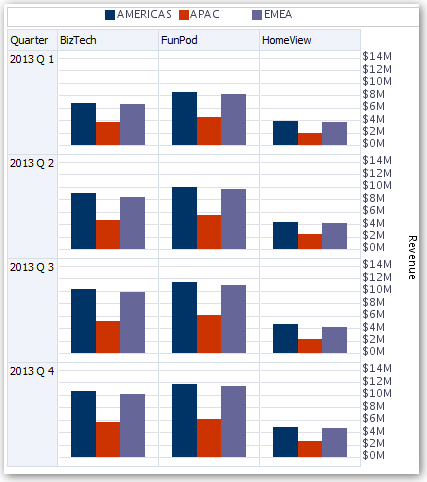
トレリス・ビュー(トレリス・グラフとも呼ばれます)は、ピボット表と似ていますが、トレリス内のデータ・セルにグラフが含まれている点が異なります。 単一の棒グラフや単一の散布図のようなスタンドアロン・グラフ・タイプが独立して動作するのに対して、トレリス・グラフは、内部グラフと呼ばれるネストされたグラフのグリッドを必ず表示して動作します。 そのため、棒グラフのトレリス・ビューは、実際には複数の棒グラフで構成されています。

  1. 編集する分析を開きます。
  2. 「結果」タブをクリックします。
  3. 「プロパティの表示」をクリックして、プロパティを編集します。

    次のようなプロパティを設定できます。

    • 凡例の場所など、グリッド・キャンバス関連(単純トレリス・ビューのみ)。
    • トレリスに含まれるビジュアライゼーションのグラフ・サイズ関連。
    • データの参照に使用する方法(スクロールまたはページ・コントロール)の指定
    • 様々なスタイルの選択肢および凡例の表示方法など、トレリスのグリッドおよびビジュアライゼーションの外観の制御。
    • トレリスのビジュアライゼーションごとのスケールのタイプとスケール・マーカーの外観の制御(単純トレリス・ビューのみ)。
    • タイトルとラベルの表示制御(単純トレリス・ビューのみ)。
  4. 「OK」をクリックします。
  5. 「ビューの編集」をクリックして、トレリス・エディタを表示します。
  6. 「レイアウト」ペインで、次のように操作します。
    1. 「列」および「行」フィールドに列をドラッグ・アンド・ドロップして、トレリスでのデータの配置方法を指定します。
    2. トレリス内の各セルに対して表示するグラフのタイプを選択します。
    3. 列をドラッグ・アンド・ドロップして、グラフの色付け方法を示します。
  7. ビューの見出しで右クリックし、「列のソート」をクリックして、ビューでの値のソート方法を指定します。
  8. 「完了」をクリックします。