例 - 上位N件フィルタを使用したメジャーに基づく上位属性値の表示
この例では、属性列を使用して上位N件フィルタを作成し、メジャーに基づいてその属性の上位値のサブセットを表示する方法を示します。
この例では、食料品店の一部の製品の在庫を示す表ビジュアライゼーションがあります。 乾物部門には10個、青果部門には10個の製品があります。
図filters_topbottomn_example_inventory.pngの説明
使用可能な単位数に基づいて青果部門の上位4つの製品を表示するようにビジュアライゼーションを絞り込んで、特定の期間をターゲットにします。
オプション: 上位N件フィルタをフィルタ・バーに追加
- 部門
- 日付
- 製品
上位N件フィルタがフィルタ・バーのキャンバス(固定解除された)フィルタの場合、他のキャンバス・フィルタとは独立して適用されます。 上位N件フィルタの結果セットは、AND演算で他のキャンバス・フィルタと組み合され、データなしという結果になります。
- 「部門」に「青果」を選択します。 ビジュアライゼーションには、青果部門の製品のみが表示されます。
- 「日付」に「2020年第2四半期」を選択します。 ビジュアライゼーションには、2020年第2四半期に青果部門の在庫にあった製品の数量のみが表示されます。
- 「製品」をクリックし、フィルタ・ダイアログでフィルタ・タイプを「上位下位N件」に変更します。 次に、「件数」行に4と入力し、「基準」行で数量を選択します。 ビジュアライゼーションにはデータが表示されません。


かわりに、「部門」および「日付」を固定してワークブック・フィルタに変更できます。つまり、それらは「製品」フィルタよりも上位スコープであることを意味します。 これらのフィルタが最初に適用され、次に「上位N製品」フィルタが適用され、予期した結果が生成されるようになります。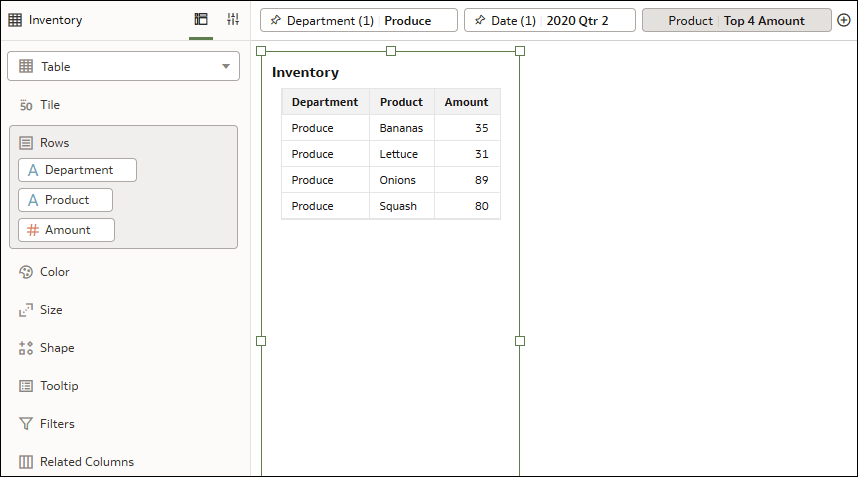
図filters_topbottomn_example1_filterbar_ok.pngの説明
オプション: 上位N件フィルタをビジュアライゼーションに直接追加
ワークブック・フィルタを作成せずにこの目的を達成する別の方法(「部門」および「日付」をすべてのキャンバスに適用しない場合)は、「製品」をビジュアライゼーション・フィルタとして使用することです。
- 「部門」列と「日付」列をフィルタ・バーにドラッグします。
- ビジュアライゼーションの「文法」ペインで「製品」列を「フィルタ」にドラッグします。
- 「部門」で青果を選択し、「日付」で2020四半期2を選択します。 ビジュアライゼーションには、2020年第2四半期に青果部門の在庫にあった製品の数量のみが表示されます。
- ビジュアライゼーションで「製品」をクリックし、フィルタ・ダイアログでフィルタ・タイプを「上位下位N件」に変更します。 次に、「件数」行に4と入力し、「基準」行で数量を選択します。
ビジュアライゼーションでは、すでに部門および日付でフィルタされたデータに製品フィルタが適用されるため、在庫量に基づいて2020年第2四半期の生産部門の上位4製品が正しく表示されます。
図filters_topbottomn_example1_vizfilter_ok.pngの説明