配信レポート(CSV)の生成およびダウンロード
管理者は、配送に関する詳細を含むレポートを生成し、分析のためにCSV形式でレポートをダウンロードできます。 レポートは、表示する情報のみが含まれるようにカスタマイズできます。 たとえば、アクティブな搬送に関心がある場合は、無効または休止された搬送をレポートから除外するオプションがあります。 また、含まれる詳細、および全員の搬送を含めるか、独自の搬送のみを含めるかを制御することもできます。
配信レポートには、次の情報を含めることができます:
- 「名前」 - レポートを配信するエージェントの名前。
- 「エージェント・パス」 - レポートを配信するエージェントのロケーション。
- 「コンテンツ・データ」 - 配信されるレポートの名前。
- 「コンテンツ・タイプ」 - レポートのコンテンツのタイプ。
- 「所有者」 - 搬送を作成したユーザー。
- 「繰返し」- 配信頻度。 たとえば、1回、日次、週次などです。
- 「ユーザーとして実行」 - レポートを実行するユーザー。
- 「ユーザー受信者」 - レポートを受信するユーザー。
- 「電子メール受信者」 - レポートを受信するユーザーの電子メール・アドレス。
- 「アプリケーション・ロール受信者」 - レポートを受け取るアプリケーション・ロール、つまり、これらのアプリケーション・ロールに割り当てられたユーザーがレポートを受け取ります。
- 「無効」 - 配信が無効かどうかを指定: TRUEまたはFALSE
- 「一時停止」 - 配信を一時停止するかどうかを指定: TRUEまたはFALSE
- ホーム・ページで、「ナビゲータ」
 をクリックし、「コンソール」をクリックします。
 - ページの「アクション」メニューをクリックし、「搬送レポートのエクスポート」を選択します。
ノート:
所有している配信のみでなく、すべての配信をレポートに含めるには、「搬送レポートのエクスポート」をクリックする前に「管理ビュー」をクリックします。
図deliveries_actions_exportreport.jpgの説明 - レポートをカスタマイズします。
- レポートにアクティブなジョブのみを含める場合は、「無効および中断されたジョブをレポートから除外」を選択します。
- レポートから除外する情報を選択解除します。
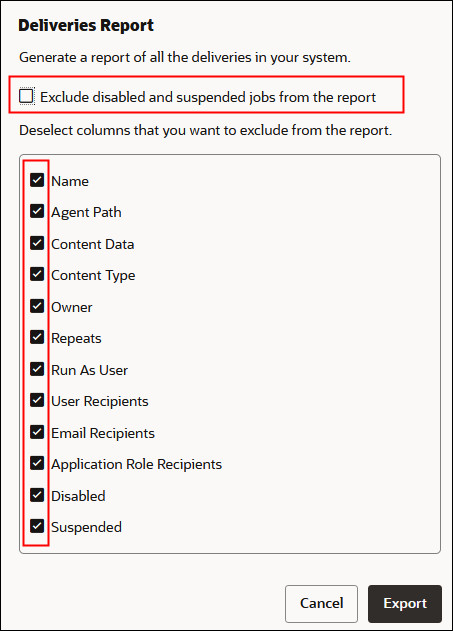
図deliveries_report_options.jpgの説明 - ダウンロード・フォルダに移動し、お気に入りのエディタでレポートを開きます。
名前の付いたCSVファイルを探す:
DeliveriesReport<timestamp>。 たとえば、DeliveriesReport20240620100144854.csvです。
図deliveries_report_csv.jpgの説明