ホーム・ページからのビジュアライゼーションの生成
ホーム・ページの検索バーに自然言語または検索語を使用して質問を入力して、ビジュアライゼーションを生成できます。
自然言語を使用して質問すると、AIアシスタントは最も関連性の高いダッシュボードとデータを検出して表示します。
データ関連の質問に答えるためのビジュアライゼーションまたはダッシュボードを生成する場合は、質問を入力して[Shift]+[Enter]を押します。 AIアシスタントがダッシュボードを作成します。
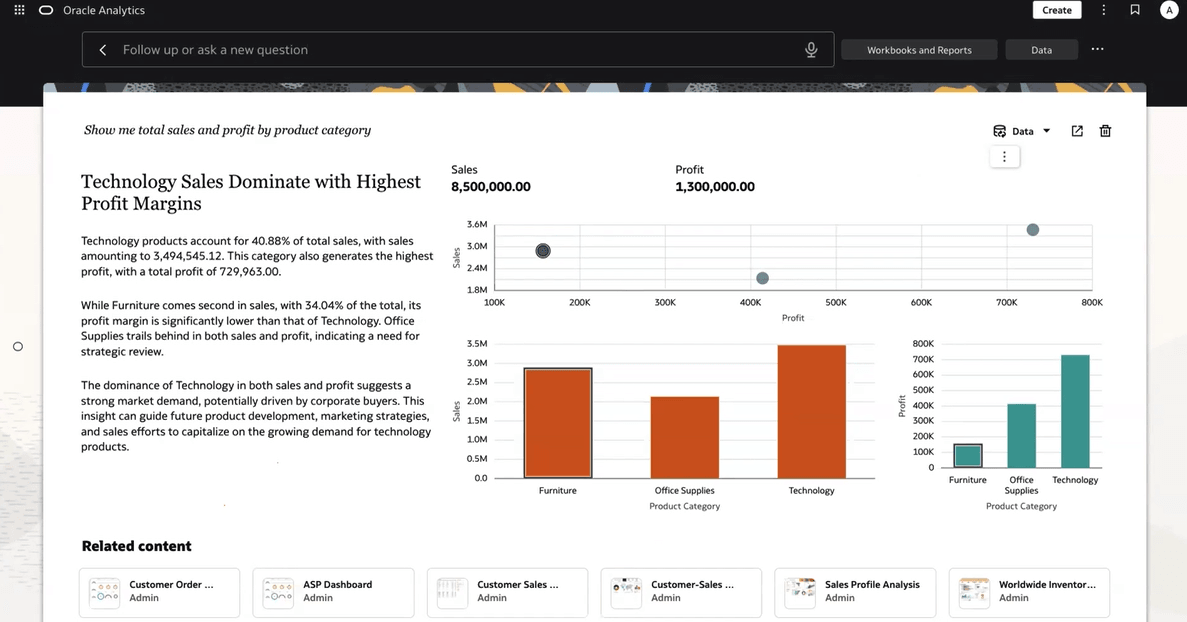
結果のダッシュボードには、LLMで作成されたインサイト・サマリー・セクション、最大5つのビジュアライゼーション、および関連コンテンツへのリンクが表示されます。 フォローアップの質問をして、ビジュアライゼーションを更新できます。 これらのダッシュボードはページの左側にスレッドとして保存されるため、結果をすばやく切り替えることができます。
データセットにアクセスする権限を持つユーザーがそのデータセットを使用してホーム・ページからビジュアライゼーションを構築する前に、データセットに索引を付ける必要があります。 データセットの索引付けを参照してください。
データセットを認証すると、そのコンテンツが検索結果で上位にランク付けされることを保証できます。 「データセットの認証」を参照してください。
データセット列にシノニムを割り当てることができます。 検索を確実に成功させるために、使い慣れたシノニムを使用します。 「データセット列のシノニムの指定」を参照してください。
- ビジュアル化するデータに関する質問を自然言語で入力します(例: 「製品カテゴリ別の売上と利益の合計を表示」)。Shift+Enterを押します。
- オプション: 結果を確認または変更します。
- データセットまたはサブジェクト領域の名前の「データ」をクリックして、質問を適用する別のセットまたは領域を選択します。
- 「ワークブックとして検索」
 をクリックして、新しいワークブックでビジュアライゼーションを開きます。
- ビジュアライゼーションにカーソルを置き、「ビジュアライゼーション・タイプの変更」
 をクリックして別のビジュアライゼーション・タイプを選択します。
- ビジュアライゼーションにマウス・ポインタを置き、「ウォッチリストに追加」
 をクリックして、ビジュアライゼーションを新規または既存のウォッチリストに追加します。
- ビジュアライゼーションにカーソルを置き、「最大化」
 をクリックしてビジュアライゼーションのサイズを変更します。
- 検索結果を削除するには、「削除」
 をクリックします。
- 「関連コンテンツ」セクションを参照して、AIアシスタントが質問に関連していると考えている他のワークブックを表示します。