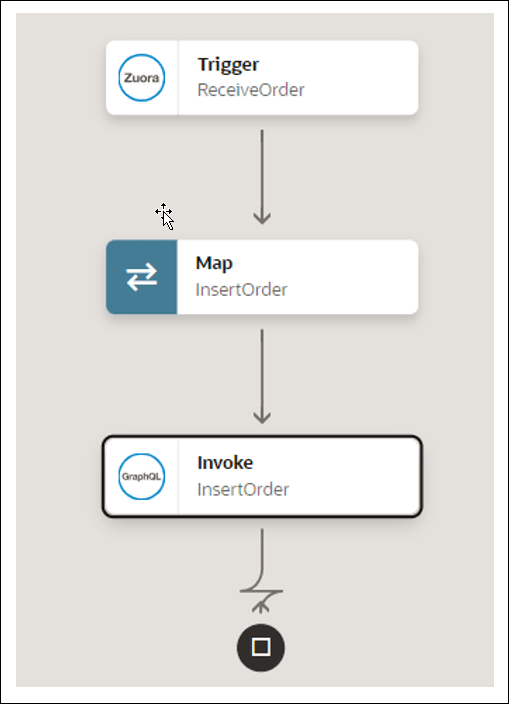
GraphQLアダプタを使用したHasuraデータベースへのZuoraオーダー・レコードの挿入
「GraphQLアダプタ」を使用すると、Zuoraで作成した直後に、Zuoraオーダー・レコードをHasuraデータベースにシームレスに転送できます。 同様に、「GraphQLアダプタ」を使用して、アプリケーションからHasuraデータベースに他のレコードを挿入できます。
このユースケースでは、Zuoraオーダー・レコードをOracle Integrationにインポートし、その後、「GraphQLアダプタ」を使用してHasuraデータベースにそれらのレコードを挿入する概要を示します。
このユースケースでは、次のアダプタとその操作が使用されます:
- 「オーダー処理済イベント」 (「Zuoraアダプタ」): Oracle Integrationで構成されたイベント(つまり、オーダー処理済イベント)の通知を受信できます。
- 「ミューテーション操作」 (「GraphQLアダプタ」): オーダー・レコードをHasuraデータベースに挿入します。
この実装パターンでは、ステップの概要を示します。
- GraphQL Hasuraエンドポイントを次のように構成します:
- 「基本情報」ページで、エンドポイント名を指定します。
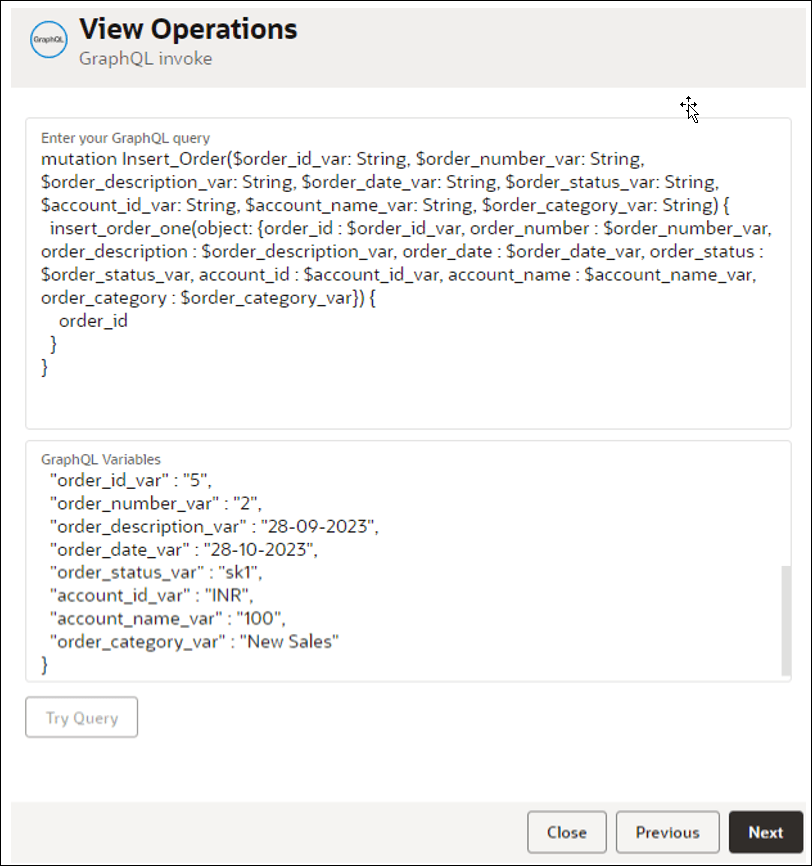
- 「操作」ページで、Hasuraデータベース・アプリケーションのGraphQL突然変異問合せおよびGraphQL変数を入力します。
- サマリー・ページで選択内容を確認します。
- 完了したら、統合をアクティブ化します。
その結果、統合は、Zuoraに新しいオーダー・レコードが作成され、同じレコード詳細が「GraphQLアダプタ」を介してHasuraデータベースにインポート/挿入されるときに起動されます。