ホーム・ページの理解
Oracle Integrationにサインインすると、ホーム・ページが開きます。 ここから、必要な製品機能に移動し、関連するメトリックおよびステータスのミニ・ダッシュボードを表示し、現在のタスク、アプリケーションに直接リンクして、進行中の作業を実行できます。
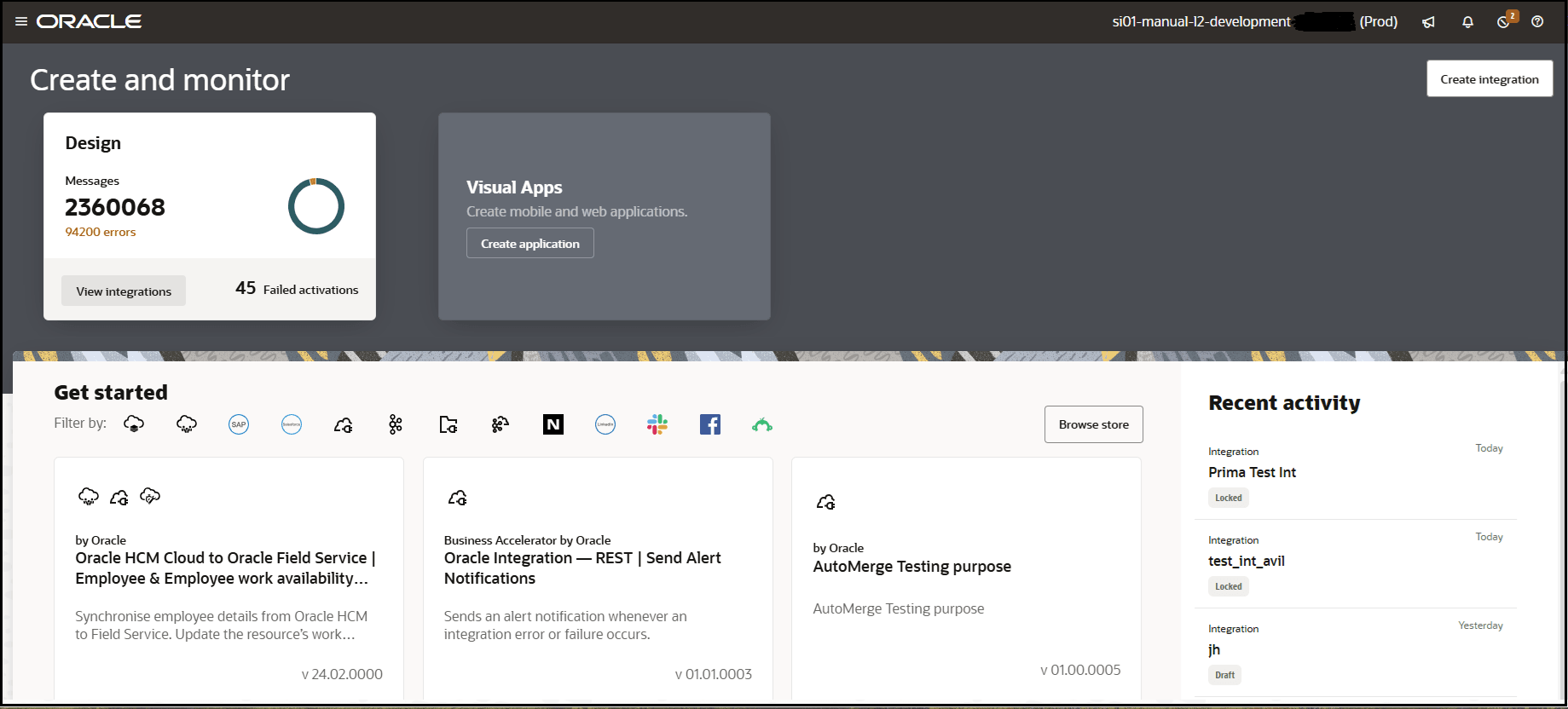
少し時間をかけて、ホーム・ページで実行できるすべての操作を理解します。
| ホーム・ページ要素 | 説明 |
|---|---|
 |
ナビゲーション・ペインおよびメニューを表示または非表示にする場合にクリックします。 「ホーム」ページでは、Oracle Integrationでの操作にすばやくアクセスできます。 ただし、これは唯一のオプションではありません。 「ナビゲーション・メニューの表示/非表示」 |
| Instance_name (「シェイプ」) |
インスタンスの名前とシェイプが表示されます。
ノート: インスタンスの作成後にシェイプを変更することはできません。 ただし、エクスポートおよびインポート機能を使用して、データを別のインスタンスに移動できます。 |
|
|
クリックすると、接続性エージェントのステータス、アクティブな統合および証明書の有効期限を示すリンクが表示されます。 「通知アラートのお知らせの表示」を参照してください。 |
|
|
クリックすると、一部の非同期設計時操作の現在の進行状況が表示されます。 このビューを使用すると、このOracle Integrationインスタンスに関する進行状況を確認するためにページを常にリフレッシュする必要がなくなります。 「非同期設計時操作の進捗の表示」を参照してください。 |
|
「アラート」アイコン |
クリックするとアラートが表示されます。 たとえば、700統合の許可された制限の90%を超えてアクティブ化した場合、アラートが表示されます。 アラートは、詳細について統合ダッシュボード・ページへのリンクを提供します。 |
|
作成とモニタリング |
統合およびビジュアル・アプリケーションの主要なメトリックのスナップショットが提供されます。 合計数の内訳については、円グラフの色の上にカーソルを置きます。 詳細にすばやくアクセスするには、個々のカードをクリックします。 |
|
統合の作成 |
「アプリケーション」または「スケジュール」をクリックして、新しいアプリケーションまたはスケジュール統合を作成するための「統合の作成」ペインを開きます。
プロジェクトに新しい統合を作成する場合は、「プロジェクト」ドロップダウン・リストからプロジェクト名を選択するか、新しいプロジェクト名を入力して新しい統合を含む新しいプロジェクトを作成します。 プロジェクトに統合を作成しない場合は、「Oracle Integration 3での統合の使用」の「統合を作成」を参照してください。 |
|
開始 |
Oracle Integrationで使用可能なレシピおよびアクセラレータをリストし、これを使用して統合開発をジャンプ・スタートできます。 「フィルタ条件」製品アイコンをクリックしてリストをフィルタします。 コレクション全体を参照するには、「ストアの参照」をクリックします。 |
|
最近のアクティビティ |
最近更新された統合に直接アクセスできます。 これにより、すばやく簡単に作業に戻ることができます。 |
 「お知らせ」アイコン
統計一覧の取得
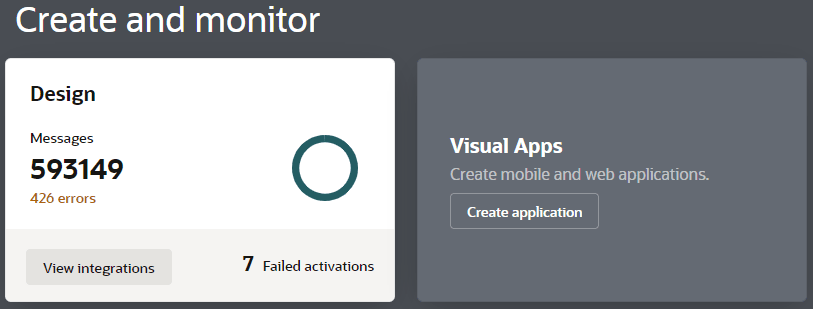
ホーム・ページの「作成とモニタリング」セクションには、統合およびビジュアル・アプリケーションの主要なメトリックのスナップショットが表示されます。
合計数の内訳については、円グラフの色の上にカーソルを置きます。 詳細にすばやくアクセスするには、個々のカードをクリックします。
| サマリー・アイテム | 説明 | アクション |
|---|---|---|
|
デザイン |
メッセージ、エラーおよび失敗したアクティブ化の合計数が表示されます。 |
「統合の表示」をクリックすると、すべての統合がリストされた統合ページが開き、対象の統合を検索およびフィルタできます。 さらに表示するには、メッセージ数の下にあるerrorsをクリックするか、カーソルをあわせて円グラフの領域をクリックして「ダッシュボード」ページを開き、統合の実行状況を包括的に表示します。 「Oracle Integration 3での統合の使用」の「ダッシュボードの表示」を参照してください。 |
|
プロセス・アプリケーション |
指定した時間にアクティブ化されたプロセス・アプリケーションの合計数が表示されます。 ドロップダウン・メニューを使用して、過去24時間、48時間または7日間の期間を選択します。 完了したプロセスの数を確認するには、緑色の領域にカーソルを置きます。 進行中のプロセスの数を確認するには、青色の領域にカーソルを置きます |
このボタンをクリックすると、Oracle Cloud Infrastructure Process Automationが起動し、統合で使用できるビジネス・プロセスを迅速に設計、自動化および管理できます。 「Oracle Cloud Infrastructure Process Automationの概要」を参照してください。 |
| ビジュアル・アプリケーション |
ビジュアル・アプリケーションの合計数を表示します。 各円グラフ・セクションの上にカーソルを置くと、そのカテゴリのアプリケーションの数が表示されます。 |
Visual Builderページが開き、すべてのビジュアル・アプリケーションにアクセスできます。 このページでは、新しいアプリケーションを作成し、既存のアプリケーションを使用できます。 「Oracle Integration 3のOracle Visual Builderでのアプリケーションの開発」の「Visual Builderの開始」を参照してください。 |
レシピとアクセラレータの確認
Oracle Integrationは、「レシピ」と呼ばれる豊富な事前構築済サンプル・ユース・ケースと、「アクセラレータ」と呼ばれる、実行可能なビジネスおよび技術の統合を提供します。 レシピとアクセラレータにより、統合の作成から開始し、重要なビジネス上の問題に対してエンド・ツー・エンドの接続が提供されます。
ホーム・ページの「開始」セクションには、使用可能なレシピおよびアクセラレータの一部が表示されます。
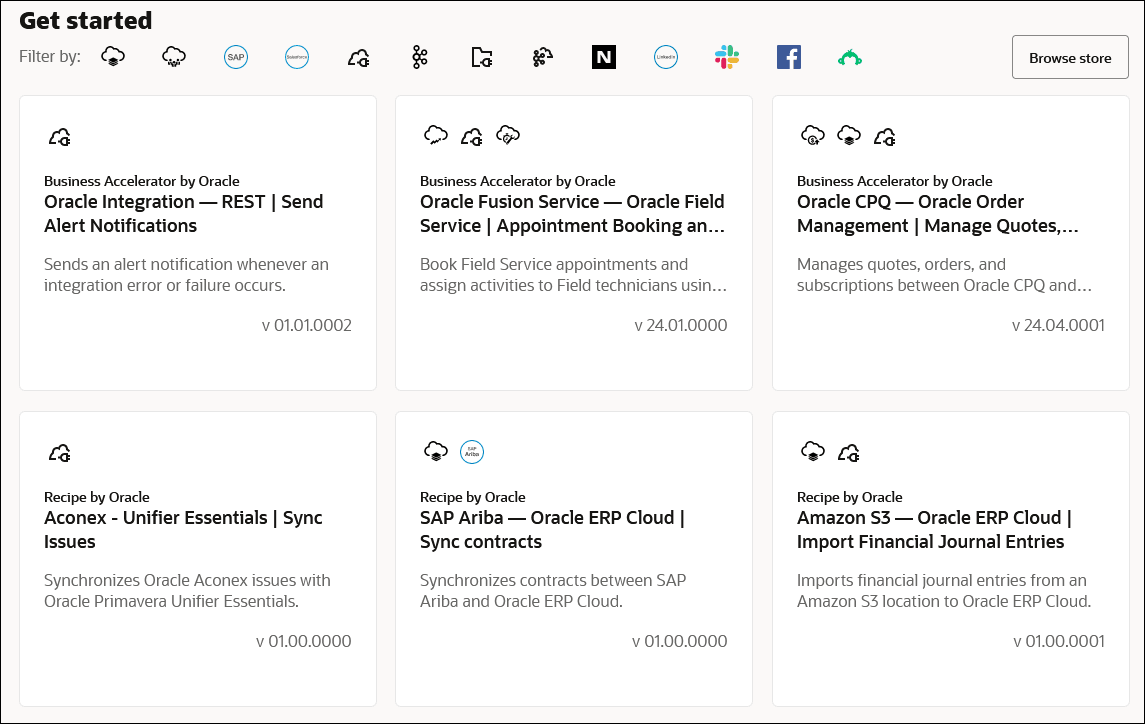
コレクション全体を参照するには、「ストアの参照」をクリックし、リストを検索、フィルタおよびソートして、使用するアクセラレータまたはレシピを見つけます。
レシピまたはアクセラレータをインストールし、その接続を構成し、その統合をアクティブ化できます。 Oracle Integration 3でのレシピおよびアクセラレータの使用のレシピまたはアクセラレータのインストールを参照してください。
最近作業したアイテムを開く
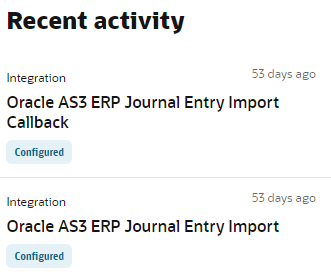
ホーム・ページの「最近のアクティビティ」セクションには、最近作業したアイテムがリストされます。
メニューをナビゲートしたり、離れた場所を検索する必要はありません。 かわりに、「最近のアクティビティ」セクションのカードをクリックして作業に戻ります。 高速で直接、パーソナライズされています。
質問? Oracle Assistantに聞く
Oracle Assistantは、Oracle Integrationに関する一般的な質問に回答できるデジタル・アシスタントです。 Oracle Integrationについて質問がある場合は、Oracle Assistantに聞きます。
Oracle Assistantは、2021年8月にOracle Integrationに加わり、Oracle Digital Assistantを使用して開発されました。 完全な文章で質問できます。Oracle Assistantが、製品ドキュメントを検索する場合でも、最適なアンサーを得ようとします。 Oracle Integrationに関する一般的な質問や、その機能に関する特定の質問をすることができます。
質問をする場合は、お探しの内容でできるだけ具体的なものにするようにしてください。 たとえば、3者間認証構成に関する情報を検索する場合は、"Oauth integration"ではなく"Oauth three-legged configuration"とアシスタントに言います。 そうすればもっとよい答えが得られるでしょう。
Oracle Assistantは常に改善しているため、アシスタントは時間とともに向上します。 アシスタントを使用するほど、アシスタントが改善します。
- キーワードを指定して「検索」すると、製品ドキュメントの情報をすぐに検索できます。
- チームがOracle Assistantを改善できるように、"Not Helpful"とノートを作成します。