機械翻訳について

アウトバウンドFTPトランスポート統合の実行時のファイル名およびディレクトリ名の値の指定

FTPトランスポートを使用して、アウトバウンド統合の実行時にファイル名およびディレクトリ名の値を指定できます。 実行時に統合ペイロードで指定されていない場合、値は設計時に指定されたトランスポート・プロパティ値にフォールバックされます。

  1. プロジェクトで働くこと。
    1. ナビゲーション・ペインで、「プロジェクト」をクリックします。
    2. 取引先を作成するプロジェクトをクリックします。
    3. B2B B2Bアイコンをクリックします。
    4. 「取引先」セクションで、取引パートナをクリックします。
  2. スタンドアロン環境で作業する場合。
    1. ナビゲーション・ペインで、B2B「取引先」の順にクリックします。
    2. 取引パートナをクリックします。
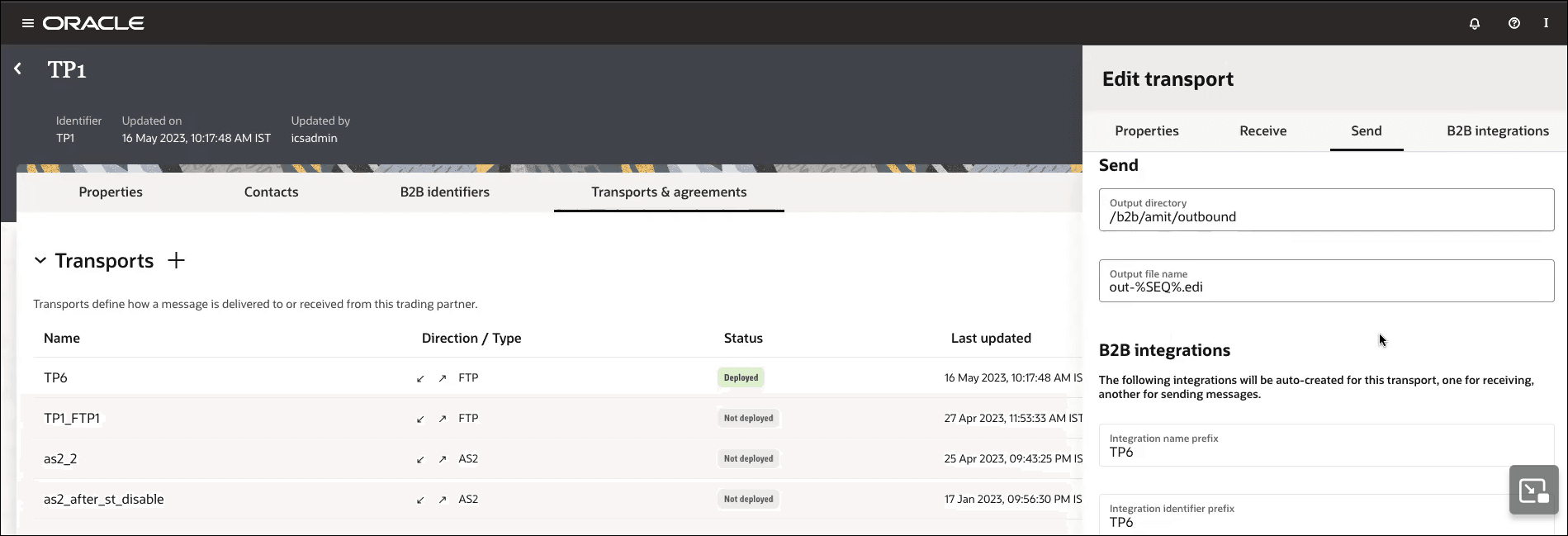
  3. アウトバウンド取引パートナのFTPトランスポート・プロトコルの選択、出力ディレクトリおよび出力ファイル名の値の指定など、取引先を構成します。 次に例を示します。
    • 出力ディレクトリ: /b2b/amit/outbound
    • 出力ファイル名: out-%SEQ%.edi


    プロパティ、担当者、B2B識別子およびトランスポートと契約(選択済)タブが表示されます。 「トランスポート」表には、名前、方向/タイプ、ステータスおよび最終更新の列が表示されます。 トランスポートの編集パネルが開き、プロパティ、受信、送信(選択されている)およびB2B統合のタブが表示されます。 「送信」セクションには、出力ディレクトリおよび出力ファイル名フィールドが表示されます。 B2B統合セクションには、統合名プレフィクスおよび統合識別子プレフィクス・フィールドが表示されます。

  4. 統合設計を完了します。
  5. ナビゲーション・ペインで、「設計」「統合」の順にクリックします。
  6. 実行する統合の上にカーソルを置き、「アクション」 「アクション」アイコン「実行」の順に選択します。
  7. 「リクエスト」セクションで、「本文」をクリックし、filenameおよびdirectoryの値を指定します。 この例では、両方のプロパティにamittest321が指定されています。
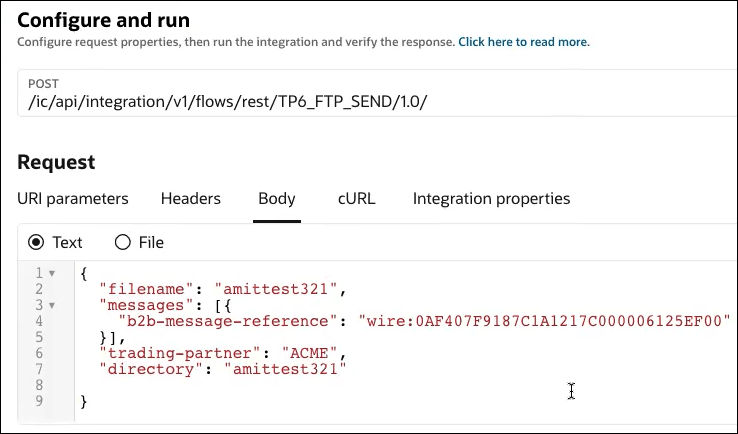
    Configure and runページにPOST URLが表示されます。 この下にはリクエスト・セクションがあり、URIパラメータ、ヘッダー、本文(選択済)、cURLおよび統合プロパティのタブがあります。 テキスト・ラジオ・ボタンが選択されています。 もう1つのラジオ・ボタンはファイルです。 この下にはペイロード本文があります。 filenameプロパティの値はamittest321で、directoryプロパティの値はamittest321です。

  8. 「実行」をクリックします。
  9. アクティビティ・ストリームをチェックして、実行が正常に完了したことを確認します。
  10. アウトバウンド・ディレクトリを開き、実行時に指定された値がディレクトリ名とファイル名に反映されることに注意してください。
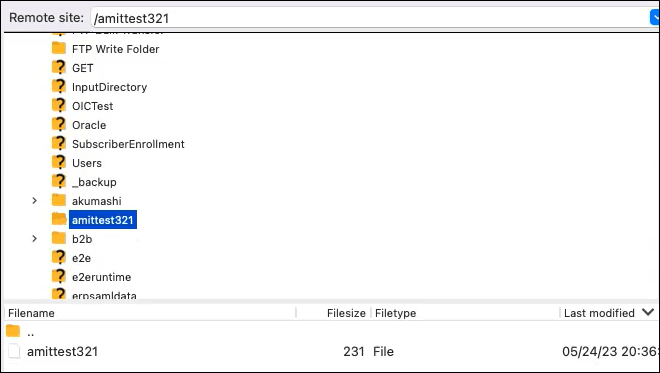
    ディレクトリ構造には、amittest321という名前のディレクトリとamittest321という名前のファイル名が表示されます。