取引パートナのエクスポートおよびインポート
個々の取引パートナをエクスポートし、それをOracle Integrationの別のインスタンスにインポートできます。 取引パートナをインポートすると、関連するアグリーメント参照(ドキュメント、スキーマ、識別子参照など)もインポートされます。
ノート:
取引パートナ・アグリーメントで参照されるバックエンド統合も個別にインポートしてください。取引先のエクスポート
取引先定義は、取引先リスト・ページからエクスポートまたはインポートできます。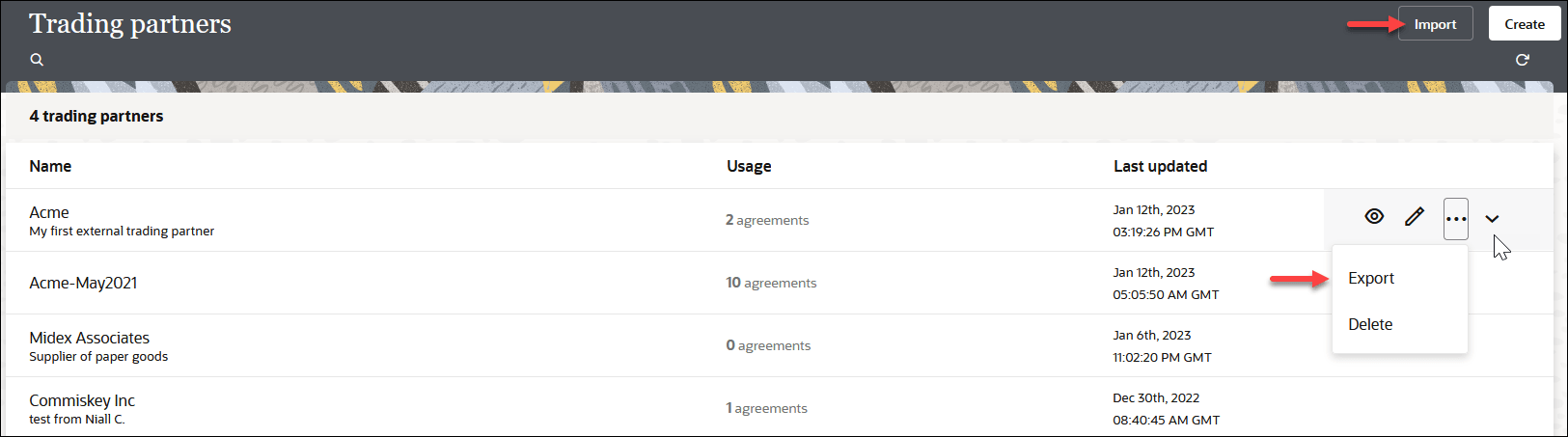
- プロジェクトで取引先をエクスポートします。
- ナビゲーション・ペインで、「プロジェクト」をクリックします。
- 取引パートナをエクスポートするプロジェクトをクリックします。
- B2B
 をクリックします。
- 「取引先」セクションで、エクスポートする取引パートナの行にカーソルを置きます。
- 「アクション」
 をクリックし、「エクスポート」を選択します。
このアクションはZIPファイルをダウンロードします。
- スタンドアロン環境で取引パートナをエクスポートします。
- ナビゲーション・ペインで、B2B、「取引先」の順にクリックします。
- エクスポートする取引パートナの行にカーソルを置きます。
- 「アクション」 をクリックし、「エクスポート」を選択します。
このアクションはZIPファイルをダウンロードします。
- ZIPファイルをダウンロードします。
取引先のインポート
- プロジェクトに取引先をインポートします。
- ナビゲーション・ペインで、「プロジェクト」をクリックします。
- 取引パートナをインポートするプロジェクトをクリックします。
- B2B をクリックします。
- 「取引先」セクションで、「追加」
 をクリックします。
- 「インポート」をクリックします。
- スタンドアロン環境で取引パートナをインポートします。
- ナビゲーション・ペインで、B2B、「取引先」の順にクリックします。
- 「インポート」をクリックします。
- 同じ名前の既存の取引パートナ・アグリーメントを上書きする場合は、「取引先定義が存在する場合は上書きします」をクリックします。
これを選択すると、アクティブなアグリーメントがない場合に、取引パートナおよび関連するすべてのアーティファクト(識別子とアグリーメント)が上書きされます。 他の取引パートナのアクティブなアグリーメント参照がない場合は、関連付けられたドキュメントおよびスキーマも上書きされます。
上書きを選択する場合は、インポートのチェック・ボックスを明示的にクリックし、既存の取引パートナ、関連付けられた文書およびスキーマを上書きする必要があります。 チェック・ボックスが選択されていない場合、アーティファクトのインポートはスキップされます(つまり、ドキュメントおよびスキーマがシステムにすでに存在する場合、インポート中にスキップされます)。
これらのドキュメントおよびスキーマに他の参照がある場合(つまり、異なる取引パートナの別のアグリーメントが同じドキュメントまたはスキーマを参照している場合)、上書きを選択したかどうかに関係なく、そのドキュメントおよびスキーマに対するインポート・アクションはスキップされます。 アーティファクトは、他の依存関係がない場合にのみ上書きできます。 たとえば、スキーマは、別の取引パートナで使用されている別のB2Bドキュメントで参照されているため、上書きできません。
- インポートが成功すると、次のメッセージが表示されます:
B2B Trading Partner import successfully for trading_partner_name. More Information. - 「詳細情報」をクリックして取引先インポート・レポートを表示します。このレポートには、上書きされた内容と上書きされなかった内容の詳細が表示されます。
- 閉じるをクリックします。
- 「編集」
 をクリックし、「トランスポート&契約」をクリックします。
- すべての参照が変更されていないことを確認し(たとえば、バックエンド統合のインポートおよび再アクティブ化が必要な場合)、必要な更新を行います。
- アグリーメントを再デプロイします。