カスタムFHIRリソースの編集
カスタムFHIRリソースを編集して、名前と説明を更新できます。
- プロジェクトのカスタムFHIRリソースを編集するには:
- ナビゲーション・ペインで、「プロジェクト」をクリックします。
- カスタムFHIRリソースを編集するプロジェクトをクリックします。
- Healthcare
 をクリックします。
 - 「カスタムFHIRリソース」セクションに移動します。
- 「アクション」
 をクリックし、「編集」を選択します。
- スタンドアロン環境でカスタムFHIRリソースを編集するには:
- ナビゲーション・ペインで、ヘルスケア、次に「カスタムFHIRリソース」をクリックします。
- カスタムのFHIRリソース行にマウス・ポインタを重ねると、その行で実行できるアクションが表示されます。
- 「編集」をクリックします

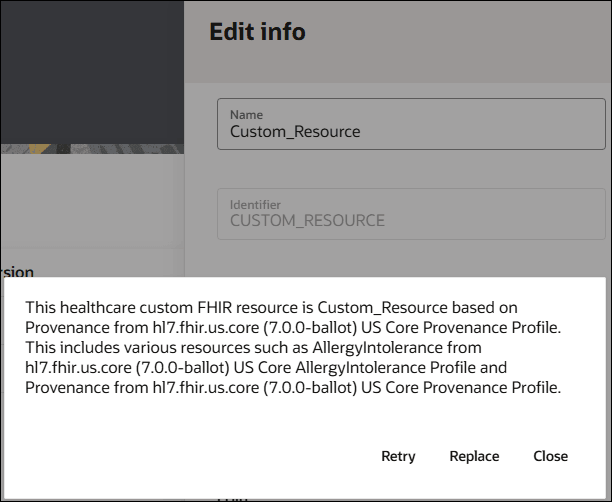
- 必要に応じて、カスタムFHIRリソースの名前と説明を編集します。AIを使用して、新しい説明を生成したり、カスタムFHIRリソースの既存の説明を1回のクリックで置き換えることができます。 「生成」をクリックして、AIによる説明を作成します。「説明」フィールドは空にすることも、説明をすでに含めることもできます。
- 「説明」フィールドが空の場合、生成されたカスタムFHIRリソースの説明がフィールドに追加されます。
- 「置換」をクリックして、生成されたカスタムFHIRリソースの説明を「説明」フィールドに追加します。 「説明」フィールドが空の場合、生成されたリソースの説明がフィールドに追加されます。 「説明」フィールドにすでに説明が含まれている場合、現在の説明は生成された説明に置き換えられます。 この例では、説明がすでに存在します。 「置換」は、カスタムFHIRリソースを編集可能な場合にのみ選択できます。
ノート:
リソース標準またはバージョンを変更できません。