JavaScriptアクションとの統合へのJavaScriptファンクションの追加
JavaScript関数を統合に追加できます。
JavaScriptアクションの作成
ノート:
JavaScriptアクションを使用する場合は、次の制限に注意してください:
-
JavaScriptアクションのタイムアウトしきい値は15秒です。 15秒を超えて処理するJavaScript関数は、タイムアウト・エラーで失敗します。
-
JavaScript関数は、外部サービスへの発信呼び出しを行うことはできません。 すべての発信コールはブロックされ、最終的には失敗します。
-
ネットワーク、ディスク・アクセス、またはスレッド・アクセス機能はサポートされていません。
-
次のいずれかの方法でJavascriptアクションを統合に追加します:
- キャンバスの横にある「アクション」
 をクリックし、Javascriptアクションを適切なロケーションにドラッグします。
- Javascriptアクションを追加するロケーションで
 をクリックし、JavaScriptを選択します。
- キャンバスの横にある「アクション」
-
「Javascriptの構成」の下にある「編集」
 をクリックして、JavaScriptアクションの名前とオプションの説明を入力します。
-
「関数」ボタンをクリックします。
「関数リスト」が表示されます。
-
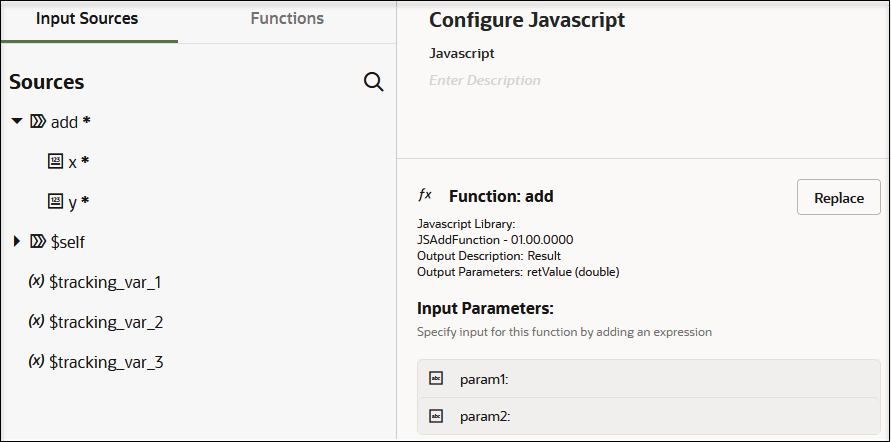
関数を選択します。
関数および「ソース」ツリーが表示されます。 入力パラメータと出力パラメータを含む関数の詳細が表示されます。
-
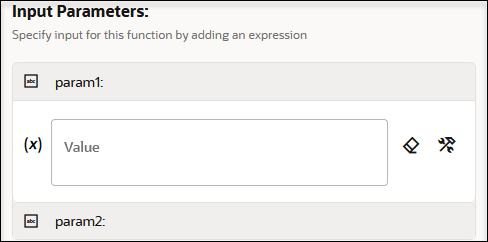
最初の入力パラメータをクリックして、「値」フィールドを開きます。
- 「ソース」ツリーから値をドラッグします。
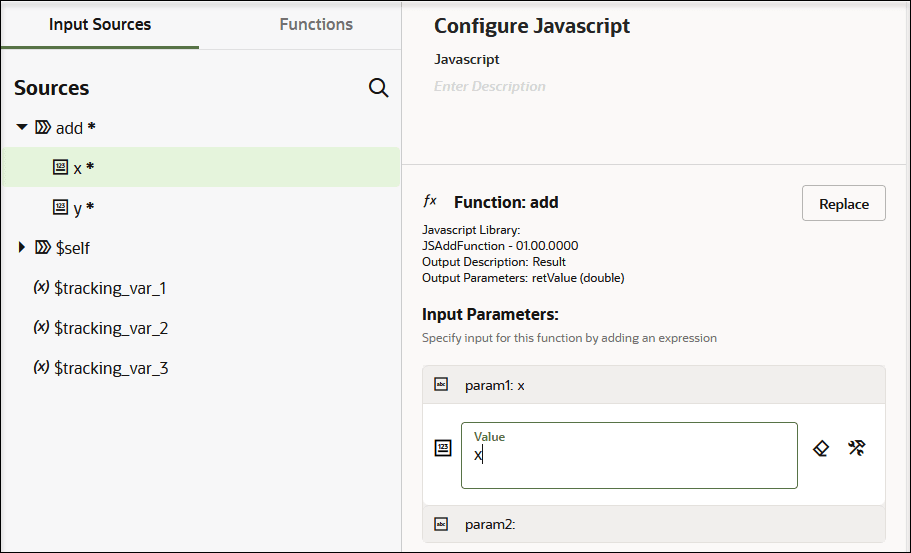
- 同じステップを実行して、2番目の入力パラメータの値を追加します。
-
「保存」をクリックします。
実行時のJavascriptアクションのステータスの追跡
実行時に、アクティブ化された統合のトラッキング図およびアクティビティ・ストリームを介して、インスタンス・ページのJavaScriptアクションのステータスを追跡できます。 これは、追跡インスタンスがある場合にのみ可能です。