AI搭載ライブラリの説明の作成
AIを使用して、新しい説明を生成したり、ライブラリの既存の説明を1回のクリックで置き換えたりできます。
- 開始する場所を決定します:
- プロジェクトでの作業。
- ナビゲーション・ペインで、「プロジェクト」をクリックします。
- プロジェクト名を選択します。
- 「Integration」をクリックします

- 「ライブラリ」セクションで、AIによって生成された説明を作成するライブラリにカーソルを合せます。
- 「アクション」
 をクリックし、「編集」を選択します。
- プロジェクト外の作業
- ナビゲーション・ペインで、「デザイン」、「ライブラリ」の順にクリックします。
- AIで生成された説明を作成するライブラリにカーソルを合わせます。
- 「編集」をクリックします

- プロジェクトでの作業。
- 右上隅にある「アクション」 をクリックし、「情報を編集」を選択します。
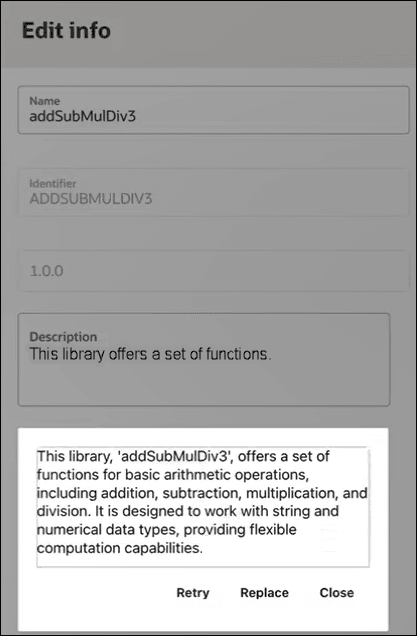
- 「生成」をクリックします。「説明」フィールドは空にすることも、説明をすでに含めることもできます。
- 「再試行」をクリックして説明を再生成します。 再試行すると、使用される単語に関して新しい説明が若干異なりますが、意味は同じままです。
- 「置換」をクリックして、生成されたライブラリの説明を「説明」フィールドに追加します。 「説明」フィールドが空の場合、生成されたライブラリの説明がフィールドに追加されます。 「説明」フィールドにライブラリの説明がすでに含まれている場合、現在の説明は生成された説明に置き換えられます。 この例では、説明がすでに存在します。 「置換」は、ライブラリが編集可能な場合にのみ選択できます。