統合のデザインタイム・プロパティのオーバーライド
通常の統合設計の外部で統合プロパティを構成できます。 実行時に、これらの統合プロパティが有効になり、設計時に構成した値がオーバーライドされます。 たとえば、設計時に指定した電子メール・アドレスをオーバーライドする通知アクションの「宛先」フィールドで使用する電子メール・アドレスを指定できます。 この機能を使用すると、統合設計を編集したり、実行時に値を渡さなくても値を構成できます。
ファイル・パス、データベース・プロパティ、サーバー・プロパティ、資格証明、一定の間隔で変更される定数プロパティなど、すべてのタイプのプロパティを構成できます。
統合プロパティを編集できる場合、使用している統合パターンのタイプに基づきます。
| 統合パターン | 動作の編集 |
|---|---|
| スケジュール | ランタイム構成がサポートされています。 統合がアクティブな場合は、統合プロパティ値を更新できます。 統合が非アクティブ化されると、プロパティを表示できますが、編集はできません。
統合が起動されると、次のようになります:
|
| アプリケーション | ランタイム構成はサポートされていません。 統合がアクティブでない場合は、統合プロパティ値を更新できます。 構成されたプロパティ値は、統合のアクティブ化後に有効になります。
|
統合のプロパティとメジャー・バージョン(たとえば、
01.00.0000)およびマイナー・バージョン(たとえば、01.10.0000)に関する次の動作に注意してください。
- 現在の統合プロパティ値は、同じメジャー・バージョンおよび識別子を持つすべてのマイナー・バージョン統合によって共有されます。
- 統合プロパティの現在の値の更新は、同じ名前の統合プロパティがある場合、他のすべてのマイナー・バージョン統合に反映されます。
- 同じメジャー・バージョンおよび識別子を持つ他のマイナー・バージョン統合がある場合、統合から統合プロパティを削除しても現在の値は削除されません。
バージョンおよび識別子の詳細は、「統合を作成」を参照してください。
- 開始する場所を決定します:
- プロジェクトでの作業。
- ナビゲーション・ペインで、「プロジェクト」をクリックします。
- プロジェクト名を選択します。
- 「Integrations」をクリックします

- 「統合」セクションで、更新する特定の統合をクリックします。
- プロジェクト外の作業
- ナビゲーション・ペインで、「設計」、「統合」の順にクリックします。
- 更新する特定の統合をクリックします。
- プロジェクトでの作業。
- 「グローバル変数」
 をクリックします。
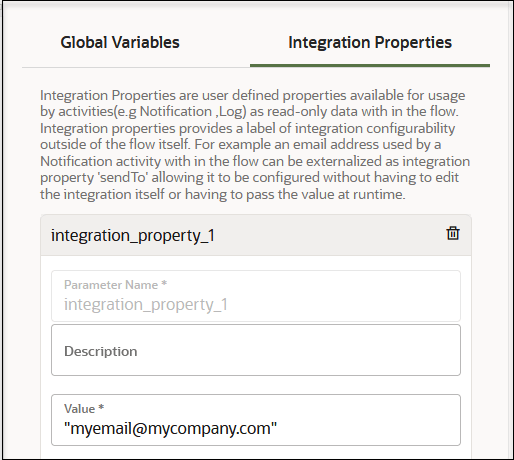
 - +をクリックして、プロパティの名前、説明および値を追加します。 たとえば、値として電子メール・アドレスを入力します。 最大10個の統合プロパティを追加できます。
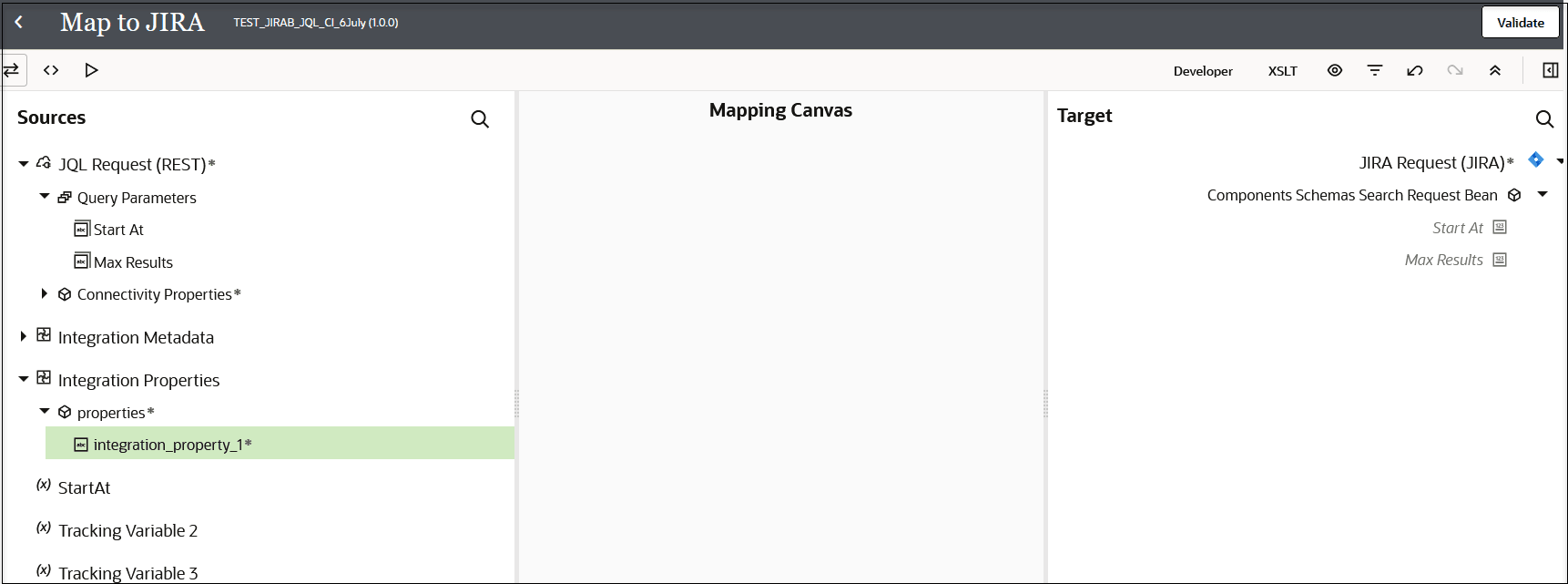
- マッパーで、「ソース」要素ツリーの「統合プロパティ」の下に表示される統合プロパティ(この例ではintegration_property_1という名前)を「ターゲット」ツリーの適切な要素にマップします。
- 「アクション」
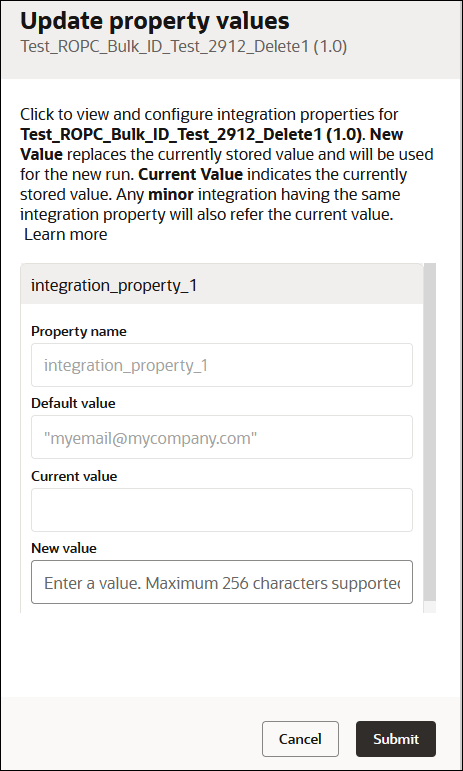
 をクリックし、「プロパティ値の更新」を選択します。ページの右側でプロパティ値の更新パネルが開きます。
 - 更新する統合プロパティをクリックし、「新しい値」フィールドに値を入力して「送信」をクリックします。
プロパティが更新されたことを示す確認メッセージが表示されます。
新しい値は、統合の新しい実行に使用されます。 この例では、「新しい値」フィールドで指定した電子メール・アドレスが、統合の通知アクションの「宛先」フィールドの電子メール・アドレスとして使用されます。
「プロパティ値の更新」を再度選択してプロパティ値の更新パネルを再度開くと、「新しい値」フィールドの値が「現在の値」フィールドに表示されます。
以前に構成した統合プロパティを表示することもできます。