統合のエラーの原因の特定
アクティビティ・ストリームをチェックして、エラーのソースを検索します。 統合キャンバスで、統合フロー内のエラーのロケーションを確認することもできます。
- 「フィルタ」
 をクリックし、ページのフィルタリング要件を更新します。
 - アクティビティ・ストリームをレビューして、問題のソースを見つけます。
- エラーになった統合インスタンスの上にカーソルを置き、「詳細の表示」
 を選択します。アクティビティ・ストリームが開きます。
 - アクティビティ・ストリームで、エラーのあるマイルストンを検索し、次のいずれかのオプションを使用してアクティビティ・ストリームを開きます。
-
マイルストンの「ペイロードの表示」
appearsの場合は、「ペイロードの表示」 をクリックします。
-
マイルストンに「ペイロードの表示」
が表示されない場合は、展開アイコン>をクリックしてマイルストンを展開し、失敗した統合フローの部分で「ペイロードの表示」 をクリックします。
-
- エラーになった統合インスタンスの上にカーソルを置き、「詳細の表示」
- オプショナル: 統合フロー内のエラーを確認するには、統合キャンバスを開きます。
- 「エラー」ページの「プライマリ識別子」列で、プライマリ識別子の名前(「プライマリ: 未定義」など)をクリックします。
統合キャンバスが表示されます。 エラーのある統合コンポーネントは赤でマークされます。
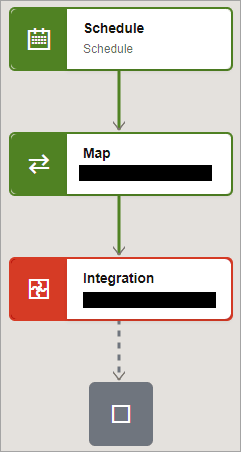
- アクティビティ・ストリームでエラーを確認するには: エラーのあるコンポーネントをポイントし、「アクション」
 をクリックして、「アクティビティ・ストリーム」を選択します。
アクティビティ・ストリームが開きます。
- 「エラー」ページの「プライマリ識別子」列で、プライマリ識別子の名前(「プライマリ: 未定義」など)をクリックします。
- エラーに対処する責任がない場合は、エラー情報を統合の所有者に送信します。たとえば、次のステップの一部またはすべてを実行できます:
- アクティビティ・ストリームのスクリーンショットを取得します。
- ペイロード・テキストをコピーします。
- アクティビティ・ストリームのログをダウンロードします。
ヒント:
アクティビティ・ストリームの上部にある「ログのダウンロード」 をクリックします。