処理時間が増加した統合インスタンスの検索
チャートとグラフは、パフォーマンスが遅い統合インスタンスが外れ値かトレンドかを迅速に判断するのに役立ちます。
- 統合の行にカーソルを置き、「処理時間統計の表示」
 を選択します。「処理時間」パネルが開きます。 パネルには、統合のすべての統合インスタンスの処理時間が表示されます。
 - 各パーセンタイル線のスパイクを指し示し、その処理時間をポップアップで表示します。
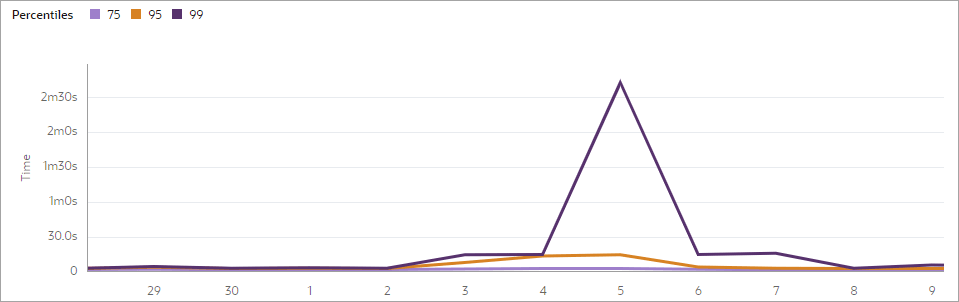
これらの数字は、統合の処理時間に関するインサイトを提供します。 たとえば、次のチャートについて考えてみます。
-
75行は、この統合のインスタンスの75%が約3秒以下で終了したことを示しています。
-
95行は、この統合のインスタンスの95%が約15秒以内に終了したことを示しています。
-
99行は、この統合のインスタンスの99%が約2分、30秒以下で終了したことを示しています。
-