マッピングについて
ほとんどの統合には、統合が移動するデータのソースと宛先を指定する1つ以上のマッピングが含まれます。
マッピングにより、適切なデータがソース・アプリケーションから取得され、ターゲット・アプリケーションの正しいロケーションに配置されます。
例
新しい従業員のJiraアカウントを作成する必要があるとします。 従業員の個人情報のソースはOracle HCM Cloudです。
アカウントを作成するには、統合によって、従業員の個人情報がOracle HCM Cloud (ソース・アプリケーション)からJira (ターゲット・アプリケーション)に移動される必要があります。 統合のマッピングによって、次の情報が識別されます:
- Oracle HCM Cloudにソース・データを含むデータベース・フィールド。
- Jiraでデータを受信するデータベース・フィールド。
マッピングと接続は、統合で連携して機能します。 接続によって、統合が接続するアプリケーションが識別され、マッピングによって移動するデータ(ソース・フィールドと宛先フィールドを含む)が識別されます。
条件または値が異なる場合は、参照を使用
マッピングを作成するときに、統合が移動するデータのソースと宛先を選択します。 しかし、アプリケーションが同じことを記述するために異なる用語や値を使用する場合はどうなりますか。 参照を使用して値を変換し、ターゲット・アプリケーションが期待値を受け取るようにします。 「ルックアップについて」を参照してください。
接続によるツリー内のフィールドの決定
接続によって、表示されるデータ構造が決まります。 たとえば、Jira Adapterに基づく接続では、使用可能なJiraデータベース・フィールドのみが表示されます。
マッピングを作成する場合は、必要に応じて各ツリーを展開し、正しいフィールドを見つけます。
マッピングの詳細
マッパーで作成するマッピングは、変換マップと呼ばれます。 これらのマッピングでは、eXtensibleスタイル・シート言語(XSL)を使用してデータ・マッピングを記述し、複雑なデータ操作および変換を実行できます。 XSLTコンストラクトの標準セットが提供されます(たとえば、xsl:if、xsl:for-each、その他)。 マッパーから参照を直接使用するために特別な関数も提供されます。
ノート:
マッパーは、XSLバージョン2.0をサポートしています。 バージョン1.0はサポートされていません。マッパーは、修飾スキーマと非修飾スキーマ(つまり、elementFormDefault=”qualified”のないスキーマ)の両方をサポートします。 ネームスペース接頭辞の有無にかかわらず要素および属性もサポートされます。
スキーマでの代替グループがサポートされています。 マッパーで基本要素のすべての代替可能要素を確認し、使用する要素を選択できます。
拡張データ型もサポートされています。
マッパーを使用したマッピングの定義
統合に接続を追加すると、統合キャンバスに空のマッピングが作成されます。
マッパーでマッピングを定義するには、マッピングをダブルクリックします。
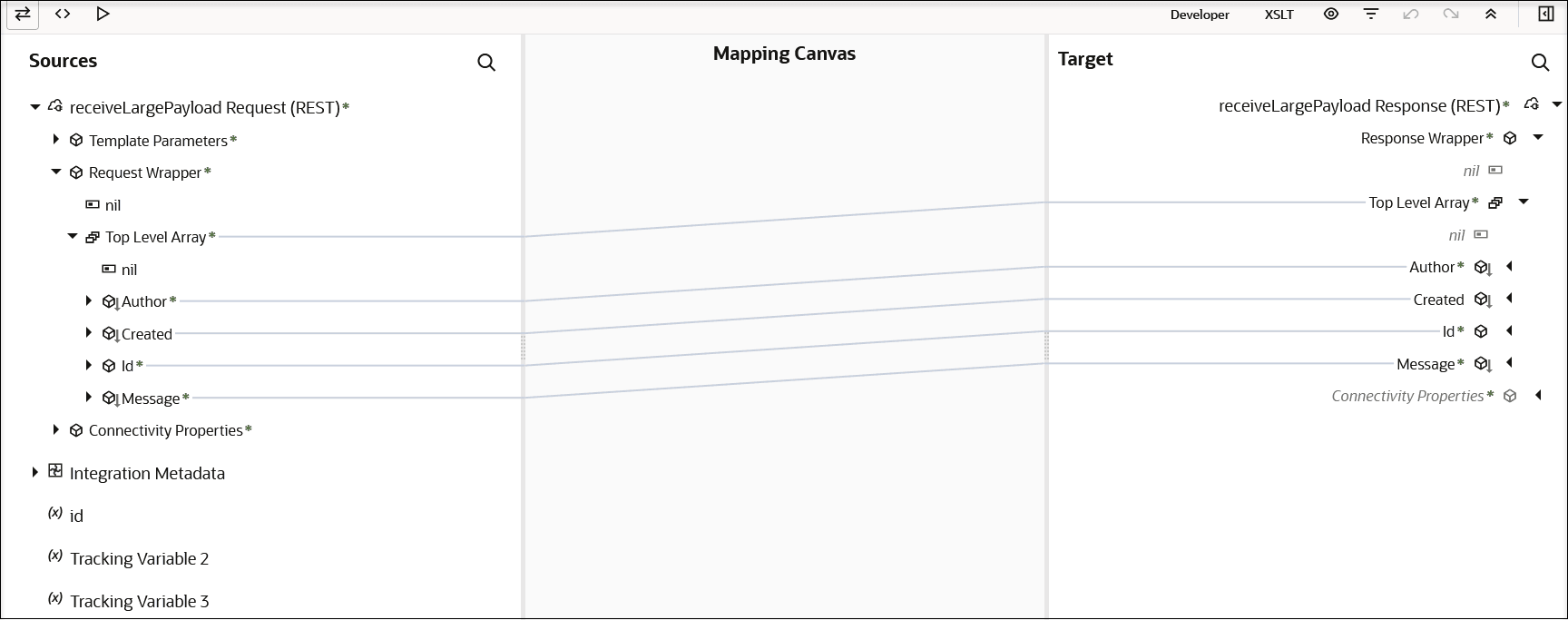
マッパーには、左右にツリー、中央にキャンバスが含まれます:
-
左側のツリーは、ソース・アプリケーションのデータ構造です。
-
右側のツリーは、ターゲット・アプリケーションのデータ構造です。
-
中央のキャンバスで、各ツリーのエントリを接続する行を表示します。
関数を追加するなどして、マッピングを更新すると、行にアイコンが表示されます。
左と右のツリーのフィールドの接続は、単純なドラッグ・アンド・ドロップ操作です。
マッパーのツアー
マッピングが必要な要素および属性は、名前の左側の青色のアスタリスク(*)によって識別されます。 必須フィールドのみを表示するには、マッパー・ツールバーの「フィルタ」  アイコンをクリックし、「フィールド」リストから「すべて」を選択し、「タイプ」リストから「必須」を選択して、「適用」をクリックします。
要素および属性を右クリックして「ノード情報」を選択し、データ型、マッピングが必要かどうかなど、特定のスキーマの詳細を表示することもできます。
「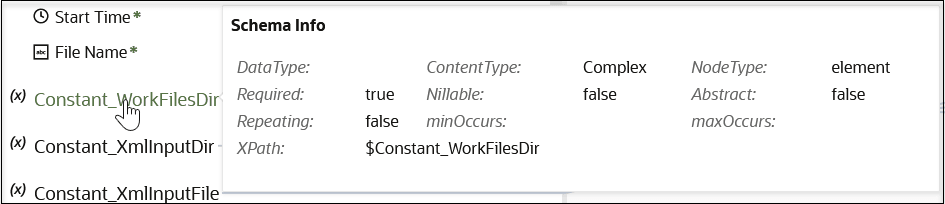
図oic3_mapper_required.pngの説明」
追加のカスタム注釈を表示することもできます。 これらの注釈は現在、「Oracle CX SalesおよびB2B Serviceアダプタ」でのみ使用できます。 「Oracle CX SalesおよびB2B Serviceアダプタ」は、この情報をアプリケーションから取得し、統合WSDLで注釈を付けます。 また、この情報はマッパーで読み込まれ、注釈として表示されます(タイトルや説明など)。 この情報は、どのデータがマップされているかを理解するのに役立ちます。
マッパー・ツールバーの要素
マッパー・ツールバーは次の機能を提供します。
| 要素 | 説明 |
|---|---|

|
コードページまたはテスト・ページを表示しているときに、マッピング・キャンバスに戻る場合にクリックします。 |

|
マッピングの設計時に作成されるXSLTコードを表示します。 |

|
マッピングの設計が完了したら、マッピング・テスターで処理するメッセージのサンプル・コンテンツを入力してテストできます。 |
 |
マッピング推奨のソースを選択する場合にクリックします。 |
| すべてを選択します |
このオプションは、マッピングが推奨されている場合、デフォルトで有効になっています。 すべてのマッピング推奨を選択しない場合は、これをクリックして無効にします。 |
| マッピングの表示 |
マッピングを推奨する場合、既存のマッピングがあり、デフォルトで有効になっている場合は、このオプションがマッパー・ツールバーに表示されます。 有効にすると、マッパーに既存のマッピングと推奨マッピングが表示されます。 マッパーで推奨マッピングのみを表示し、既存のマッピングを表示しない場合は、これをクリックして無効化します。 |
 |
マッピング推奨を使用する場合、推奨マッピングを受け入れる場合にクリックします。 |
|
開発者 |
マッパーでソースおよびターゲットのわかりやすい要素名を無効にする場合にクリックします。 デフォルトでは、わかりやすい要素名が表示されます。 |
|
XSLT |
XSLT関数を表示する場合にクリックします。 |

|
次のオプションを選択します。
|
|
ソースまたはターゲットのデータ構造内の要素ノード、エラー・メッセージおよび警告の表示をフィルタします。 |

|
マッパーで実行された前のアクションを取り消す場合に選択します。 たとえば、マッピングを実行する場合は、このボタンを押すと、マッピングが削除されます。 すべてのアクションが元に戻されると、リンクは無効化されます。 |

|
取り消されたアクションを再実行します。 |

|
マッパーのサイズを最大化します。 これは、大規模なスキーマで作業する場合に役立ちます。 |

|
関数、演算子およびXSLT式をマッピングに追加します。 |
マッピングの作成方法
別のガイドでは、マッパーを使用したマッピングの作成について説明します。 「Oracle Integration 3でのOracle Mapperの使用」の「マッパーの使用の開始」を参照してください。