機械翻訳について

非アクティブ・セッション・タイムアウト制限および監査ロギング・レベルの設定

Oracle Integrationインスタンスで非アクティブ・セッションの時間制限を設定できます。 この設定では、指定した期間非アクティブになると、現在認証されているユーザーが自動的にサインアウトされます。 この設定はインスタンスのすべてのユーザーに影響し、ユーザーがサインアウトして再度サインインした後に有効になります。 監査ログのライフ・スタイルおよび可観測性アクションを取得するように選択することもできます。

このページのオプションの使用に関する次のガイドラインに注意してください:
非アクティブ・セッションのタイムアウトを設定するには 監査レベルを設定するには
  • ServiceAdministratorロールを持つユーザーのみが、セキュリティ・ページを表示し、Oracle Integrationインスタンスで非アクティブ・セッションの時間制限を設定できます。
  • ServiceAdministratorロールを持つユーザーが別の値に設定しないかぎり、インスタンス内の非アクティブなセッションのデフォルト値は60分です。
  • セッションの非アクティブ・タイムアウトの最小値と最大値は、それぞれ15分と60分です。
  • 同じ統合インスタンスに対してブラウザに複数のタブを開いているとします。
    • 現在、1つのタブで作業中です。
    • その他のタブはアイドル状態のままです。
    アイドル・タブの統合インスタンスのセッション非アクティブ・タイムアウト値に達すると、どちらのタブからもログアウトされません。
  • セッションの非アクティブ・タイムアウトが45分に設定されると、ユーザーAがサインインしたとします。 ServiceAdministratorロールを持つユーザーが設定を30分に変更します。 前述の45分の設定は、サインインしているかぎり、ユーザーAに対して有効です。 サインアウトして再びサインインすると、30分の設定が有効になります。
  • 可観測性監査をアクティブ化または非アクティブ化できるのは、ServiceAdministratorロールを持つユーザーのみです。 この変更は、常にライフサイクル監査ログに記録されます。
  1. ナビゲーション・ペインで、「設定」「セキュリティ」の順にクリックします。

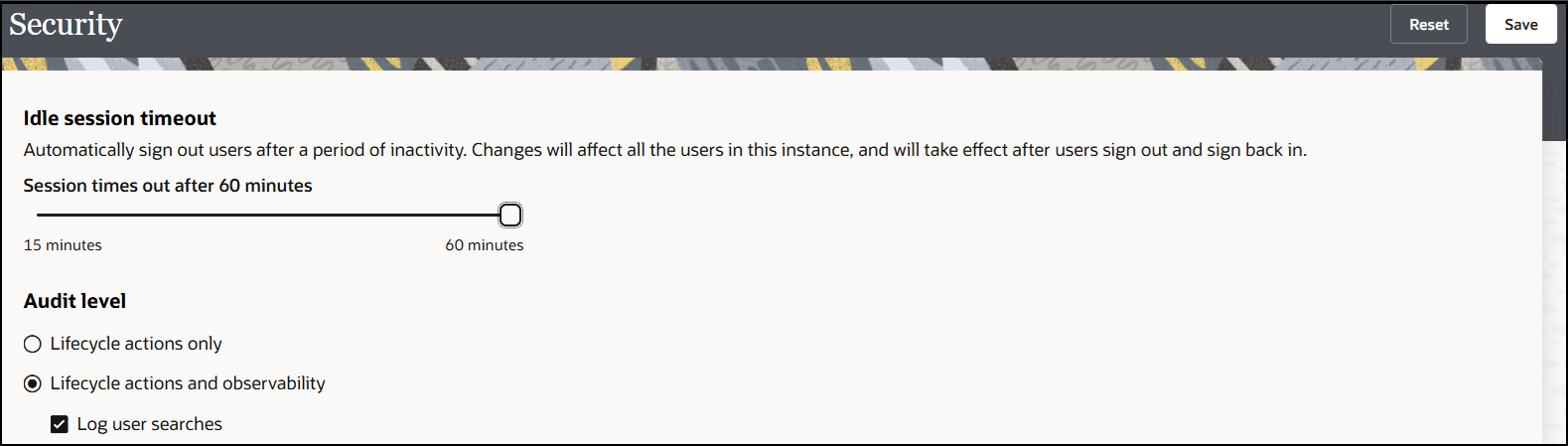
    アイドル・セッション・タイムアウト・セクションには、スライダ15分後にセッション・タイムアウトが表示されます。 スライダには、最大値60秒が表示されます。 「監査レベル」セクションには、ライフサイクル・アクションのみのオプションとライフサイクル・アクションおよび可観測性(ログ・ユーザー検索のサブオプションを含む)が表示されます。

  2. 非アクティブ・セッションのタイムアウト制限を設定するには:
    1. スライダを適用可能なセッションの非アクティブ値にドラッグします。
    2. 「保存」をクリックします。
    3. 前のセッション非アクティブ値に戻す場合は、「元に戻す」をクリックします。
  3. ライフサイクル・アクションおよび可観測性の監査レベルを設定します。
    1. 実行する監査のレベルを選択します。
      要素 説明
      ライフサイクル・アクションのみ ライフサイクル・アクションを監査ログに記録します。 このオプションはデフォルトでは有効になります。 ライフサイクルのアクションには、次のものがあります:
      • 統合のアクティブ化と非アクティブ化
      • 接続の作成、削除および更新
      • 統合のロック解除、インポートおよびエクスポート
      ライフサイクル・アクションと可観測性 ライフサイクル・アクションと可観測性詳細の両方を監査ログ(ランタイム・メッセージなど)に記録する場合に選択します。 可観測性監査では、次のアクションが取得されます:
      • 統合のトレース・レベルの変更。
      • ビジネス識別子またはペイロード・データを表示する可観測性ページまたはAPIへのアクセス:
        • 「可観測性」「エラー」の順に選択して、エラーを表示します。
        • 「可観測性」「インスタンス」の順に選択してインスタンスにアクセスします。
        • 「可観測性」「インスタンス」の順に選択して、アクティビティ・ストリームにアクセスします。 これは、表示された特定の統合を記録する「インスタンス」ページへのアクセスに加えて、追加の監査イベントです。
        • B2B tracking.
      • アクティビティ・ストリームからのログの表示またはダウンロード。
      • ペイロード・データまたはビジネス識別子を含む監査ログの表示またはダウンロード。

      「ライフサイクル・アクションと可観測性」を選択すると、次のオプションが表示されます:

      • ログ・ユーザー検索: 入力した検索テキストをログに記録する場合に選択します。 これは非同期操作であるため、パフォーマンスへの影響は最小限です。

        たとえば、「可観測性」の下の「インスタンス」ページに移動し、検索するテキストとしてOrderOpportunityと入力すると、監査ログにはテキストOrderOpportunityが取得されます。

        「ログ・ユーザー検索」が選択されていない場合、監査ログは検索が実行されたことを記録しますが、入力した実際のテキストは記録しません。

      これらの監査ログの保存期間は、他の監査ログと同じです。

      「統合またはその他のコンポーネントの設計時監査履歴の確認」を参照してください。

    2. 「保存」をクリックします。
    3. 前の監査レベル値に戻す場合は、「元に戻す」をクリックします。