統合キャンバス内からの統合のテスト
Oracle Integrationの統合キャンバス内から、「RESTアダプタ」トリガー接続ベースの統合およびスケジュール済統合をテストできます。
この機能を使用すると、トレース・レベルをデバッグに設定して統合を自動的にアクティブ化し、統合キャンバス内の「統合の実行」パネルからリクエスト詳細を指定できます。
この機能により、統合テストが簡素化され、キャンバスの終了、手動による統合のアクティブ化、トレース・レベルの設定、「アクション」  メニューから「実行」の選択、および個別のステップとしてのリクエスト詳細の指定が不要になります。
- 統合キャンバス・バーの「テストを実行」
 をクリックします。
「統合のテスト」パネルが開き、次のアクションが自動的に実行されます:- 統合は表示モードに切り替わります。
- 統合は、トレース・レベルをデバッグに設定してアクティブ化されます。
- エンドポイントの詳細が取得されます。
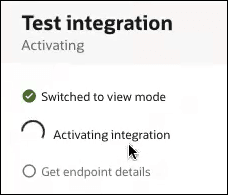
アクティブ化タスクの進行中に、他のアクションを実行できます:- キャンバス内でアクションを実行します。 たとえば、「プロパティ」
 をクリックして統合プロパティを表示できます。 キャンバス内でアクションを実行すると、「テスト」統合パネルが閉じられます。 「テスト」統合パネルに戻り、テストを続行するには、ツールバーの
 をクリックします。
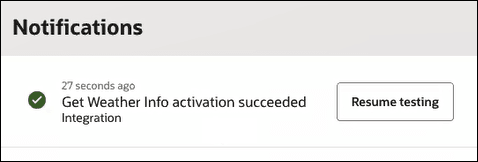
- キャンバスを終了してアクションを実行します。 アクティブ化が完了すると、ページの右上にメッセージが表示されます。
Integration_name activation succeeded Resume testing「テストを再開」をクリックすると、アクティブ化された統合を実行するリクエスト値を指定するように求められるキャンバスに戻ることができます。
また、Oracle Integrationバナーで「通知」
 をクリックし、「テストを再開」をクリックしてキャンバスに戻り、アクティブ化された統合を実行するためのリクエスト値を指定するように求められます。
アクティブ化が失敗した場合、テスト統合パネルで「再試行してください」オプションが有効になります。
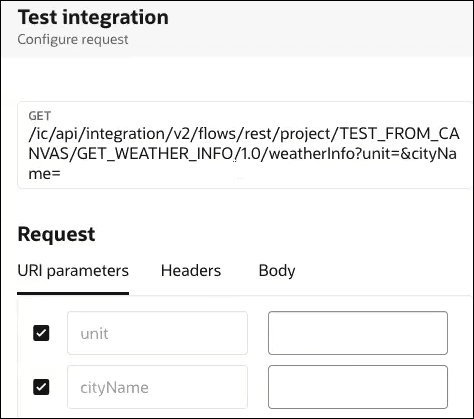
これらのタスクが完了すると、パネルがリフレッシュされ、次が表示されます:-
「RESTアダプタ」トリガー接続ベースの統合では、リクエスト・パラメータ値を指定するよう求められます:
-
スケジュール済統合と定義済スケジュール・パラメータについては、値を指定するよう求められます:
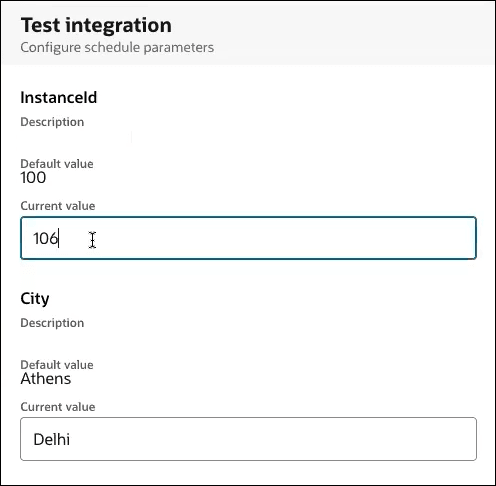
- スケジュール・パラメータが定義されていないスケジュール済統合の場合、追加入力は必要ありません。 統合はアクティブ化後に自動的に実行され、結果/アクティビティ・ストリームが表示されます。
- リクエストまたはスケジュール済パラメータの詳細を指定し、「実行」をクリックします。
レスポンスの詳細(「RESTアダプタ」トリガー接続ベースの統合の場合)およびインスタンスIDが最初に表示され、その後にアクティビティ・ストリームが続きます。 統合キャンバスは、編集モードからランタイム・トラッキング・モードに切り替わります。
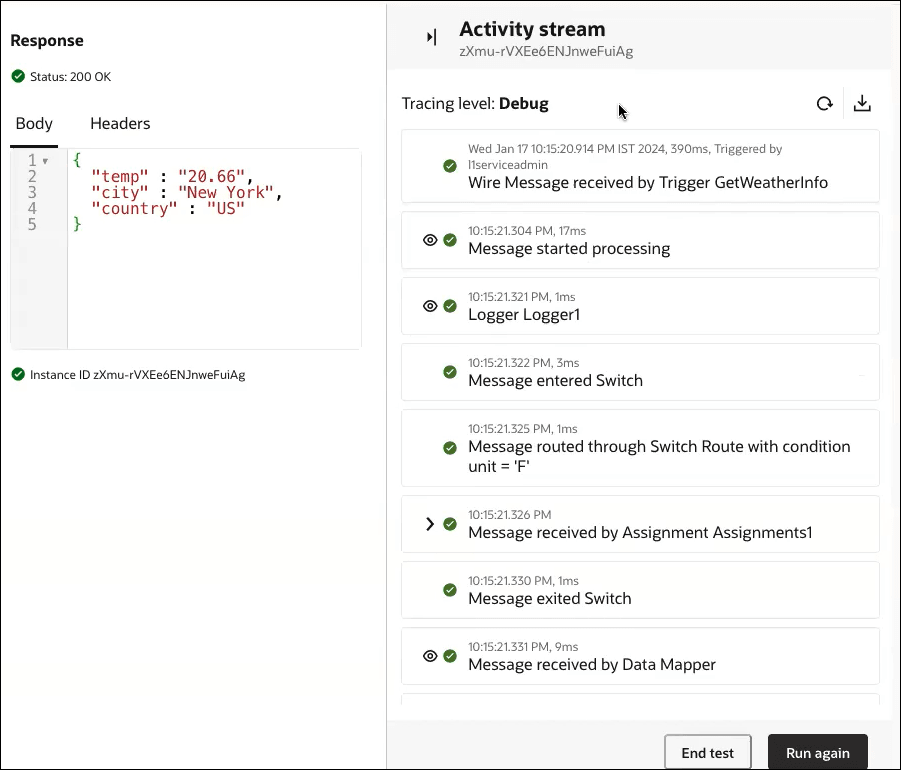
- テストが完了したら、アクティビティ・ストリームの下部にある「テストの終了」をクリックするか、統合キャンバス・バーの「テストの終了」
 をクリックします。
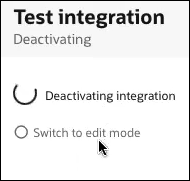
「統合のテスト」パネルが開き、次のアクションが自動的に実行されます:- 統合が非アクティブ化されます。
- 統合が編集モードに戻ります。