たとえば:[2023-03-23 06:20:11.554 Z] [userID: myserviceadmin] [myserviceadmin,CREATE,ICS_AppInstance,OCI_NATIVE_FUNCTIONS_CONNECTION,OCI_NATIVE_FUNCTIONS_CONNECTION,null] User myserviceadmin created Connection OCI_NATIVE_FUNCTIONS_CONNECTION
[2023-03-10 18:05:48.559 Z] [userID: myserviceadmin] [myserviceadmin,CREATE,ICS_AppInstance,APPLICATION_EVENT_CONNECTION,APPLICATION_EVENT_CONNECTION,null] User myserviceadmin created Connection APPLICATION_EVENT_CONNECTION
[2023-03-10 18:05:48.349 Z] [userID: myserviceadmin] [myserviceadmin,CREATE,ICS_AppInstance,STAGE_FILE_CONNECTION,STAGE_FILE_CONNECTION,null] User myserviceadmin created Connection STAGE_FILE_CONNECTION
[2023-03-10 18:05:48.158 Z] [userID: myserviceadmin] [myserviceadmin,CREATE,ICS_AppInstance,PRESEEDED_B2B_TRANSLATOR_CONN_1851,B2B,null] User myserviceadmin created Connection B2B
[2023-03-10 18:05:47.750 Z] [userID: myserviceadmin] [myserviceadmin,CREATE,ICS_AppInstance,PRESEEDED_COLLOCATED_CONN_1741,Local Integration,null] User myserviceadmin created Connection Local Integration
 をクリックします。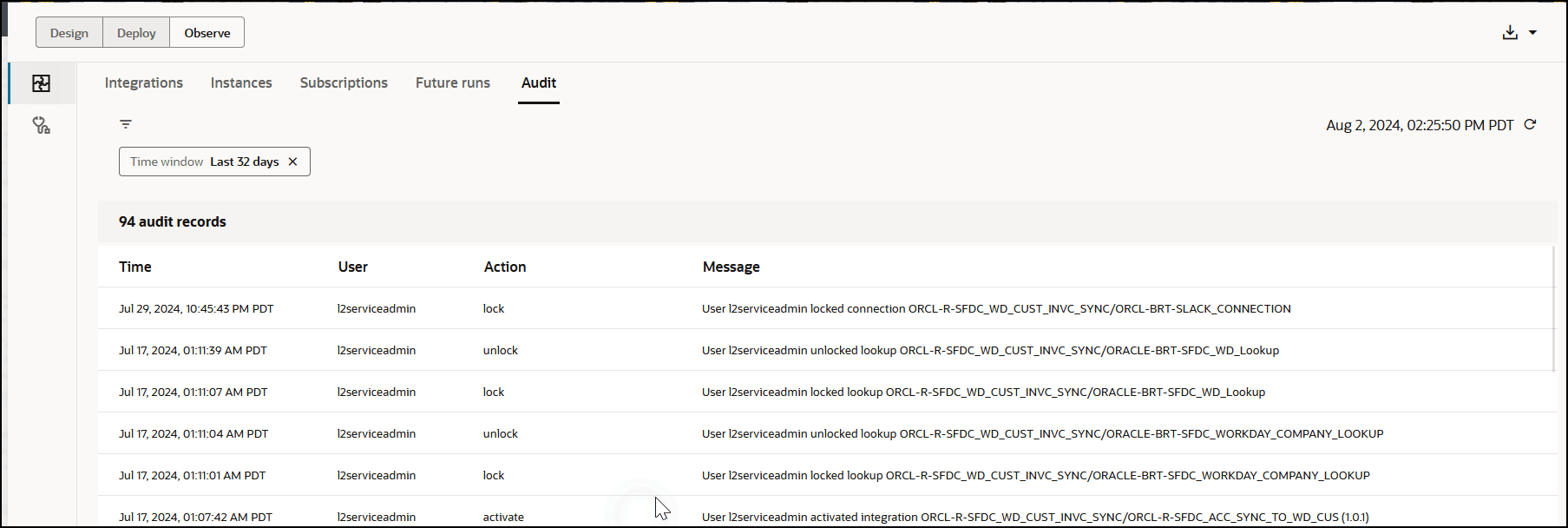
 をクリックします。 「データ範囲」オプションをクリックすると、32日を超える日付範囲を指定できます。 最大日付範囲は6か月です。 プロジェクトを使用している場合は、プロジェクト識別子も監査ログに含まれます。 この識別子を使用して、インスタンスおよびエラーの詳細を監査します。