Jiraアダプタを使用すると、Jira Query Language (JQL)ベースの問合せを定義して、Jiraアプリケーションから問題の詳細を問合せおよび取得するリクエストを送信できます。 このユースケースでは、Jiraアダプタを使用してJQL問合せを送信し、ターゲット・ファイルのロケーションにレスポンスを記述する方法について説明します。
このユースケースでは、Jiraから受信したデータをファイルに書き込むためにFTPアダプタが使用されます。 ただし、他のアプリケーションを使用することもできます。
- スケジュールされたオーケストレートされた統合を作成します。
- 割当アクションを統合キャンバスにドラッグ・アンド・ドロップし、次の3つの変数を作成します:
$TokenValue =""$Max=”2”$Flag=”false”
- whileアクションをドラッグし、次のように条件を指定します:
- whileアクション内のJiraアダプタをドラッグし、JQL操作で構成します。
- 基本情報ページで、エンドポイント名を指定し、「次」をクリックします。
- アクション・ページで、「問合せ」を選択して「次」をクリックします。
- 操作ページで、Jira Query Language (JQL)を選択します。
- プロジェクト、問題タイプを選択し、問合せを入力または貼り付けます。
- 必要に応じて、問合せにバインディング・パラメータを追加し、「リフレッシュ」をクリックして、テキスト・ボックスにパラメータの値を入力します。
- 「問合せのテスト」をクリックして問合せを検証し、「次」をクリックします。
- サマリー・ページで選択内容を確認し、「完了」をクリックします。
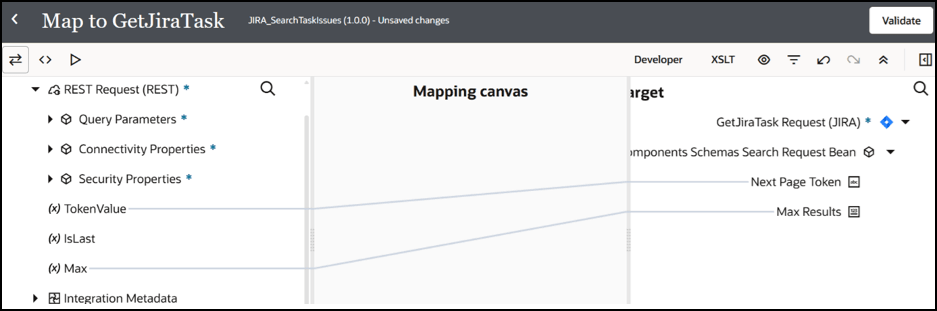
- マッパーで、$Max変数を最大結果にマップし、$TokenValue変数を次のページ・トークンにマップします。
- FTPアダプタをドラッグし、Jiraから受け取るデータを書き込むように構成します。
- 基本情報ページで、エンドポイント名を指定します。
- 操作ページで、「操作の選択」リストから「ファイルの書込み」を選択します。
- 「転送モードの選択」リストから「バイナリ」を選択します。
- 出力ディレクトリおよびファイル名パターンを指定します。
- スキーマ・ページで、いいえを選択します。
- サマリー・ページで選択内容を確認し、「完了」をクリックします。
- 必要なマッピングを実行します。
- switchアクションをドラッグし、次のIF条件を指定します。
nextPageToken!= ""
ノート:
nextPageToken値は、Jiraレスポンスから使用できます。
- assignアクションをドラッグして、指定した
$TokenValue変数を次のように更新します。
$TokenValue = nextPageToken (Jiraレスポンスから)
$IsLast=isLast (Jiraレスポンスから)
- switchアクションのそれ以外ブランチに代入アクションをドラッグし、指定した変数を次のように更新します:
$IsLast=isLast (Jiraレスポンスから)
- 完了したら、統合を保存してアクティブ化します。
- アクティブ化に成功したら、Oracle Integrationで統合を発行し、実行時動作を監視できます。 この統合は、それぞれFTPロケーションの各ページに結果をフェッチするサイクルがすべて完了するまで継続されます。
オーケストレーションの他に、ビジネス要件に応じてアダプタとアクションを追加できます。