機械翻訳について

インスタンス詳細の表示

Oracle Integrationインスタンスの詳細を表示したり、インスタンス・ログイン・ページにアクセスして統合とプロセスの設計、インスタンスの編集、タグの追加、インスタンスの削除、カスタム・エンドポイントの詳細およびインスタンス・ライフ・サイクル・アクティビティの表示などのタスクを実行できます。

  1. Oracle Cloudコンソールで、ナビゲーション・メニューを開き、「開発者サービス」をクリックし、「アプリケーション統合」「統合」をクリックします。
  2. 表示するインスタンスを開きます。

    探しているインスタンスが表示されない場合は、正しいリージョン(バナー内)およびコンパートメント(インスタンス・リストの上部にある「適用済フィルタ」の横)を表示していることを確認してください。

統合インスタンスの詳細は、ディザスタ・リカバリを有効にしたかどうかによって若干異なります。

図10-1 Oracle Cloudコンソール - 統合インスタンスの詳細
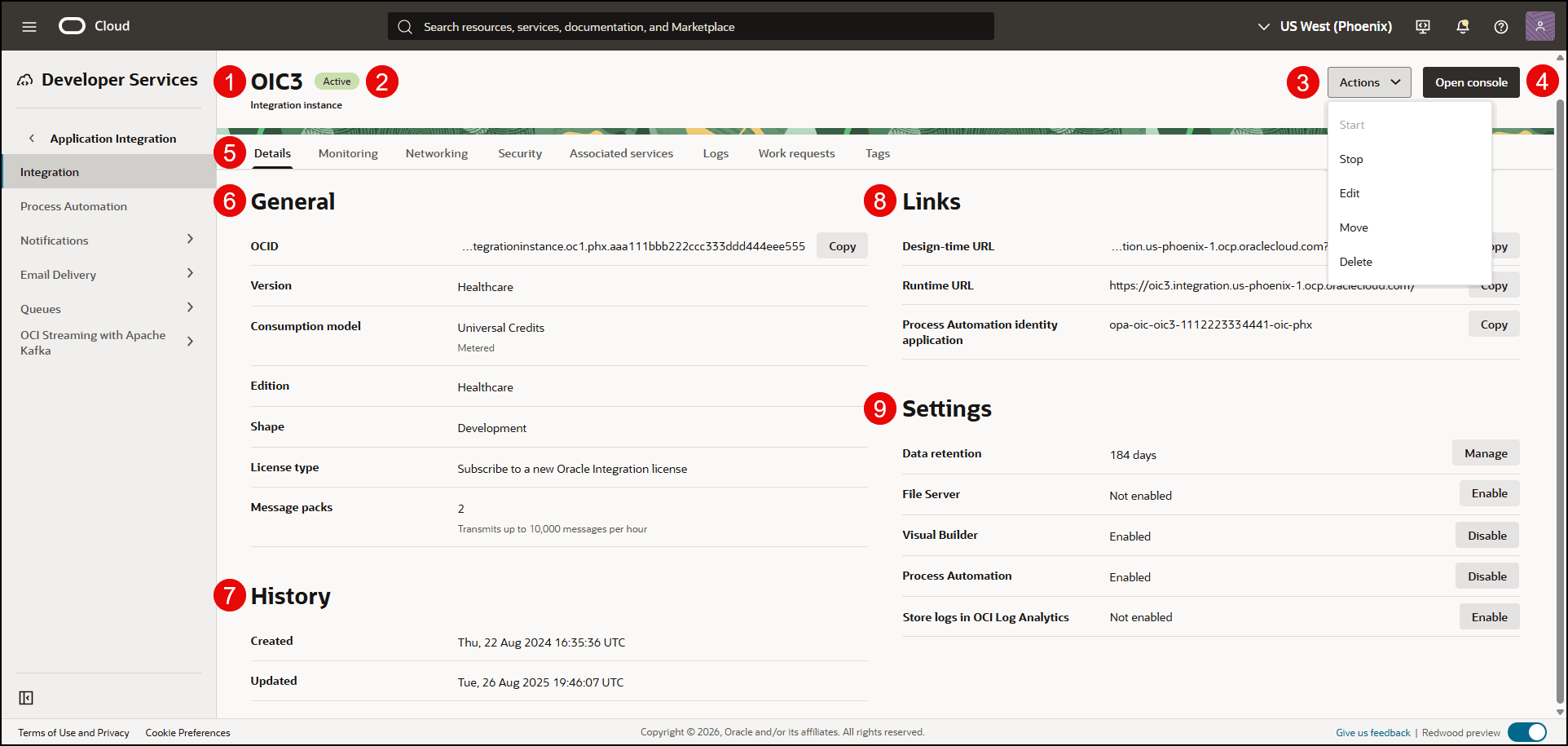
Oracle Cloudコンソール統合インスタンスの詳細ページ(次の表を参照)

図10-2 Oracle Cloudコンソール - ディザスタ・リカバリとの統合インスタンス
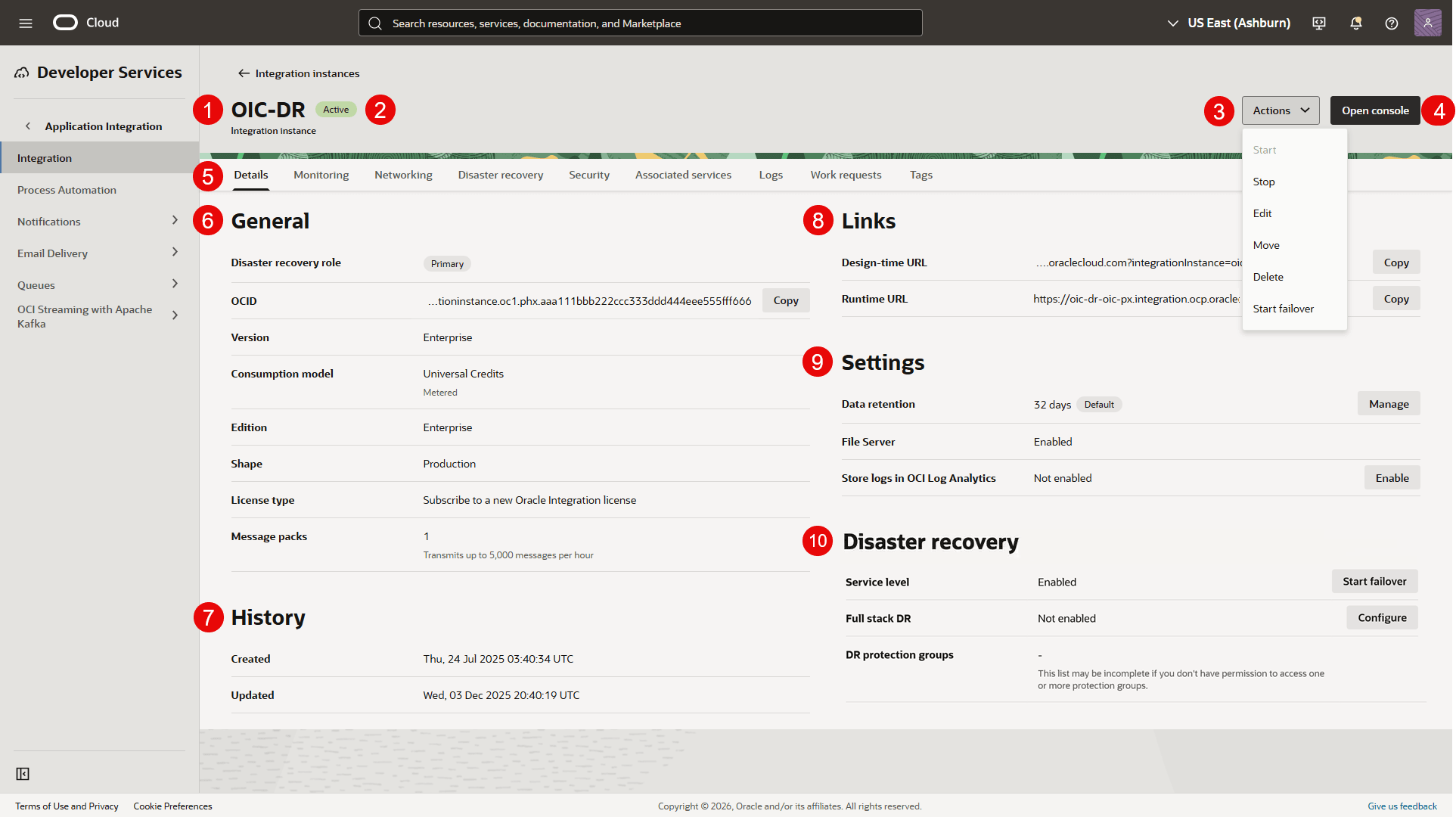
ディザスタ・リカバリを含むOracle Cloudコンソール統合インスタンスの詳細ページ(次の表を参照)
次の表では、「統合インスタンスの詳細」ページに表示される主な情報について説明します:
コールアウト 要素 説明

1

インスタンス名

詳細ページの上部に、インスタンスの名前が表示されます。

2

ステータス

インスタンス名の横に、インスタンスのステータスが表示されます。

  • アクティブ: インスタンスが実行中です。
  • 非アクティブ: インスタンスが停止します。

3

「アクション」メニュー

「アクション」をクリックして、他のオプションを表示します。

4

コンソール・ボタンを開く

「コンソールを開く」をクリックして、Oracle Integrationにアクセスします。

「Oracle Integration 3の開始」「ホーム・ページの理解」を参照してください。

5

タブ

タブをクリックして、サービス・インスタンスに関する追加情報を表示します。
  • モニタリング: サービス・インスタンス・メトリックを表示します。

    「予算内にとどまる: 請求メトリックの追跡」を参照してください。

  • ネットワーク
  • ディザスタ・リカバリ - ディザスタ・リカバリを有効にすると、このタブが表示されます。 ピアの情報とステータスを表示します。

    Oracle管理のディザスタ・リカバリの概要Oracle Integration 3用のOracle管理のディザスタ・リカバリ・ソリューションの構成を参照してください。

  • セキュリティ - Oracle Cloud Infrastructure Zero Trust Packet Routing (ZPR)セキュリティ属性を表示および管理します。

    インスタンスへのZPRセキュリティ属性の割当てを参照してください。

  • 関連付けられたサービス - ファイル・サーバービジュアル・ビルダーなど、このインスタンスに関連付けられたサービスを表示します。
  • ログ: ロギング・アクティビティの取得を有効または無効にします。

    OCIロギングを使用した統合アクティビティの分析を参照してください。

  • 作業リクエスト: インスタンスの作成時間、インスタンスの停止時間、開始時間などのインスタンスのライフ・サイクル・アクティビティを表示します。
  • タグ: タグを使用してテナンシのインスタンスを分類し、見つけやすくします。

    「リソース・タグ」を参照してください。

6

一般

「一般」の下に、次の一般情報が表示されます。
  • ディザスタ・リカバリ・ロール - ディザスタ・リカバリを有効にすると、このフィールドが表示されます。 これがプライマリ・インスタンスかセカンダリ・インスタンスかを示します。
  • OCID: インスタンスを一意に識別する値を示します。 「コピー」をクリックしてコピーします。
  • バージョン - Oracle Integration Generation 2およびOracle Integration 3インスタンスがある場合にのみ表示されます。
  • 消費モデル - インスタンス従量制(ユニバーサル・クレジット)、サブスクリプション(OIC4SaaS)またはOracle Integration Governmentに使用される消費(請求可能)モデルを表示します。
  • エディション-instance-Standard、EnterpriseまたはHealthcareに対して選択されたエディションを表示します。
  • シェイプ: instance-DevelopmentまたはProductionで選択したシェイプを表示します。
  • ライセンス・タイプ - 新しいクラウド・ライセンスまたはOracle Fusion Middlewareから取得された既存のライセンスのいずれかで、インスタンスに使用されるライセンスのタイプが表示されます(2番目のオプションはHealthcareエディションでは使用できません)。

    SaaSインスタンスのOracle Integrationを表示している場合、「ライセンス・タイプ」フィールドは表示されません。

  • メッセージ・パック - メッセージ・パックの数および各パック内のメッセージの数を表示します。

    Edit the Number of Message Packs Using the User Interfaceを参照してください。

ノート: インスタンスのIPアドレスは、Oracle Cloudコンソールに表示されません。 アウトバウンドNATアドレスが必要な場合は、Oracle Integration Webアプリケーションの「情報」ボックスから取得できます。 インスタンスのアウトバウンドおよびインバウンドIPの表示を参照してください。

7

履歴

「履歴」に、次の情報が表示されます:

  • 作成日: インスタンスが作成された日付を表示します。
  • 更新済: インスタンスが最後に更新された日付(たとえば、最後に開始された日付)が表示されます。

8

リンク

「リンク」に、次の情報が表示されます。
  • 設計時URL - 関連付けられたOracle Integrationインスタンス・アプリケーションにアクセスするためのURLを表示します。 「コピー」をクリックしてコピーします。
  • ランタイムURL - このOracle Integrationインスタンスで作成されたランタイム・アプリケーションのURLを表示します。 「コピー」をクリックしてコピーします。
  • プロセス自動化アイデンティティ・アプリケーション - 「プロセス自動化」を有効にすると、このフィールドが表示されます。 関連付けられたアイデンティティ・アプリケーションの名前が表示されます。 関連付けられたOracleクラウド・サービスをアイデンティティ・ドメインに配置する場合は、アプリケーション名をコピーできます。

    「Oracle Cloud Infrastructure Process Automationの管理」「インスタンス詳細の表示」を参照してください。

    ノート: プロセス自動化は、ディザスタ・リカバリではサポートされていません。 Oracle Integration 3のためのOracle管理の障害時リカバリ・ソリューションの構成サポートされないものを参照してください。

  • OCI Log Analyticsログ・グループ - アクティビティ・ストリーム・ログをOracle Log Analyticsに送信するオプションを有効にした場合、このフィールドが表示されます。 ログ・グループのOCIDが表示されます。

    「大規模なアクティビティ・ストリーム・ペイロードに対するOracle Log Analyticsの使用」を参照してください。

9

設定

「設定」に、次の情報が表示されます。
  • データ保持 - インスタンスのデータが保持される期間を示します。 デフォルトでは、StandardまたはEnterpriseエディション・インスタンスはデータを32日間保持しますが、必要に応じてデータ保持期間を増やすことができます。 Healthcareエディション・インスタンスは、データを184日間保持します。 データ保存期間を変更するには、「管理」をクリックします。

    データ保持期間の編集を参照してください。

  • ファイル・サーバー - ファイル・サーバーがインスタンスに対して有効かどうかを示します。 そうでない場合は、ボタンをクリックして有効にできます。 このアクションは元に戻せません。

    「Oracle Integration 3でのファイル・サーバーの使用」「ファイル・サーバーの有効化」を参照してください。

  • ビジュアル・ビルダー - ビジュアル・ビルダーがインスタンスに対して有効になっているかどうかを示します。 ボタンをクリックして有効にするか、無効にして削除します。

    「Oracle IntegrationでVisual Builderを使用」を参照してください。

    ノート: Visual Builderは、ディザスタ・リカバリではサポートされていません。 Oracle Integration 3のためのOracle管理の障害時リカバリ・ソリューションの構成サポートされないものを参照してください。

  • プロセス自動化- インスタンスに対してプロセス自動化が有効かどうかを示します。 ボタンをクリックして有効にするか、無効にして削除します。

    「Oracle Cloud Infrastructure Process Automationの管理」「Oracle Integration 3を使用したプロセスの自動化の有効化」を参照してください。

    ノート: プロセス自動化は、ディザスタ・リカバリではサポートされていません。 Oracle Integration 3のためのOracle管理の障害時リカバリ・ソリューションの構成サポートされないものを参照してください。

  • OCI Log Analyticsにアクティビティ・ストリーム・ログを格納 - アクティビティ・ストリーム・ログをOracle Log Analyticsに送信するインスタンスが有効化されているかどうかを示します。 そうでない場合は、ボタンをクリックして有効にできます。 次に、ログ・グループのOCIDを入力します。

    「大規模なアクティビティ・ストリーム・ペイロードに対するOracle Log Analyticsの使用」を参照してください。

10

障害時リカバリ
ディザスタ・リカバリを有効にすると、次の情報を含む「ディザスタ・リカバリ」セクションが表示されます。

Oracle Integrationインスタンスへのアクセス

Oracle Integrationインスタンスにアクセスする最も簡単な方法は、ようこそ電子メールのURLに移動するか、サービス管理者が提供することです。 Oracle Cloudコンソールからアクセスすることもできます。

ノート:

インスタンスを作成するユーザーは、自動的にServiceAdministratorロールを持ち、Oracle Integrationインスタンスにアクセスできます。 他のすべてのユーザーに、アクセス用の適切なロールが割り当てられている必要があります。 「グループへのロールの割当て」を参照してください。
  1. Oracle Cloudコンソールで、ナビゲーション・メニューを開き、「開発者サービス」をクリックし、「アプリケーション統合」「統合」をクリックします。
  2. アクセスするOracle Integrationインスタンスの横の右端にあるアクション・メニュー・アイコンをクリックし、「コンソールを開く」を選択してOracle Integrationのログイン・ページにアクセスします。

    探しているインスタンスが表示されない場合は、正しいリージョン(バナー内)およびコンパートメント(インスタンス・リストの上部にある「適用済フィルタ」の横)を表示していることを確認してください。

    アクセスが拒否されたことを示すメッセージ、またはホーム・ページがフラッシュされた場合は、Oracle Integrationインスタンスにアクセスできません。 「グループへのロールの割当て」を参照してください。

この時点で、次の準備ができます:
  • Oracle Integrationの機能について学習します。 Oracle Integrationを参照してください。
  • サービス・ロールをユーザー(開発者や管理者など)に割り当て、Oracle Integrationの機能を使用できるようにします。 「グループへのロールの割当て」を参照してください。