機械翻訳について

GCP Storageを介したSnowflakeからSalesforce Marketingクラウドへの一括キャンペーン・データのエクスポート

Google Cloud Platform (GCP)ストレージを使用して、SnowflakeからSalesforce Marketing Cloudに一括キャンペーン・データをエクスポートできます。

統合プロセスは、「Snowflakeアダプタ」でSnowflakeデータベースからファイルを抽出し、Google Cloud Platform内の指定されたストレージ・バケットにバルク・データを配置することから始まります。 その後、「GCP Storageアダプタ」は、これらのファイルをGoogle Cloud Platformストレージから取得します。 最後に、「Salesforce Marketingクラウド・アダプタ」は、Salesforce Marketingクラウドに送信する前に、ステージから抽出されたファイル・コンテンツを操作し、メッセージを読み取り、処理します。

これらの操作を実行するには、Oracle Integration「Snowflakeアダプタ」「GCP Storageアダプタ」および「Salesforce Marketingクラウド・アダプタ」接続を作成する必要があります。 この実装パターンでは、ステップの概要を示します。

  1. スケジュール済統合を作成します。
  2. 「Snowflakeアダプタ」を統合キャンバスにドラッグします。
  3. 次のようにSnowflakeアダプタを構成します:
    1. 「基本情報」ページで名前を指定します。
    2. 「アクション」ページで、「一括エクスポートの実行」アクションを選択します。
    3. 「操作」ページで、ステージ・タイプ、ステージ名、ターゲットSnowflakeデータベース表名およびファイル形式を選択します。
    4. 「サマリー」ページで、選択内容を確認します。
  4. 次の2つの変数および値を統合に割り当てます。
    • flag = 'false'
    • filename= ''
  5. 「検証」をクリックし、「閉じる」を次にクリックします。
  6. whileアクションを割当てアクションの下にドラッグします。 このアクションの一意の名前を指定し、「作成」をクリックします。 指定した変数の条件をflag = 'false’に設定します。
  7. 「クリック」 「検証」「閉じる」の順にクリックします。
  8. whileアクション内に「Snowflakeアダプタ」をドラッグします。
  9. 次のようにSnowflakeアダプタを構成します:
    1. 「基本情報」ページで名前を指定します。
    2. 「アクション」ページで、「取引明細書実行のチェック/取消」アクションを選択します。
    3. 「操作」ページで、ステージ・タイプ、ステージ名、ターゲットSnowflakeデータベース表名およびファイル形式を選択します。
    4. 「サマリー」ページで、選択内容を確認します。
  10. マッパーで、必要なマッピングを実行します。
  11. whileアクション内にswitchアクションをドラッグし、次のように条件を指定します:
    Statement executed successfully
  12. switchアクションのそれ以外セクションにassignアクションをドラッグして、次のように指定された変数を更新します:
    flag = 'false'
  13. 「GCP Storageアダプタ」を統合キャンバスにドラッグします。
  14. 次のようにGCP Storageアダプタを構成します:
    1. 「基本情報」ページで、エンドポイント名を指定します。
    2. 「オブジェクト」をリソースとして、「オブジェクトのダウンロード」をアクションとして選択します。
    3. サマリー・ページで、選択内容を確認します。
  15. 必要なマッピングを実行してファイルをダウンロードします。
  16. ステージ・ファイル・アクションを統合キャンバスに「GCP Storageアダプタ」の後にドラッグし、ファイルを解凍するように構成します。
    1. 「基本情報」ページで名前を指定します。
    2. 「操作の構成」ページで、「ステージング・ファイル操作の選択」フィールドから「ファイルの解凍」を選択します。
    3. 「ファイル参照の指定」フィールドで、ファイル参照のXPath式を指定します。
    4. 解凍するディレクトリを指定」フィールドにディレクトリ名を指定します。
    5. サマリー・ページで選択内容を確認します。
  17. 2つ目のステージ・ファイル・アクションを統合キャンバスにドラッグし、解凍したファイルを読み取るように構成します。
    1. 「基本情報」ページで名前を指定します。
    2. 「操作の構成」ページで、「ステージング・ファイル操作の選択」フィールドから「全体ファイルを読む」を選択します。
    3. 「ファイル参照の指定」フィールドで、ファイル参照のXPath式を指定します。
    4. 「スキーム・オプション」ページの「ファイルの内容の構造を指定しますか?」フィールドで、Yesを選択します。
    5. 「ファイル・コンテンツの構造を記述するために、次のいずれかの選択肢が使用されます」フィールドで「サンプル区切り文書(CSVなど)」を選択します。
    6. 「フォーマット定義」ページで、「ファイルを選ぶ」をクリックし、「新規デリミタ付きデータ・ファイルの選択」フィールドにサンプルのCSVファイルをアップロードします。
    7. サマリー・ページで選択内容を確認します。
  18. for-eachアクションをドラッグします。 for-eachアクションを使用すると、ZIPファイル内の個々のファイルをループし、変換のためにOracle Integrationの各ファイルをステージングできます。
  19. 「レコード」を繰返し要素として指定します(この例では、Campaign_Record)。
  20. 「Salesforce Marketingクラウド・アダプタ」をfor-eachアクション内にドラッグします。
  21. 次のようにSalesforce Marketingクラウド・アダプタを構成します:
    1. 「基本情報」ページで、名前を指定します。
    2. 「キャンペーン」をビジネス・オブジェクトとして選択し、「キャンペーンの作成」をアクションとして選択して、ファイル・コンテンツ全体をステージからキャンペーン表に抽出します。
    3. 「サマリー」ページで、選択内容を確認します。
  22. 必要なマッピングを実行します。
  23. 「検証」をクリックします。
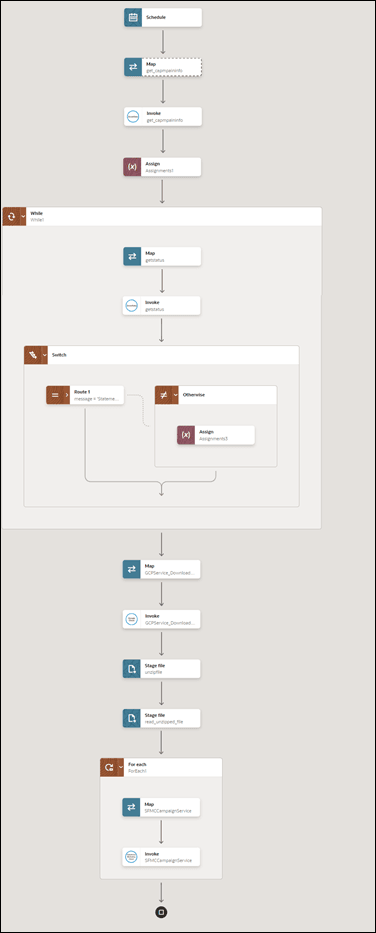
    完全な統合は次のようになります。


    統合には、スケジュール、マップ・アクション、Snowflakeアダプタ呼出し接続および割当てアクションが表示されます。 この下には、マップ・アクション、Snowflakeアダプタ呼出し接続、および2つのブランチを持つswitchアクションを含むwhileアクションがあります。 whileアクションの下と外には、マップGCP Storageアダプタ、2つのステージ・ファイル・アクション、マップ・アクションとq Salesforce Marketingクラウド・アダプタを含むfor-eachアクションがあります。

  24. 完了したら、統合を保存してアクティブ化します。 その結果、「Salesforce Marketingクラウド・アダプタ」は、SnowflakeアプリケーションからSalesforce Marketingクラウドにバルク・データをインポートします。