レシピとアクセラレータの検索
使用可能なアクセラレータおよびレシピの一部のリストは、Oracle Integrationホーム・ページの「開始」セクションにあります。 「スタート・ガイド」セクションでは、「統合ストア」にアクセスすることもできます。ここでは、レシピ、アクセラレータ、サードパーティ・アダプタなど、事前に組み立てられたソリューションのポートフォリオ全体を参照できます。
「スタート・ガイド」セクションでは、上に表示される製品アイコンをクリックして、使用するアプリケーションに従ってレシピおよびアクレレータの一部のリストをフィルタできます。 たとえば、Salesforceを使用するレシピおよびアクセラレータを表示するには、Salesforceアイコンをクリックします。
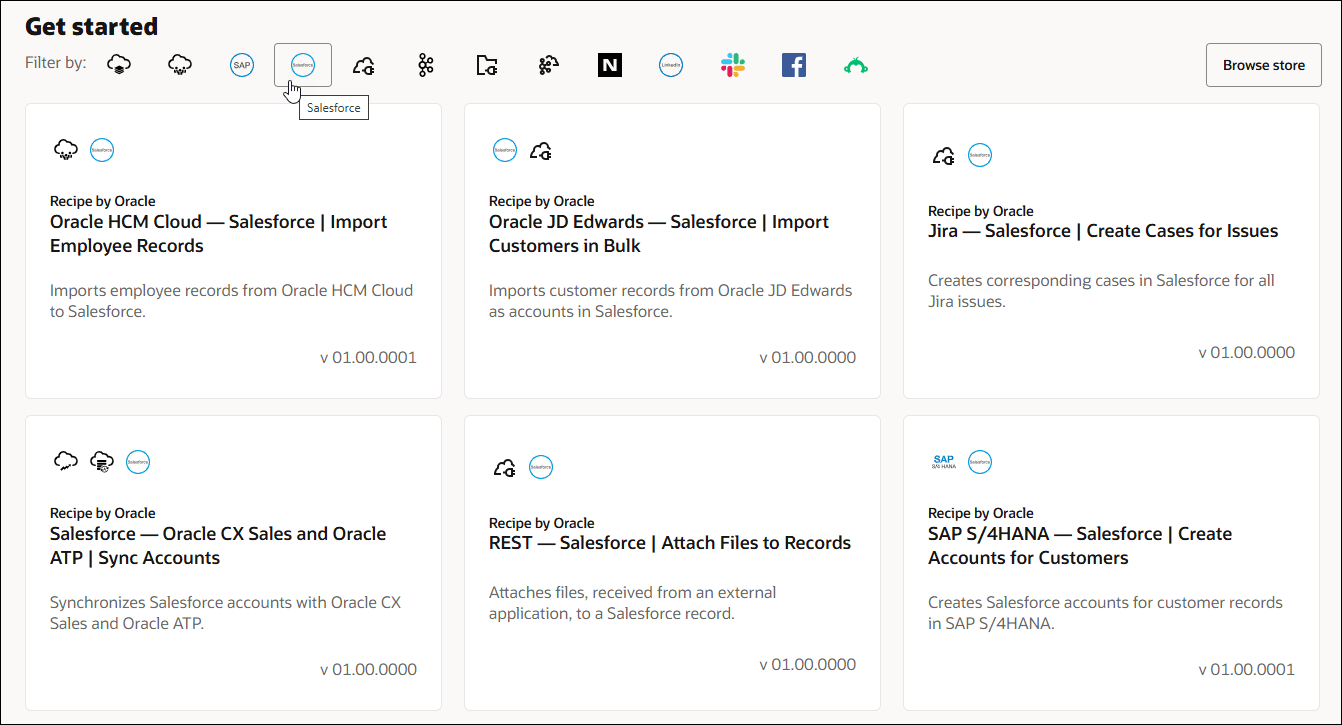
Oracle Integrationで使用可能なすべてのレシピおよびアクセラレータを表示するには、「ストアの参照」をクリックします。 統合ストアが開き、レシピ、アクセラレータおよびサード・パーティ・アダプタを含む、ホストされているすべてのアーティファクトが表示されます。 アーティファクトの合計数は、統合ストアの左上に表示されます。 この数には、Oracle、サードパーティ製レシピ、サードパーティ製アクセラレータ、およびサードパーティ製アダプタによって開発されたレシピとアクセラレータが含まれます。 サード・パーティのアーティファクト(レシピ、アクセラレータおよびアダプタ)もOracle Cloud Marketplaceにリストされていることに注意してください。
ノート:
サードパーティのレシピ、アクセラレータまたはアダプタは、Oracleパートナまたは独立したソフトウェア・ベンダーによって構築されます。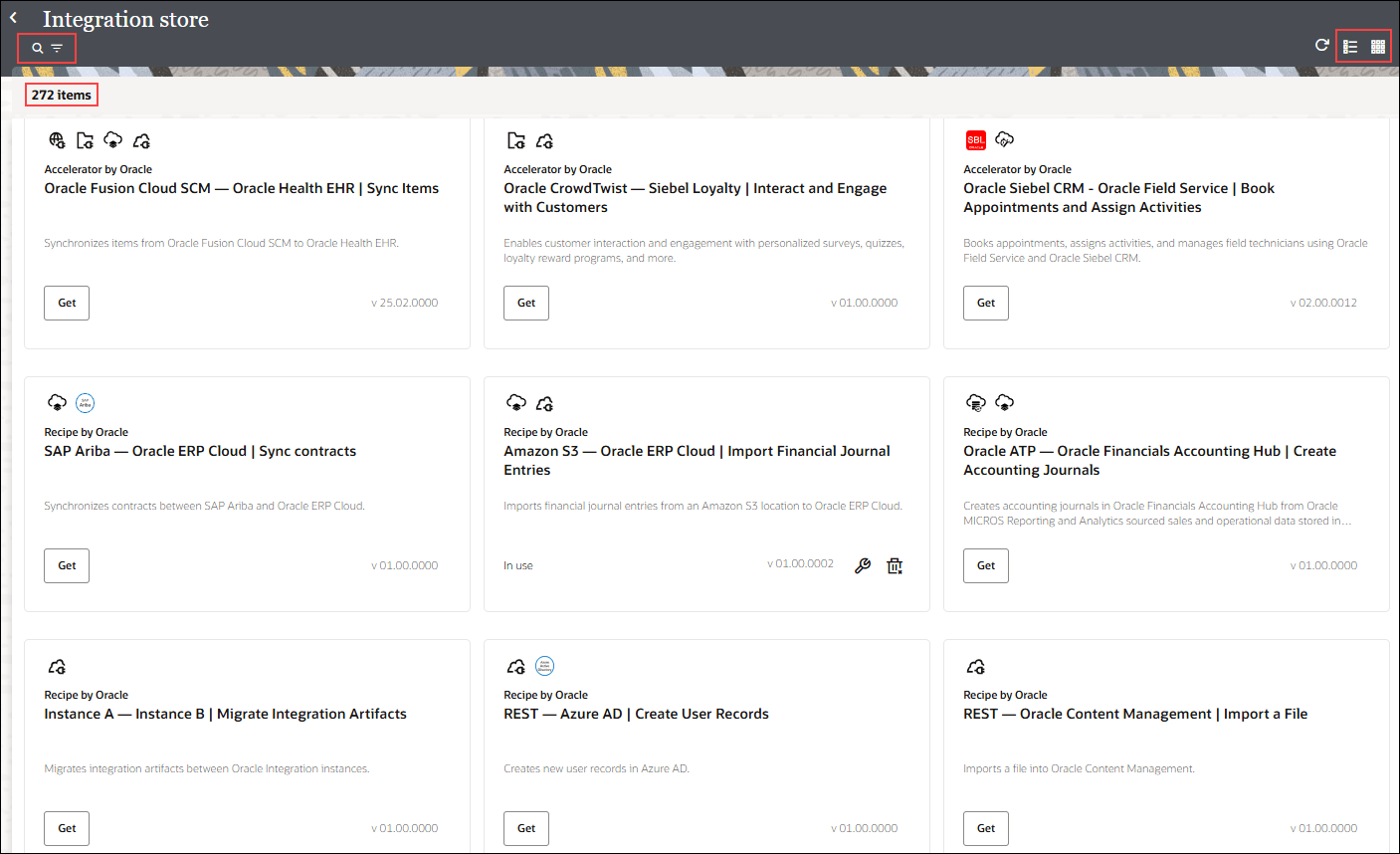
デフォルトでは、統合ストア内のすべてのレシピ、アクセラレータおよびアダプタがカード・ビューに表示されます。 カード・ビューとリスト・ビューを切り替えるには、統合ストアで「カード・ビュー」アイコンと「リスト・ビュー」アイコンを使用します。
レシピとアクセラレータの検索
統合ストアで、「検索」  をクリックし、フィールドにレシピまたはアクセラレータの名前を入力して、特定のレシピまたはアクセラレータを検索します。 または、キーワードに基づいて検索を実行することもできます。 検索を絞り込むには、検索フィールドの横にある「フィルタ」
  をクリックし、「タイプ」、「ソート基準」および「作成者:」に基づいてフィルタを適用します。