アクセス拒否エラーのページ・メッセージの設定
管理者は、インスタンスの設定ページを使用して、アプリケーションまたはページへのアクセスが拒否されたときにユーザーがナビゲートするURLを指定できます。
認証されたユーザーは、ユーザー・ロールがアクセスを許可されていないアプリケーションまたはページにアクセスしようとすると、「アクセスが拒否されました」ページまたはメッセージが表示されることがあります。 管理者は、ユーザーがアプリケーションまたはページへのアクセスを拒否されたときに表示されるデフォルトのページまたはメッセージを設定できます。 アプリケーションの一般設定でアプリケーション・レベルで設定されたアクセス拒否メッセージは、インスタンスの設定ページで設定されたメッセージを上書きします。 このパネルのメッセージ・オプションが設定されていない場合、デフォルトの「アクセスが拒否されました」ページとメッセージが使用されます。
インスタンス内のアプリケーションの「アクセスが拒否されました」ページまたはメッセージを指定するには、次のようにします:
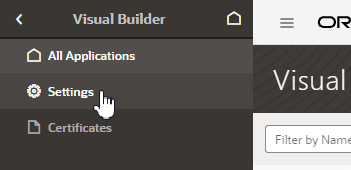
- Visual Builderタイトル・バーの左上隅で、「ナビゲーション・メニュー」
 をクリックします。
 - ナビゲーション・メニューの「設定」をクリックして、テナント設定を開きます。
- 「セキュリティ」パネルに、アプリケーションへのアクセスが拒否されたときにユーザーが誘導されるURLを入力します。
指定したURLは、インスタンス内のすべてのアプリケーションの「アクセスが拒否されました」ページとして使用され、ログインしていないユーザーがアクセスできる必要があります。
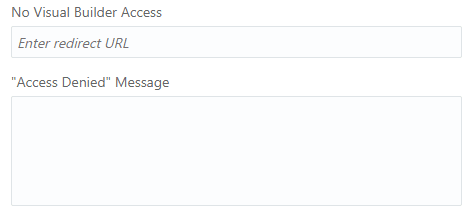
「図admin-settings-messages.pngの説明」ノート:
従来のアプリケーションの設定を構成している場合、アクセス拒否設定は「メッセージ」パネルで設定されます。