ネットワーク・ファイアウォールを使用したアウトバウンド・トラフィックの制限
NATゲートウェイを構成して、ゲートウェイを通過するすべてのトラフィックがネットワーク・ファイアウォール・セキュリティ・ルールによって確実に処理されるようにすることで、プライベート・エンドポイント対応VBインスタンスからのアウトバウンド・トラフィックをより安全にできます。
次に、ネットワーク・ファイアウォールを作成するための基本的なステップと、選択したURLがファイアウォールを通過できるようにするファイアウォール・ポリシーを示します。 ファイアウォールの使用および作成の詳細は、「Oracle Cloud InfrastructureでOCI Network Firewallを例とともに学習」および「ファイアウォールの作成の概要」を参照してください。
ノート:
ファイアウォール・ポリシーを作成するには、Visual Builderプライベート・エンドポイントのリバース接続エンドポイント(RCE)のIPアドレスを知る必要があります。 お客様は、RCE IPを取得するためにサービス・リクエスト(SR)を送信する必要があります。
ネットワーク・ファイアウォールおよびポリシーを作成するには:
- ネットワーク・ファイアウォール・ポリシーを作成します。
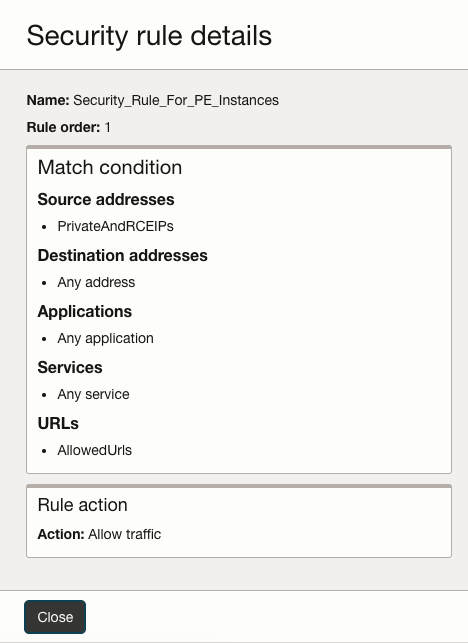
- 「セキュリティ・ルールの作成」パネルで、名前を入力し、次のセキュリティ・ルールの詳細を指定します:
- 「ソース・アドレス」ペインで、「アドレス・リストの選択」を選択し、作成したアドレス・リストを選択します。
- 「URL」ペインで、「URLリストの選択」を選択し、作成したURLリストを選択します。
- 「ルール・アクション」ペインで、ドロップダウン・リストで「トラフィックの許可」を選択します。
「セキュリティ・ルールの作成」をクリックします。
セキュリティ・ルールの詳細は、次のようになります:
- 「セキュリティ・ルールの作成」パネルで、名前を入力し、次のセキュリティ・ルールの詳細を指定します:
- 作成したネットワーク・ファイアウォール・ポリシーをネットワーク・ファイアウォールに関連付けます。
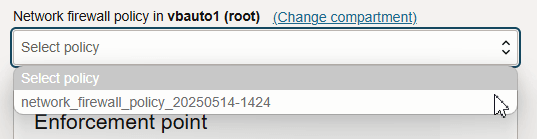
- 「ネットワーク・ファイアウォールの作成」パネル(または「編集」パネル)で、ドロップダウン・リストで作成したネットワーク・ファイアウォール・ポリシーを選択します。