ロード・バランサの作成とホスト名の構成
Oracle Load Balancerサービスを使用して、テナンシ内の証明書を管理するためのパブリック・ロード・バランサを作成できます。
ロード・バランサは、仮想クラウド・ネットワークからアクセス可能なサーバーへの、1つのエントリ・ポイントから自動化されたトラフィック分散を提供します。 Oracle Load Balancerの詳細は、「Oracle Load Balancerの概要」および「ロード・バランサの作成」を参照してください。
ロード・バランサを作成するには:
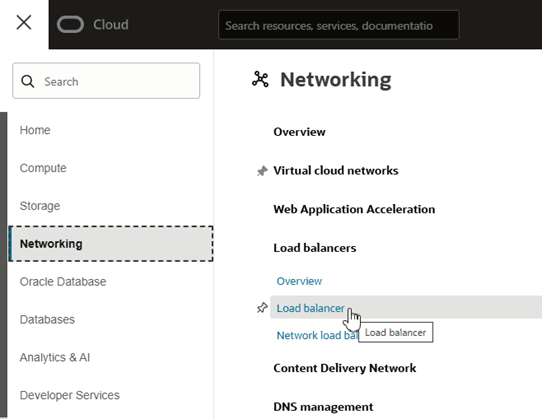
- OCIコンソールで、「ナビゲーション・メニュー」
 をクリックし、「ネットワーク」を選択し、「ロード・バランサ」を選択します。
- 新しいロード・バランサを作成します:
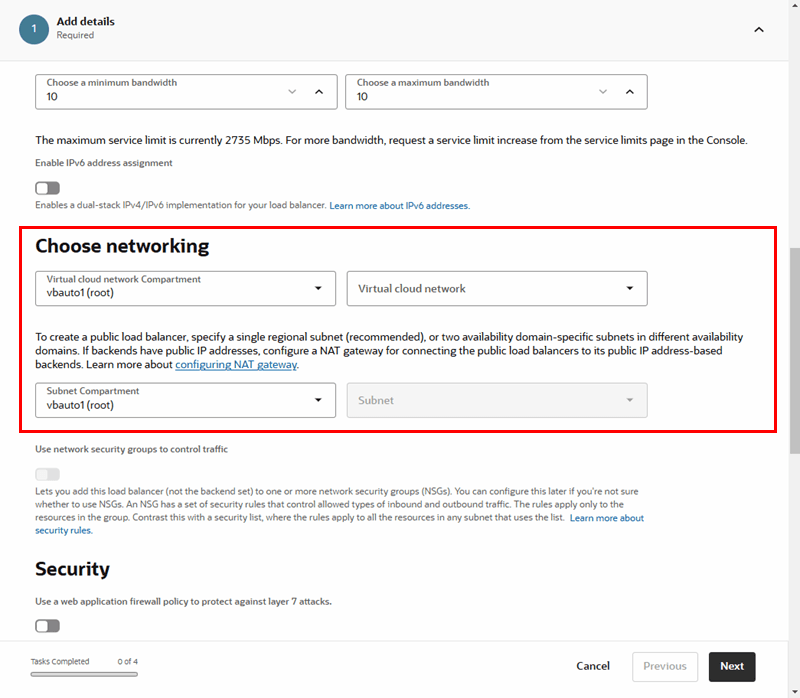
- 「詳細」の追加ページで、シェイプおよびネットワーキング・オプションのデフォルトを選択します。
「ネットワークの選択」セクションで、仮想クラウド・ネットワークおよびサブネット(まだ選択されていない場合)を選択する必要があります。
「次へ」をクリックします。
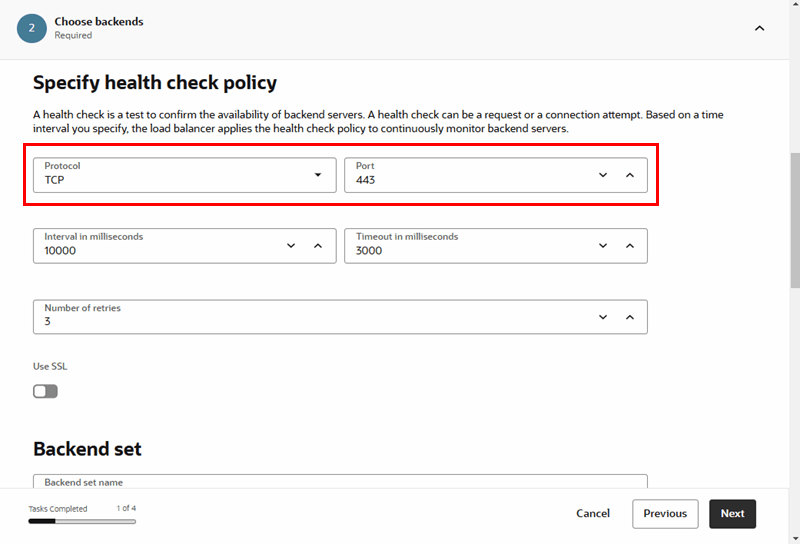
- 「バックエンドの選択」ページの「ヘルス・チェック・ポリシーの指定」ペインで、「プロトコル」としてTCPを選択し、ポートを443に設定します。 「次へ」をクリックします。
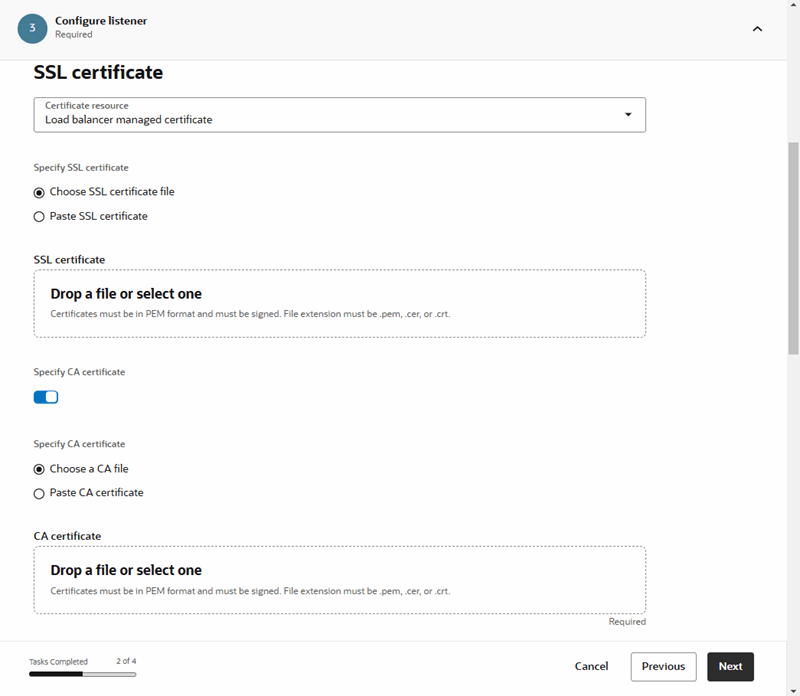
- 証明書チェーンおよび秘密キーを指定します。 「次へ」をクリックします。
- 「詳細」の追加ページで、シェイプおよびネットワーキング・オプションのデフォルトを選択します。
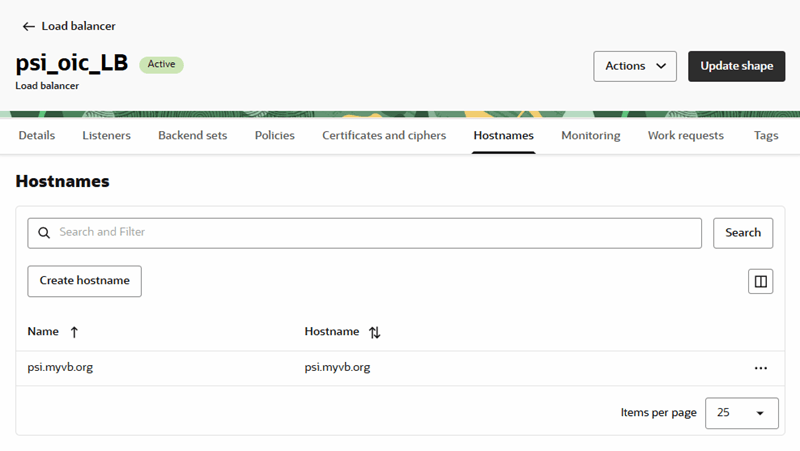
- 「ホスト名の作成」ページで「名前」と「ホスト名」を入力します。 「作成」をクリックします。
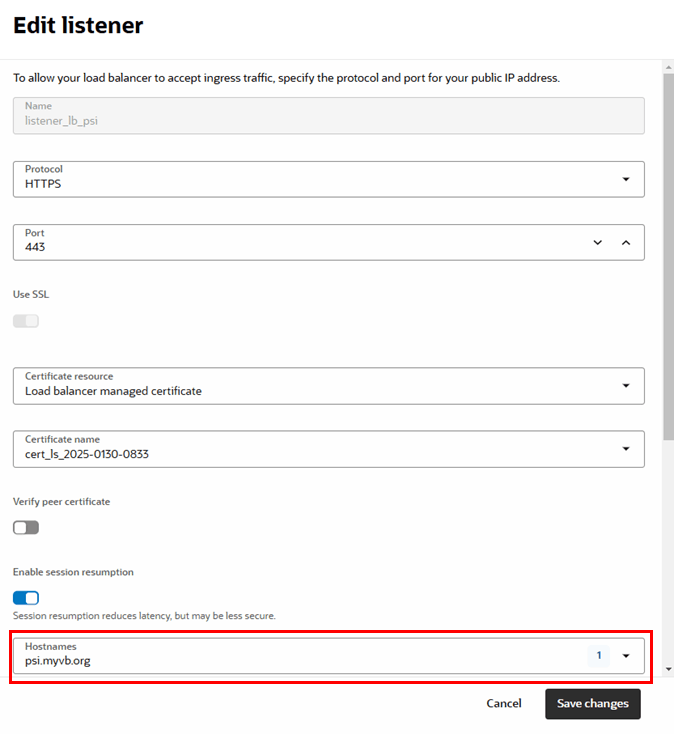
- 「リスナー」タブを開き、リスナーを編集してホスト名を追加します。 「変更の保存」をクリックします。
- ロード・バランサのVirtual Cloud Network (VCN)を構成します:
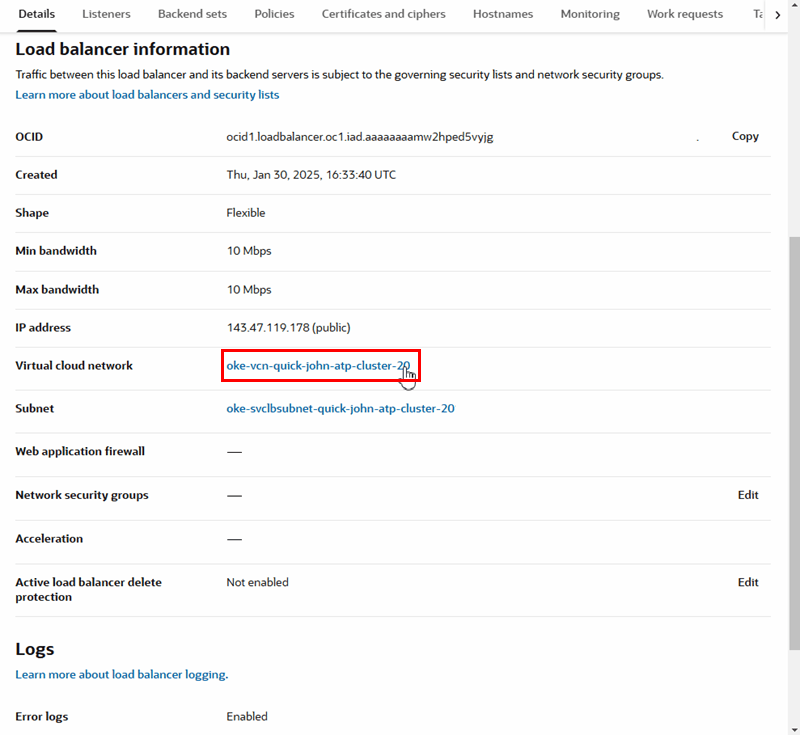
- ロード・バランサの「詳細」タブを開き、「Virtual Cloud Network (VCN)」リンクをクリックして「VCNの詳細」タブを開きます:
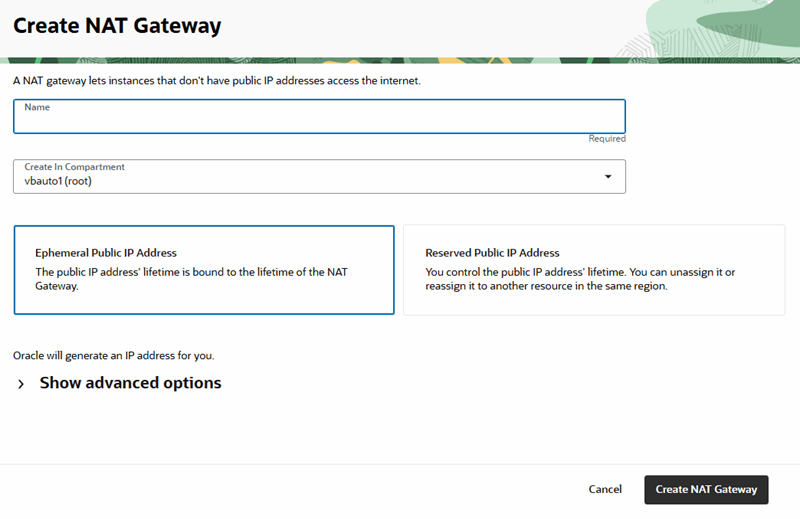
- 「NAT Gatewayの作成」ページで、ゲートウェイの名前を入力し、「エフェメラル・パブリックIPアドレス」を選択します。 「NAT Gatewayの作成」をクリックします。
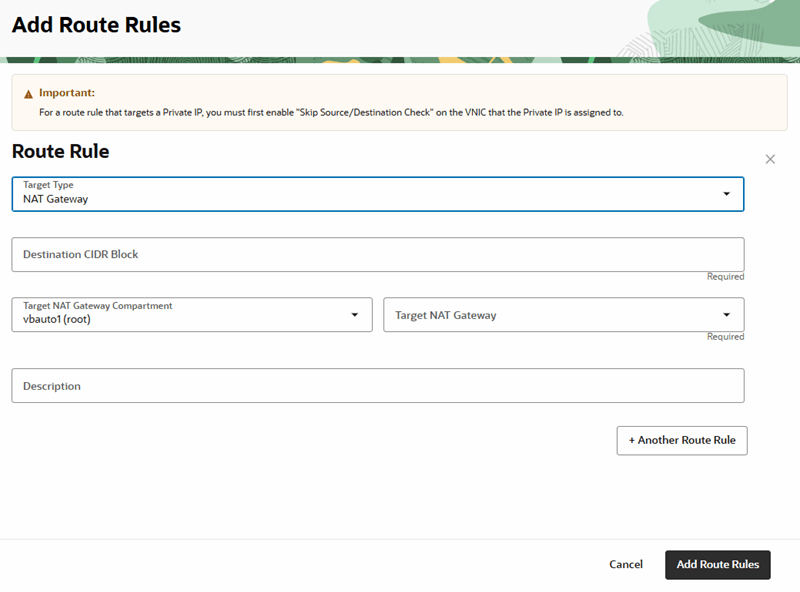
- 「ルート・ルールの追加」ページで、NATゲートウェイ・ルート・ルールについて次の詳細を入力します:
- ターゲット・タイプ: NAT Gateway。
- 宛先CIDRブロック: Visual Builderインスタンスのパブリック・ロード・バランサIPを指定します(取得方法については、前述の「設定」を参照)。 単一のIPの場合は、 /32を追加して単一のIP CIDRブロックを形成します。
- コンパートメント: そのままにしておきます。
- ターゲット: 作成したNATゲートウェイを選択します。
- 説明: ルールの説明(オプション)。
Visual Builderインスタンスのパブリック・ロード・バランサIPごとにNATゲートウェイ・ルート・ルールを作成する必要があります。 ルート・ルールを追加するには、「+別のルート・ルール」をクリックします。
- ロード・バランサ・サブネットを構成します:
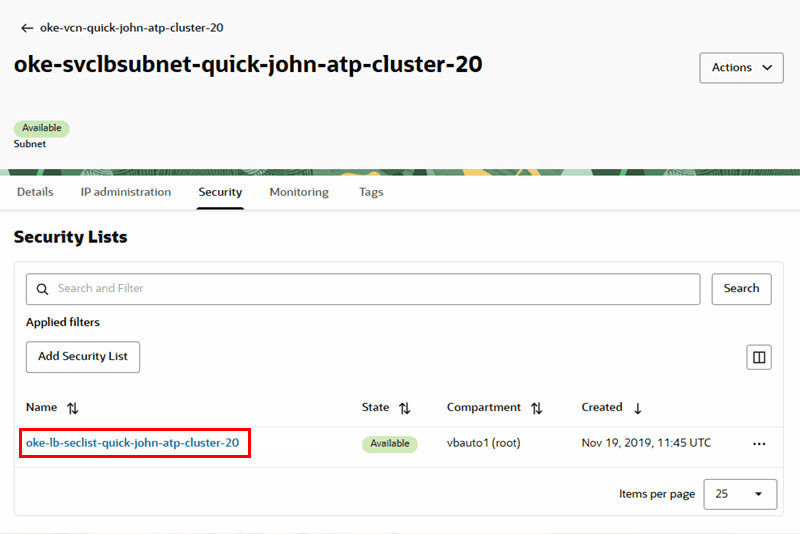
- サブネットの「セキュリティ」タブを開き、表のデフォルトのセキュリティ・リストをクリックして、その「詳細」ペインを開きます。
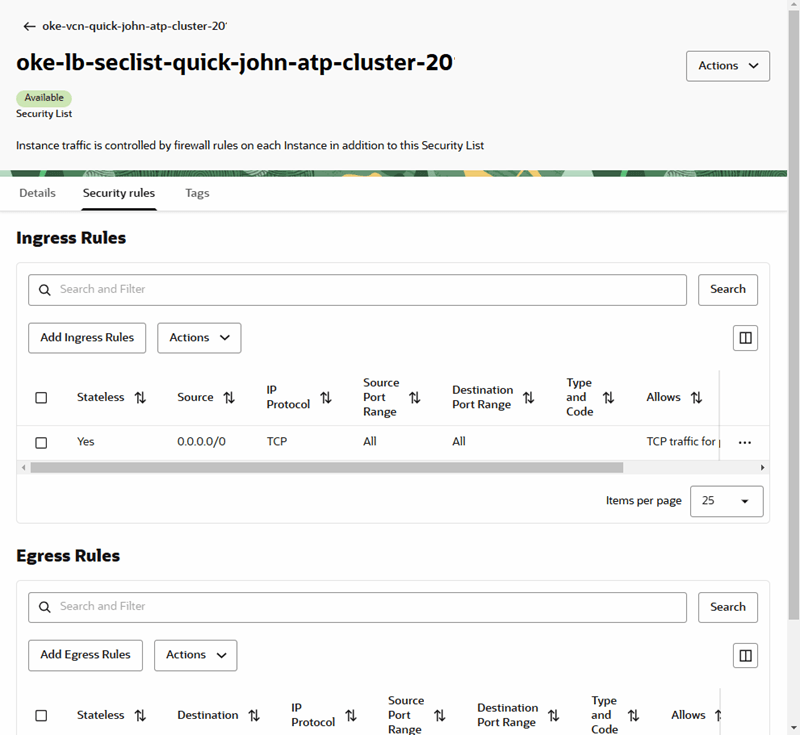
- 「セキュリティ・ルール」タブを開きます。
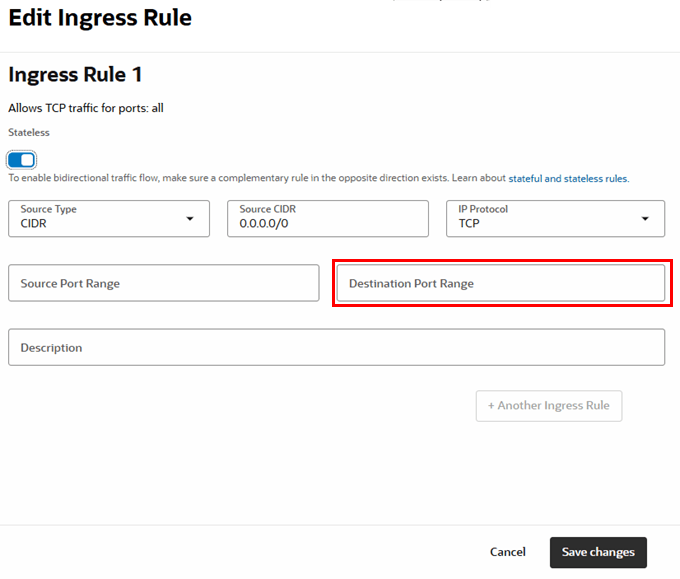
- 「イングレス・ルール」表のエントリ
0.0.0.0/0のルールを編集して、宛先ポート範囲を443に変更します。 「変更の保存」をクリックします。
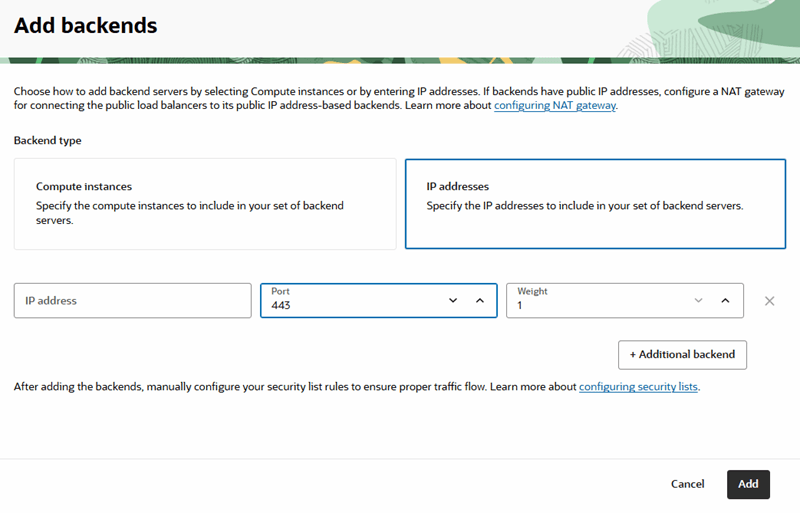
- 新しいバックエンドを追加します:
- IPアドレスオプションを選択し、次のバックエンドの詳細を設定します:
- IPアドレス: ロード・バランサのIPアドレスを指定します。 これは、Visual Builderホスト名で
digコマンドを使用したときに取得したIPアドレスです。 - ポート: ポートを443に設定します。
「追加」をクリックします。
- IPアドレス: ロード・バランサのIPアドレスを指定します。 これは、Visual Builderホスト名で
- IPアドレスオプションを選択し、次のバックエンドの詳細を設定します:
- (オプション)アクセスを制限する場合:
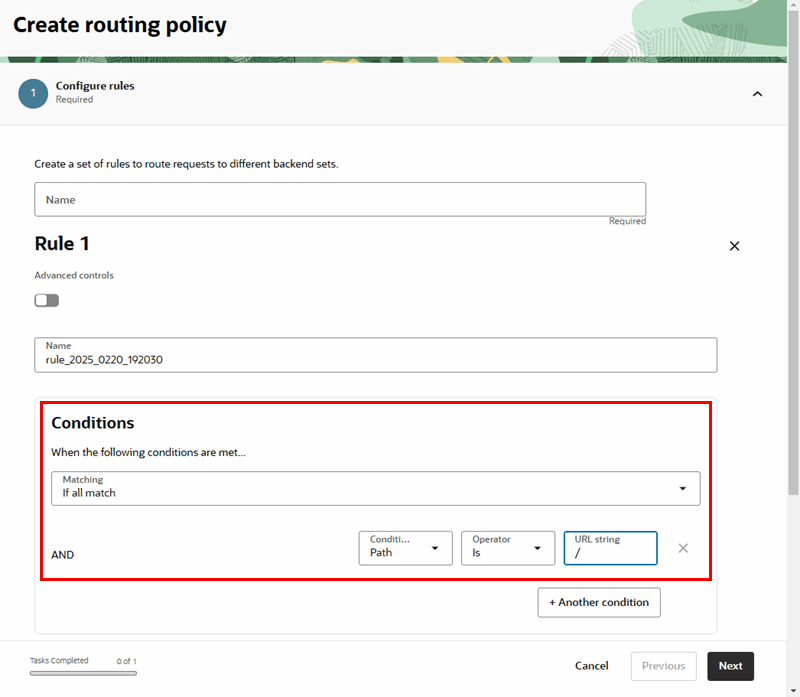
- 「条件」ペインで、次のように設定してポリシーを構成します:
- 次の条件を満たす場合:
If All Matchに設定 - 条件タイプ:
Pathに設定 - 演算子:
Isに設定 - URL文字列:
/に設定します。
- 次の条件を満たす場合:
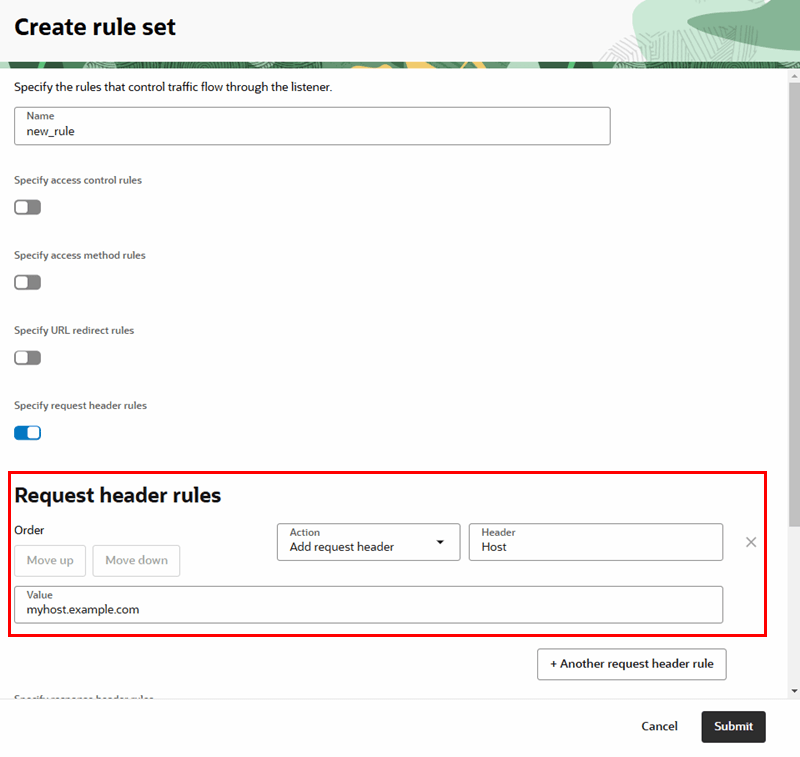
- リクエスト・ヘッダー・ルールの指定を選択し、詳細を入力します:
- アクション:
Add Request Header - ヘッダー:
Host - 値: カスタムURLを追加します(例::
myhost.example.com)
「送信」をクリックして、「ポリシー」タブに戻ります。
- アクション:
- 「条件」ペインで、次のように設定してポリシーを構成します: