ページへのイメージの追加
ページにイメージを追加するには、キャンバスにイメージ・コンポーネントを配置し、プロパティ・ペインでイメージへのパスを指定します。 イメージ・ギャラリで既存のイメージを選択するか、ローカル・システムから新しいイメージをインポートできます。 プロパティ・ペインのタブを使用して、イメージの表示プロパティ、イメージ・ソースへのパス、およびアクション・チェーンをトリガーするためのコンポーネント・イベントを指定します。
アプリケーションのページで使用されるイメージは、imagesリソース・フォルダに格納されます。 アプリケーションにはデフォルトのimagesリソース・フォルダが含まれ、アプリケーションの各フローにはimagesリソース・フォルダも含まれます。 ページにイメージを追加する場合、イメージ・ギャラリを使用して、すでにインポートされているイメージを選択するか、プロパティ・ペインのコンポーネントのデータ・タブからイメージ・ギャラリに新しいイメージを直接追加できます。 イメージ・ギャラリにイメージを追加する際、アプリケーション・リソースまたはフロー・リソースとしてイメージをインポートするよう選択できます。 アプリケーションにすでにインポートされているイメージを選択する場合は、データ・タブの「イメージ・ギャラリ」ボタンをクリックし、「イメージ・ギャラリ」ダイアログ・ボックスを使用してイメージを検索して選択します。 イメージ・ギャラリからイメージを選択するときに、アプリケーション・リソースまたはフロー・リソースを選択できます。
データ・タブのドロップ・ターゲット領域にイメージをドラッグすると、フローのイメージがimagesフォルダにインポートされ、イメージのロケーションへのパスが「ソースURL」フィールドに追加されます。 たとえば、フローのimagesフォルダに格納されているイメージへのパスは、次のようになります:{{ $flow.path + 'resources/images/myimage.png' }}。
アプリケーションが「ステージング済および公開済」の場合にイメージ・リソースへの相対パスが正しく構築されるようにするには、「ソースURL」フィールドのイメージへのパスに、リソース・フォルダのロケーションを識別する組込み変数$flow.pathまたは$application.pathを含める必要があります。 監査ウィンドウを使用すると、アプリ内で正しく形成されないイメージ・パスを見つけやすくなります。
ページにイメージを追加するには:
- プロパティ・ペインでコンポーネントの「データ」タブを開きます。
データタブには、イメージへのパスを含むソースURLフィールドが含まれています。 文字列または変数を使用して、イメージ・ソースへのパスを指定できます。
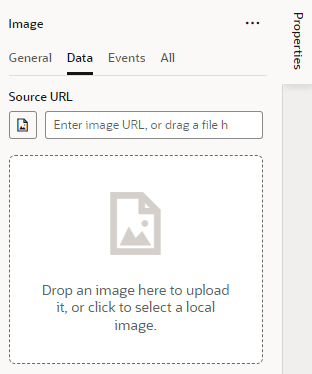
「図page-designer-inspector-newimage.pngの説明」