機械翻訳について

アプリケーション・ロゴの変更

webアプリケーションがRedwoodテーマを使用する場合、企業ロゴを使用するようにアプリケーションをカスタマイズする方法を次に示します。

ノート:

会社ロゴおよびアプリケーション・タイトルはデスクトップ・モードでのみ表示されます。
  1. ナビゲータで、「Webアプリケーション」をクリックし、webアプリケーションを展開します。
  2. 「フラグメント」を展開し、shell-headerをダブルクリックしてページ・デザイナで開きます。

    デフォルトでは、WebアプリケーションはRedwoodアイコンを会社ロゴのプレースホルダーとして使用します。 このアイコンを削除して独自のイメージを追加する必要があります。
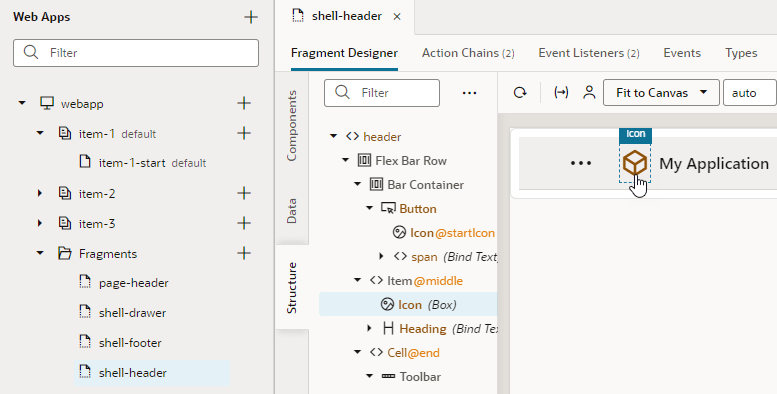
    イメージは、ページ・デザイナで開いているwebアプリケーション・シェル・ヘッダー・フラグメントを示しています。 ヘッダーのアイコン・コンポーネントが選択されています

  3. キャンバス上のアイコン・コンポーネントを選択し、「コード」をクリックしてフラグメント・コード・ビューに切り替えます。
  4. <img :src="" ></img>のように、spanのすぐ上にimgタグを追加します。 src属性の引用符内にカーソルを置き、設計をクリックして設計ビューに戻ります:
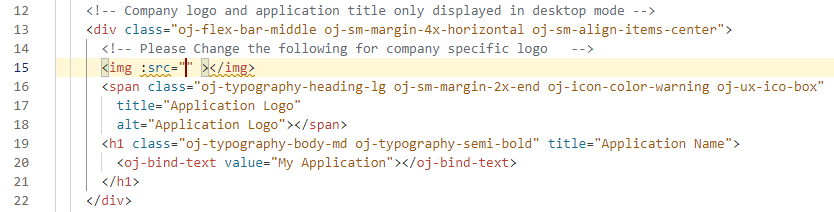
    イメージはimgタグが強調表示されたページ・コードを示します

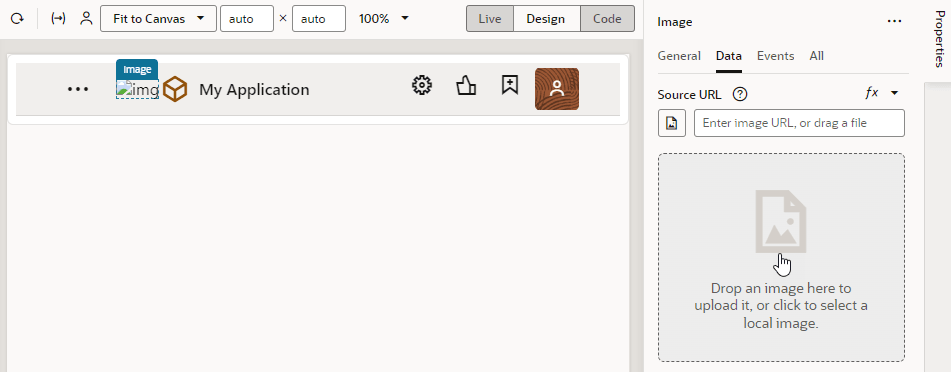
  5. イメージのプロパティ・ペインで、「データ」タブをクリックします。
  6. データ・タブのドロップ・ターゲット領域にイメージをドラッグします。

    イメージは、アプリケーション・ヘッダーに空のイメージ・コンポーネントを示しています。 右側のプロパティ・ペインのデータ・タブには、ロゴのイメージをドラッグ・アンド・ドロップできる場所が表示されます。

    イメージを追加すると、「ソースURL」フィールドが更新され、イメージへのパスが表示されます。

  7. 「すべて」タブをクリックして、イメージ属性を表示および編集します。 たとえば、「代替」フィールドに説明を追加し、classフィールドでoj-sm-margin-2x-endを選択してイメージの後にスペースを追加できます。
  8. 変更後、キャンバス上のアイコン・コンポーネントを削除します。
  9. 「プレビュー」をクリックして、ロゴがどのように表示されるかを確認します。