プログレッシブWebアプリケーションのサポートの構成
webアプリケーションのProgressive Web App (PWA)サポートは、アプリケーションの「設定」ページから有効化および構成できます。
ノート:
モバイル・アプリケーションはサポートされなくなりましたが、既存のモバイル・アプリケーションをwebアプリケーションに変換し、PWAとしてデプロイできます。PWAに対してアプリケーションを有効にすると、Visual Builderによって、webマニフェスト・ファイル(JSON構成ファイル)や必要なアイコンおよびスプラッシュ画面などのプロジェクトに必要なファイルが追加されます。 webマニフェストには、PWAに必要な構成設定が格納されます。 これらの設定は、PWAページの「マニフェストの設定」セクションから変更できます。 このファイルの詳細は、このpageを参照してください。
Oracleでは、アプリケーションにRedwoodテーマのアイコンとスプラッシュ画面が用意されています。 必要に応じて、これらのイメージを独自のブランド・バージョンに置き換えることができます。 Android 8.0以上のデバイスで実行されるPWAでは、異なるデバイス・モデル上の様々なシェイプとして表示される適応アイコンを使用することもできます。
PWAにオフライン・フォールバック・ページを追加し、必要に応じてカスタマイズすることもできます。 このオフライン・フォールバック・ページは、接続を必要とするがデバイスがオフラインであるアクションを実行すると表示されます。
- Web Appsをクリックして、PWAとして構成するアプリケーションに移動します。
ノート:
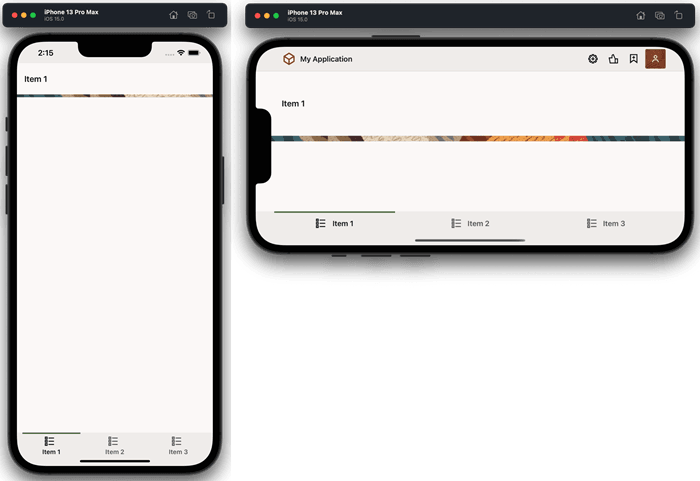
レスポンシブwebアプリケーション・テンプレートは、視覚に訴えるように設計されており、小さい電話からワイド・スクリーン・デスクトップまで、ユーザーの画面のサイズに合わせて調整できます。 ボトム・タブ・ナビゲーション・テンプレートを使用するweb対応PWAが、縦向きおよび横向きモードでどのようにレンダリングされるかを示します。デバイス方向に基づいてヘッダー・アイテムがどのように適応するかに注意してください:
- 「プログレッシブWebアプリケーション(PWA)使用可能」をクリックします。
マニフェストの設定およびリソース・セクションが表示されます。 Visual Builderは、必要なPWAリソースをアプリケーション・フォルダ・ツリーに追加します。
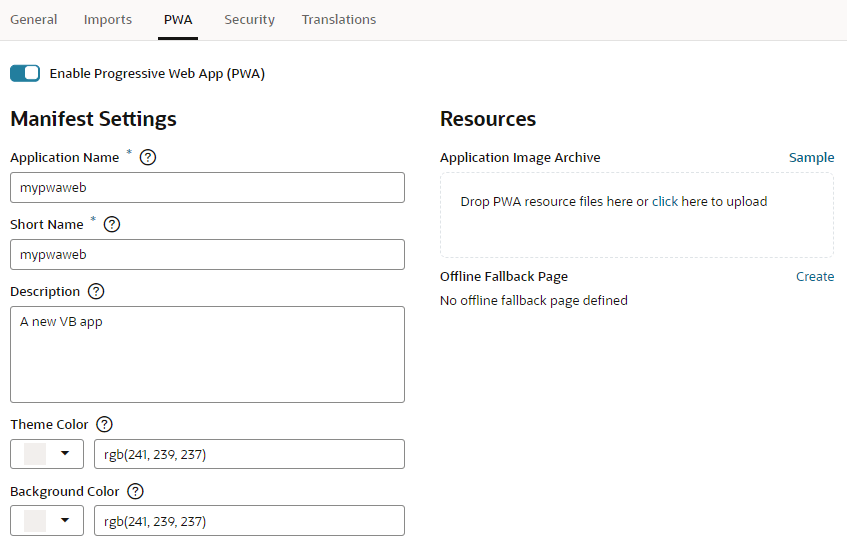
図mob-pwa-tab-png.pngの説明 - (オプション)アプリケーションで使用するスプラッシュ画面およびアイコンをカスタマイズします。
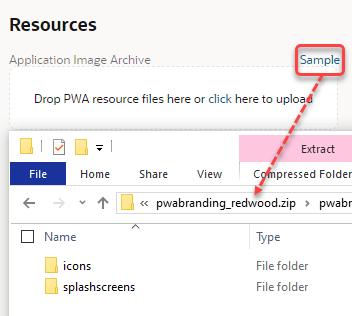
- リソース・セクションで「サンプル」をクリックして、
pwabranding_redwood.zipアーカイブ・ファイルをダウンロードします。
- リソース・セクションで「サンプル」をクリックして、
PWAサポートを有効にすると、任意のWebアプリと同様に、アプリを配布するために ステージングおよび公開できます。 「ビジュアル・アプリケーションのプレビュー、ステージングおよび公開」を参照してください。 これを行うと、ユーザーがすばやくスキャンしてラップトップまたはデバイスにアプリをインストールできるQRコードを生成できます。 「PWA対応アプリケーションのQRコードの生成」を参照してください。