イベントのイベント・リスナーの作成
イベント(ボタン・クリックなど)がページ内で発生すると、イベント・リスナーが"listening"の場合に1つ以上のアクション・チェーンを起動できます。 イベント・リスナーを作成するには、リスニングするイベントとトリガーするアクション・チェーンを選択します。 カスタム・イベントおよび事前定義済ライフ・スタイル・イベントのイベント・リスナーを作成できます。
アクション・チェーンは複数のイベント・リスナーによって起動できるため、2つの異なるイベントをリスニングする2つの異なるイベント・リスナーによって開始できるSaveDataアクション・チェーンが存在する場合があります。
イベントのリスナーを作成し、それをアクション・チェーンに関連付けるには:
ヒント:
「イベント」タブで既存のカスタム・イベントを使用する場合は、そこからイベント・リスナーを直接作成できます。 カスタム・イベントを右クリックし、「イベント・リスナーの作成」をクリックして、イベントと同じスコープで(eventId)Listenerというイベント・リスナーを作成します。 このオプションは、コンテナに対して起動するカスタム・イベントには使用できません。
- イベント・リスナーの作成ウィザードで、アクション・チェーンをトリガーするイベントを選択します。 リスナーを作成する場所によっては、ライフサイクル・イベントに加えて、ページ・イベント、フロー・イベントおよびapplicationイベントがリストに含まれる場合があります。
- トリガーするアクション・チェーンを選択するか、後で編集できる新しいアクション・チェーンを作成します。
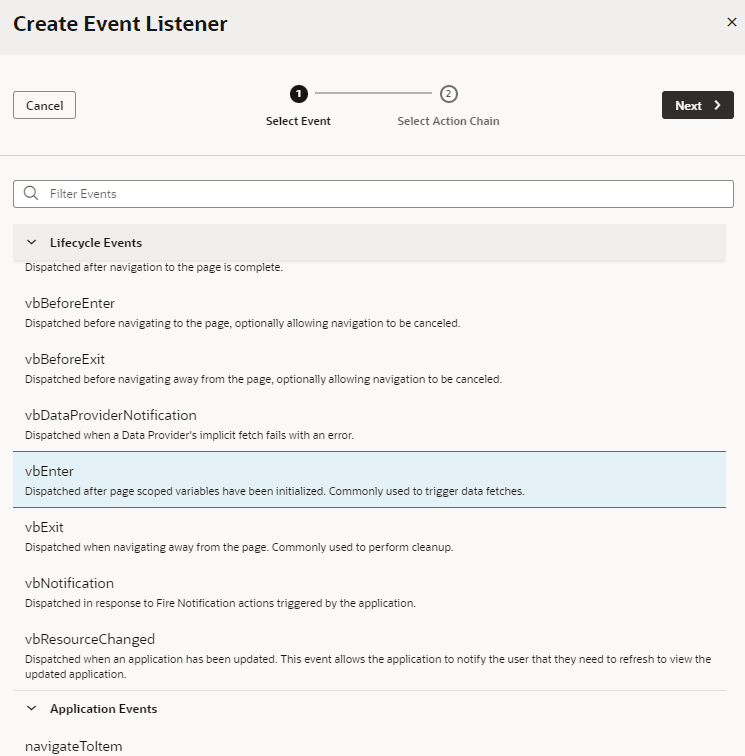
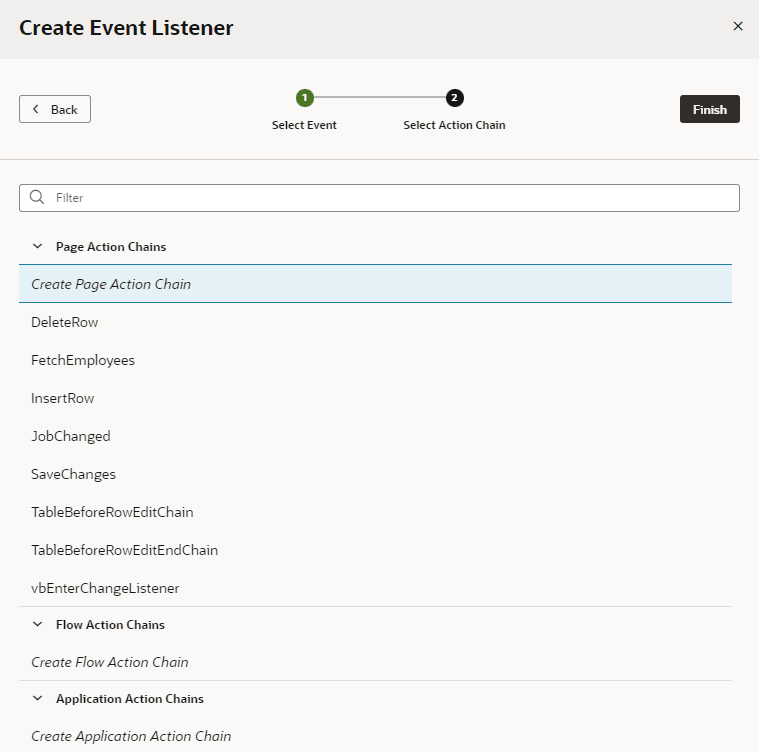
新しいアクション・チェーンの作成を選択した場合は、関連付けられたイベント・リスナー(通常は選択したイベントのプレフィクスが付く)を探します。 たとえば、イベントとしてvbEnterを選択した場合、イベント・リスナーの下にvbEnterListenerという新しいイベント・リスナーが作成されます。
イベント・リスナーに関連付けられたアクション・チェーンを編集するには、アクション・チェーンにカーソルを移動(または選択)し、「アクション・チェーンに移動」をクリックしてアクション・チェーン・エディタでアクション・チェーンを開きます。
「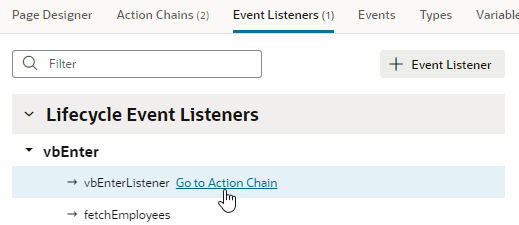
図gotoactionchain.pngの説明」
必要に応じて、イベント・リスナーにアクション・チェーンを追加できます。 イベント名の上にカーソルを移動(または選択)し、「アクション・チェーンの追加」をクリックしてイベント・リスナーの作成ウィザードを再起動するだけです。
「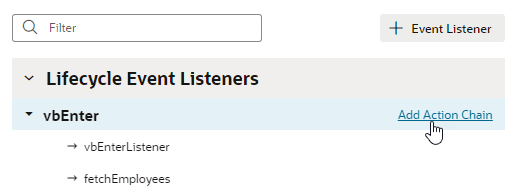
図addactionchain.pngの説明」
イベント・リスナーを削除する場合、またはイベント・リスナーによってトリガーされるアクション・チェーンを削除する場合は、イベント・リスナーを選択して、「プロパティ」ペインの「アクション」メニューから「削除」をクリックします。 「イベント・リスナー」タブでアクション・チェーンを削除すると、リスナーによってトリガーされなくなりますが、実際のアクション・チェーンは削除されません。
「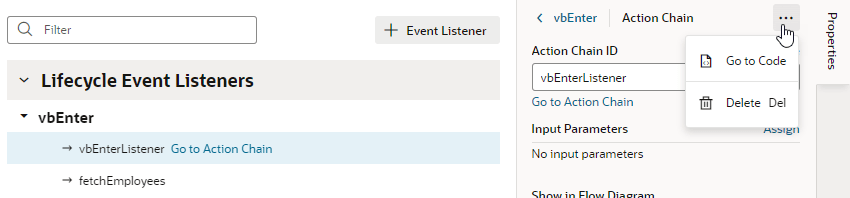
図delete-event-listener.pngの説明」
ノート:
ページ・レベルまたはコンポーネント・イベント・リスナーには、フロー・ダイアグラムにリスナーを表示するための「フロー図に表示」プロパティが含まれており、既存のイベント・リスナーにバインドするアクション・チェーンを作成できます。 「フロー図のアクション・チェーンを既存のイベント・リスナーにバインド」を参照してください。