ビジュアル・アプリケーションの削除
ビジュアル・アプリケーションまたはその特定のバージョンが不要になった場合は、開発ライフサイクル中いつでもホーム・ページから削除できます。 アプリケーションを完全に削除して、システムから完全に削除することもできます。
公開済バージョンが新しいバージョンで置き換えられたときに作成された、アプリケーションの古いバージョンを削除することは特に重要です。 アプリのバージョンが100バージョン(アプリが持つことができるバージョンの最大数)の場合、バージョン制限内に収まるように一部のバージョンを完全に削除するまで、新しいバージョンを作成することはできません。
注意:
アプリケーションの永続的な削除は元に戻せません。 アプリケーション・メタデータおよびそのデータベースに格納されているすべてのデータを完全に削除します。 削除する前に、特にバージョンがライブの場合、アプリの削除の影響を考慮してください。 削除後30日以内にアプリケーションをリストアする機会はありますが、バージョンがシステムから削除されると、リカバリできません。削除するアプリケーションへのアクセス権がチームメイトにある場合は、アプリケーションを削除する前にそれらを削除できます。 アクセス権を削除するには、アプリケーション設定エディタの「チーム」タブを使用します。
ビジュアル・アプリケーションを削除するには:
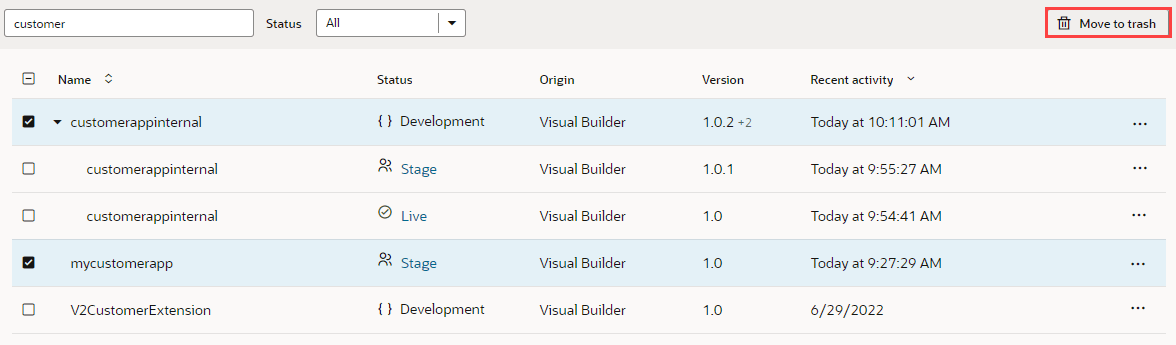
- 削除するアプリケーションを1つ以上選択し、「ゴミ箱に移動」をクリックします。 「ゴミ箱に移動」オプションは、アプリケーションの「オプション」メニュー
 にもあります。
ルート・レベルでアプリケーションを選択すると、現在のバージョンのみが選択されます。 これが望ましくない場合は、アプリケーションを展開し、削除する1つ以上のバージョンを選択します。
ヒント:
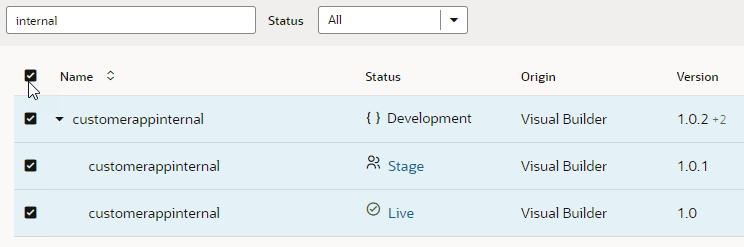
複数のバージョンのアプリケーションを一度に削除するには、「名前によるフィルタ」フィールドにアプリケーションの名前を入力し、ヘッダー列の「名前」をクリックしてアプリケーションのすべてのバージョンを選択し、「ゴミ箱に移動」を選択します。 - 選択内容を確認します:
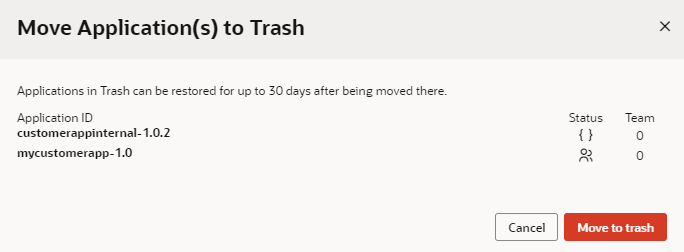
- 開発バージョンまたはステージング・バージョンの場合は、ゴミ箱に移動をクリックします:
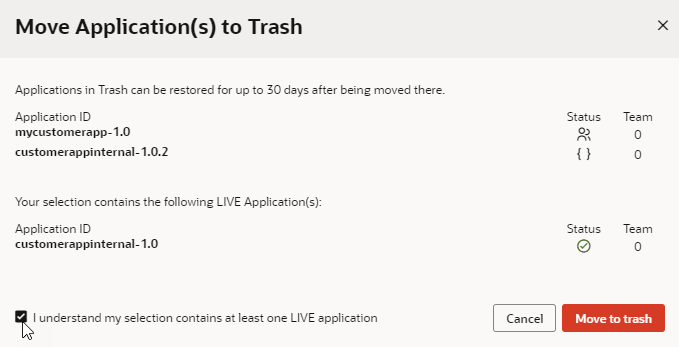
- ロックされたライブ・バージョンまたはライブ・バージョンの場合は、選択に少なくとも1つのLIVEアプリケーションが含まれていることを理解していますを選択し、ゴミ箱に移動をクリックします:
確認が表示され、アプリケーションはホーム・ページに表示されなくなります。 かわりに、ソフト削除済ステータスに移動し、「最初の削除から30日以内にリストア」になります。 - 開発バージョンまたはステージング・バージョンの場合は、ゴミ箱に移動をクリックします:
- 削除されたアプリケーションが不要になった場合は、完全に削除することもできます。 また、アプリケーションのバージョンが多すぎて新しいバージョンが作成されない場合にも、これを行う必要があります。
注意:
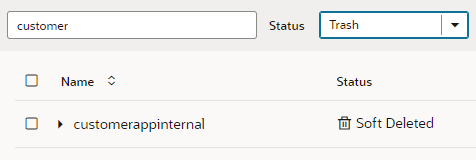
アプリケーションの永続的な削除は元に戻せません。 アプリケーション・メタデータおよびそのデータベースに格納されているすべてのデータを完全に削除します。- ホーム・ページで、「ごみ箱」ステータスでアプリケーションをフィルタします。 アプリケーションの名前の一部またはすべてを入力して、追加のフィルタ基準を適用できます。
- システムから削除するアプリケーションを見つけて、「完全に削除」をクリックします。 同じオプションは、アプリケーションの「オプション」メニューにあります。
- ホーム・ページで、「ごみ箱」ステータスでアプリケーションをフィルタします。 アプリケーションの名前の一部またはすべてを入力して、追加のフィルタ基準を適用できます。