コンポーネント交換からのコンポーネントの取得
管理者がコンポーネント交換にインスタンスを関連付けている場合、ナビゲータのコンポーネント・タブを使用して、それらのコンポーネントを追加および管理できます。
コンポーネント交換からコンポーネントを追加するには:
- インストールするコンポーネントを探して、「インストール」をクリックします。
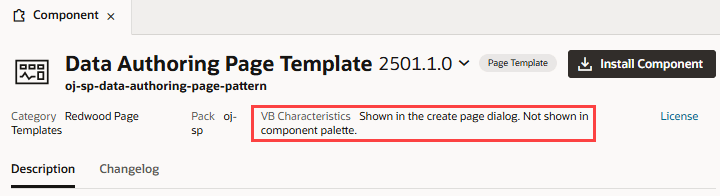
インストールする前に、コンポーネントをダブルクリックしてキャンバス領域で開き、その詳細を確認します。 コンポーネントの使用方法に関する機能やステップなどの詳細情報を表示できます。 コンポーネントがコンポーネント・パレットに表示されるかどうかを示す「VB特性」の詳細に特に注意してください。
「
図component-exchange-navigator.pngの説明」
コンポーネントをインストールすると、コンポーネント・パレットに追加されます。 これで、新規コンポーネントをキャンバス上にドラッグし、ページで使用できます。
ノート:
インストールしたコンポーネントが「コンポーネント」パレットに表示されない場合は、「コンポーネント」ペインからコンポーネントを開き、「VB特性」をチェックしてその理由を確認します。 たとえば:- ページ・テンプレート(データ・オーサリング・ページ・テンプレートなど)となるRedwoodパターンをインストールした場合、「コンポーネント」パレットではなく「ページの作成」ダイアログに表示されます。
-
非推奨のコンポーネント(
 バッジで示される)をインストールした場合、「コンポーネント」パレットに表示される可能性がありますが、「コンポーネント」メニューで「非推奨の表示」を選択して表示できるようにする必要があります。
一部のコンポーネント(
oj-dynamic-など)は、非推奨であることに加えて、バリアントで置き換えられたレガシー・コンポーネントである可能性があります。 これらのレガシー・コンポーネントは引き続きインストールできますが、「コンポーネント」パレットには表示されません。これは、ページに簡単にドラッグ・アンド・ドロップできないためです。 ページ内でこれらのコンポーネントを使用するには、ページ・デザイナの「コード」ビューを使用する必要があります。