ビジネス・オブジェクトのデータの編集
ビジネス・オブジェクトのデータ・タブを使用してデータを変更、エクスポートおよびインポートすることで、databasesに格納されているビジネス・オブジェクト・データを直接編集できます。
「Data」タブには、アプリケーション内の各ビジネス・オブジェクトのデータを含む表が表示されます。 データを追加するには、新しい行を作成し、ビジネス・オブジェクトのフィールドにデータを追加します。 ツールバーのツールを使用して、次の機能を実行します。
- アプリケーション設定データを含むとマークされたビジネス・オブジェクトの場合、アプリケーション・ソースから設定データをリロード
- データを置換または追加するには、CSVファイルまたはExcelスプレッドシート(
.xlsまたは.xlsx)をインポート - 表全体をCSVファイルとしてエクスポートします
- データ表示のリフレッシュ
- 表示するフィールドを選択します(デフォルトでは、IDフィールドおよびユーザーが作成したフィールドのみが表示されます)
- 個々の行を編集して、オブジェクトの編集可能フィールドに格納されているデータを編集
- 行を削除
- 行の複製
- 編集する行を選択し、表のツールバーの「行の編集」アイコンをクリックして、「行の編集」ダイアログを開きます。
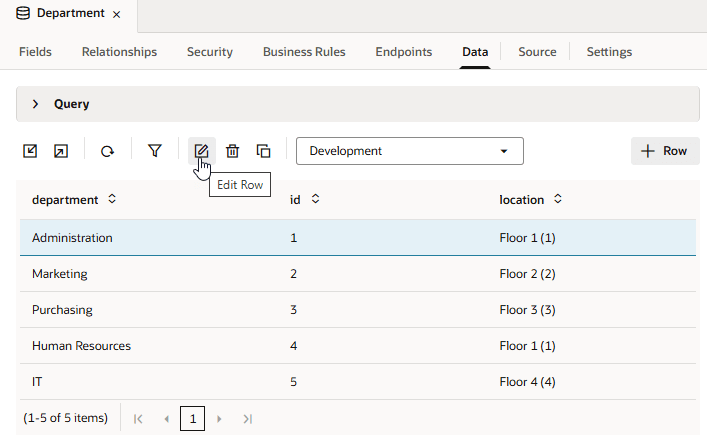
図bo-data-edit-row.pngの説明「行の編集」ダイアログには、ビジネス・オブジェクトの編集可能なフィールドと、選択したレコードに格納されている現在のデータが表示されます。 作成日など一部のフィールドは自動的に移入され、編集ダイアログには表示されません。