データ・マネージャを使用したファイルからのデータのインポート
CSVファイルやExcelスプレッドシートをインポートして、1つ以上のビジネス・オブジェクト内のデータを置換できます。 データ・マネージャの「ファイルからインポート」オプションを使用して、1つ以上のビジネス・オブジェクトのデータを同時に更新します。たとえば、アプリケーションのテストやアプリケーションの公開の準備のためにデータをインポートします。
Excelスプレッドシート(.xlsまたは.xlsx)をインポートするとき、スプレッドシートには1つ以上のシートが含まれます。 各シートのタイトルは、更新するビジネス・オブジェクトの名前と同じである必要があります。 セル内のデータが式を使用して計算される場合、データのみがインポートされ、式はインポートされません。
インポート・オプションを使用してビジネス・オブジェクトのデータを置換すると、そのすべてのデータがデータベースから削除されます。 オブジェクトのスキーマにフィールドが定義されていても、そのフィールドのデータがファイルに含まれていない場合、そのフィールドはデフォルト値(存在する場合)に設定されます。
各ビジネス・オブジェクトには、デフォルト・フィールド(id, creationDate, lastUpdateDate, createdBy, lastUpdatedByおよびversionNumber)があります。これらのフィールドは自動的に作成され、値が割り当てられます。 (ここに示すように)ファイルにidを含めると、これらの値が使用されます: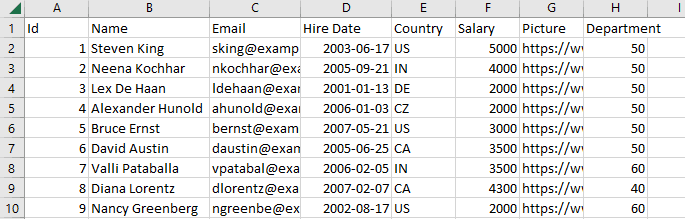
図bo-datamgr-csv.pngの説明
ノート:
日付フィールドの正しい形式はyyyy-mm-ddです(たとえば、2006-06-17)。 Excelで.csvファイルを編集すると、Excelはそれを不適切な形式(6/17/2006など)に変換します。 この問題を解決するには、Excelの「セルの書式設定」を使用して列の日付書式を変更できます。英語(米国)など、yyyy-mm-ddをサポートするロケールを指定する必要があります。 または、テキスト・エディタでファイルを編集します。 dd/MM/yy HH:mm形式の日付を含む列はインポートできません。
インポート・オプションでは、ビジネス・オブジェクトのフィールドは作成または削除されません。 ビジネス・オブジェクト・エディタを使用して、フィールドを作成または削除したり、データを編集できます。 インポート・オプションによって、データベース内の既存のデータが置換されることにも注意してください。 ビジネス・オブジェクトにデータを追加する場合は、「ビジネス・オブジェクト・エディタのインポート・オプションを使用してファイルをインポート」を使用できます。
データベースにデータをインポートするには:
- 「ビジネス・オブジェクト」ペインで「メニュー」をクリックし、「データ・マネージャ」を選択します。
- 更新するデータベースを選択します。
- 「Import from File」をクリックします。
- ファイルを「データのインポート」ダイアログのドロップ領域にドラッグします。 または、ローカル・システム上のファイルをクリックして見つけます。
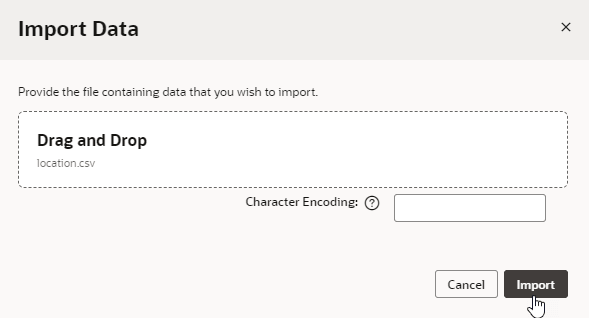
「図bo-datamgr-import.pngの説明」
- 「インポート」をクリックします。