Visual Builder Studioで作成されたアプリケーションの管理
Visual Builder Studioで作成したビジュアル・アプリケーションの管理方法は、Visual Builder-nativeアプリケーションの管理方法とは根本的に異なります。 初心者の場合、VB Studioアプリケーションはプロジェクトのコンテキストで管理され、Gitリポジトリに関連付けられたワークスペース内で作業を行い、通常、アプリケーションは高度なCI/CDパイプラインを介してデプロイされます。Visual Builderには、これらの基礎となる概念はありません。 したがって、Visual Builderネイティブ・アプリケーションの管理と同様に、Visual Builderのホーム・ページを使用してVB Studioで作成されたアプリケーションを管理することはできますが、VB Studioで発生したアプリケーションの管理にはVB Studioを使用することをお薦めします。
次の表では、ネイティブのVisual Builderアプリケーションで使用可能なすべてのアクションをリストし、VB Studioで作成されたアプリケーションに対してそれらの実行方法について説明します:
ノート:
これらの各手順の最初のステップは、「VBホーム」ページの"from project_name "リンク(次を参照)またはVB StudioのURLを使用してVB Studioプロジェクトに移動することです。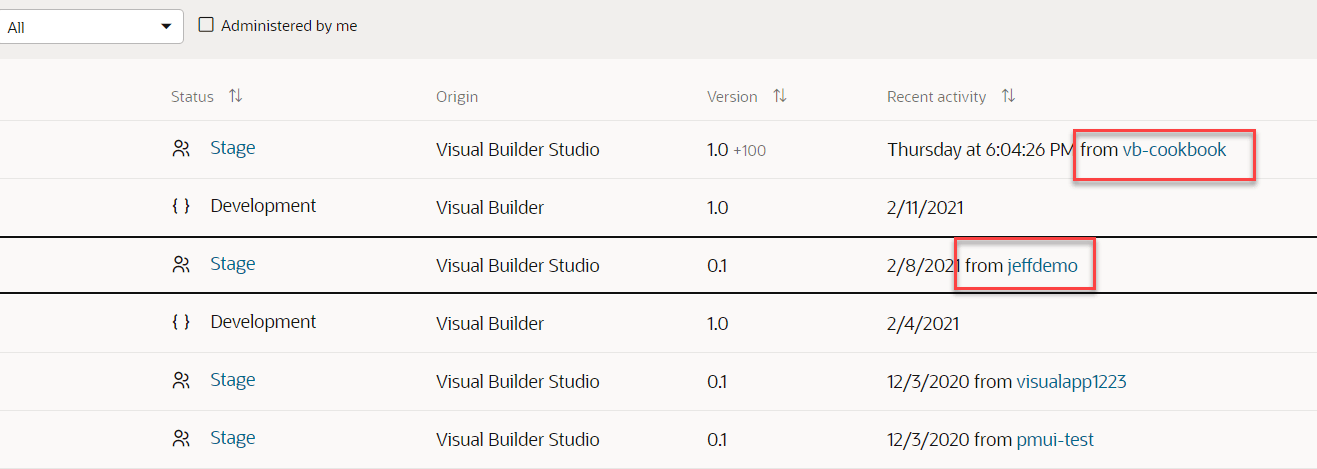
| Visual Builderアクション | VB Studioで、次の操作を行います: |
|---|---|
| 開く | 「プロジェクト・ホーム」ページで、ワークスペース名をクリックしてデザイナでアプリケーションを開きます。 (ワークスペースの名前は、「VBホーム」ページに表示されるビジュアル・アプリケーションとは異なる場合があります。) |
| 複製 | 複製アクションは、VB StudioではVisual Builderの場合とまったく同じではないため、VB Studioでのアクションの必要性はあまりありません。 VB Studioでアプリケーションを複製するには、次の方法があります:
|
| 名前変更 | VB Studioでは、ビジュアル・アプリケーションの名前は、アプリケーションのデプロイ時または共有時に設定タブの「ルートURL」フィールドによって決まります。 デフォルトでは、ルートURLは、アプリケーションのワークスペースを作成したときに指定したリポジトリ名に設定されます。 ビジュアル・アプリケーションの名前を変更するには:
|
| エクスポート |
アーカイブとしてのワークスペースのエクスポートを参照してください。 |
| インポート |
アプリケーション・アーカイブのインポートによるワークスペースの作成を参照してください。 |
| 新規バージョン | アプリケーションのバージョン番号を変更するには:
アプリケーションのバージョン情報の設定およびアプリケーションのライブ・バージョンの更新を参照してください。 |
| 設定 |
「ビジュアル・アプリケーション設定の管理」を参照してください。 ノート: Visual Builder設定には「チーム」タブがありますが、VB Studioではチーム・メンバーシップはプロジェクト・レベルで処理されます。 「プロジェクト・ユーザーの追加と管理」を参照してください。 |
| ステージ | VB Studioには、Visual Builderと同じステージの概念はありません。 Visual Builderでは、特定のバージョンを他のユーザーが使用できるようにする場合は常にアプリケーションをステージングしました。VB Studioでは、アプリケーションの共有先に応じて、実際には次の2つのオプションがあります。
どちらのオプションでも、「VBホーム」ページのステータスはStageになります。 ただし、「共有」オプションではダミー・バージョン番号(無視してかまいません)が作成されます。ビルド・ジョブでは、「アプリケーション・バージョン」フィールドで指定したバージョン番号がリストされます。 |
| パブリッシュ | Visual Builderでは、公開アクションを使用してビジュアル・アプリケーションをライブ・ステータスに移動しました。 VB Studioでは、最初にデプロイ・ジョブを適切に構成しているかぎり、デザイナからこれを実行できます。
ジョブが終了すると、後で再公開する必要がある場合でも実行可能なこのビジュアル・アプリケーションの永続URLが保持されるため、ユーザーに別のURLを提供し続ける必要はありません。 「CI/CDパイプラインを使用したビジュアル・アプリケーションのデプロイ」を参照してください。 「VBホーム」ページに、Liveのステータスのアプリケーションが表示されます。 アプリケーション名をクリックすると、"live"という語を含むURLが表示されます(カスタム・ドメインを使用している場合を除く)。 一度にライブにできるアプリケーションのバージョンは1つだけです。 URLにバージョン番号が含まれていませんが、このアプリを再公開する場合は、(設定で)バージョン番号を必ず増やす必要があります。そうしないと、デプロイ・ジョブは失敗します。 |
| ロックおよびロック解除 | Visual Builderでは、ロック・アクションを使用して、メンテナンスのためにビジュアル・アプリケーションをロックし、メンテナンス中にユーザーがブラウザでアプリケーションにアクセスできないようにしました。 VB Studioでも同じことを実行できます。ただし、アプリケーションのステータスがLive LockedではなくDeployed (Locked)に変更されます。
「デプロイされたアプリケーションのロックおよびロック解除」を参照してください。 |
| ごみ箱に移動 |
「ビジュアル・アプリケーションのアンデプロイ」を参照してください。 |