アクション・チェーンでnavigateToItemイベントを使用して、アプリケーションのルート・ページでフローの開始ページを開くことができます。 一般に、アプリのナビゲートに使用するドロワーまたはタブ要素からアクション・チェーンを起動します。
アクション・チェーンでnavigateToItemイベントを使用するには、チェーンにイベントの起動アクションを追加してからイベントを選択し、ターゲット・フローの名前をイベント・ペイロードに割り当てます。 navigateToItemイベントを使用するには、現在のページに、ターゲット・フローを保持するように構成されたフロー・コンテナが必要です。 イベントを起動すると、ターゲット・フローの開始ページがルート・ページのフロー・コンテナにロードされます。
たとえば、タブやドロワーなどのナビゲーション要素を使用するテンプレートからアプリケーションを作成する場合、アプリケーションには、アプリケーションのルート・ページにロードできる個別のフローが含まれます。 2つのフロー(例: "Item-1"および"Item-2")を持つwebアプリケーションを作成し、ルート・ページのタブを使用してフロー・コンテナに表示されるフローを選択する場合は、navigateToItemカスタム・イベントを起動するアクション・チェーンを作成できます。 各フローに対してアクション・チェーンを作成し、各タブにクリック・イベント・リスナーを追加してアクション・チェーンをトリガーします。
最初に、フローの開始ページを開くUIコンポーネントについて、ナビゲーションを処理するアクション・チェーンを開始するイベントを作成する必要があります:
-
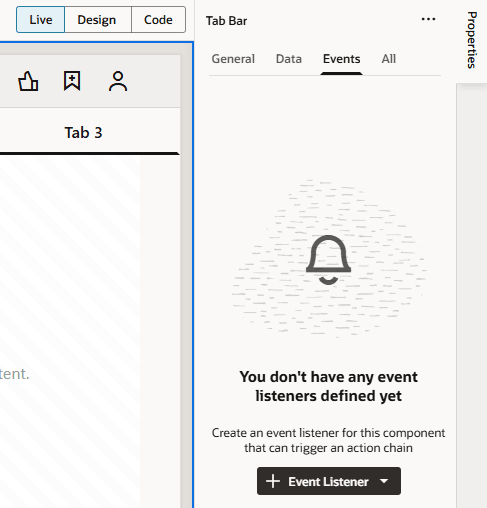
デザイナで、フロー・コンテナを含むルート・ページを開き、フローを開くキャンバスでコンポーネントを選択します。
たとえば、webアプリケーションのメイン・フロー・コンテナに表示されるフロー間を移動するには、ルート・ページを開き、いずれかのナビゲーション・タブを選択する必要があります。
「
図flow-navigate-newevent.pngの説明」
-
「プロパティ」ペインの「イベント」タブで、「+イベント・リスナー」をクリックし、推奨オプション(「選択」でなど)を選択します。
新しいアクション・チェーンが作成されてイベントに関連付けられ、アクション・チェーンを実装するためにアクション・チェーン・エディタに移動します。
- 次に、アクション・チェーンを作成します:
- プロパティ・ペインのIdフィールドに、アクション・チェーンの名前を入力します。
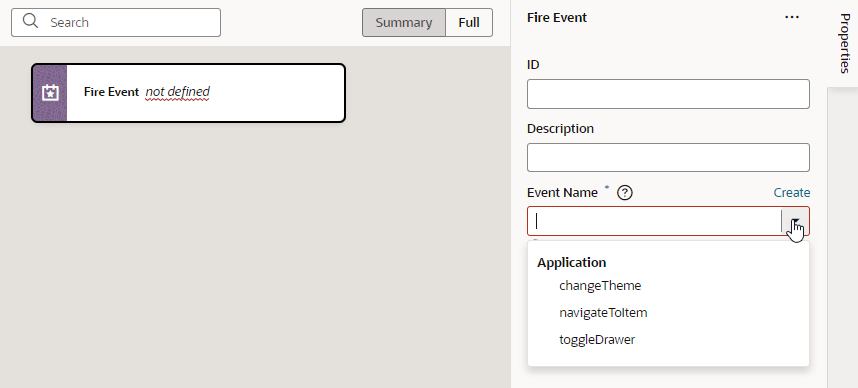
- キャンバスに「起動イベント」アクションを追加します。
-
プロパティ・ペインで、イベント名ドロップダウン・リストでnavigateToItemを選択します。
ドロップダウン・リストには、アクションで起動できるカスタム・イベントのリストが含まれます。 navigateToItemイベントには、ドロップダウン・リストの先頭に" application:"が付加され、アプリケーション・スコープのため、アプリケーションの任意のページで使用できます。
図rootpage-flow-navigation-firevent.pngの説明
- 「パラメータ」で、
itemプロパティにマウス・ポインタを重ねて 「変数ピッカーを開く」をクリックし、ターゲット・フロー(たとえば、
ojTabBar3010995061SelectedItem)を選択します。