機械翻訳について

フォームのクライアント側検証の有効化

アプリケーションで、ユーザーがフォームを送信する前にコンテンツの妥当性を確認できるように、フォームを設定することが必要な場合もあります。

これを行うには、フォームをoj-validation-group要素で囲み、booleanを返すカスタムisFormValid Javascript関数を追加します。 次に、フォームが送信される前にその機能をコールできます。

3つのテキスト・フィールドを持つフォームがあるとします。 このフォームにクライアント側の基本検証を設定するには:

  1. フォームを含むページを開きます。
  2. 「コード」ボタンをクリックして、ページのコード・ビューに切り替えます。
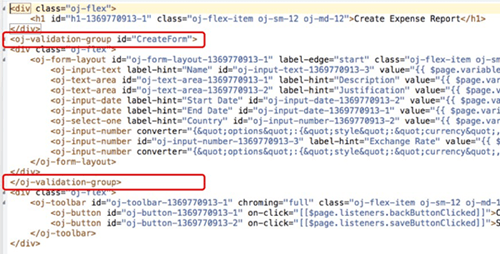
  3. oj-form-layout要素を含むdiv要素を見つけます。 このdiv要素がまだ含まれていない場合は、id属性を持つoj-validation-group要素で囲みます。 たとえば:
    <oj-validation-group id="CreateForm">


    必ず終了タグを追加してください。

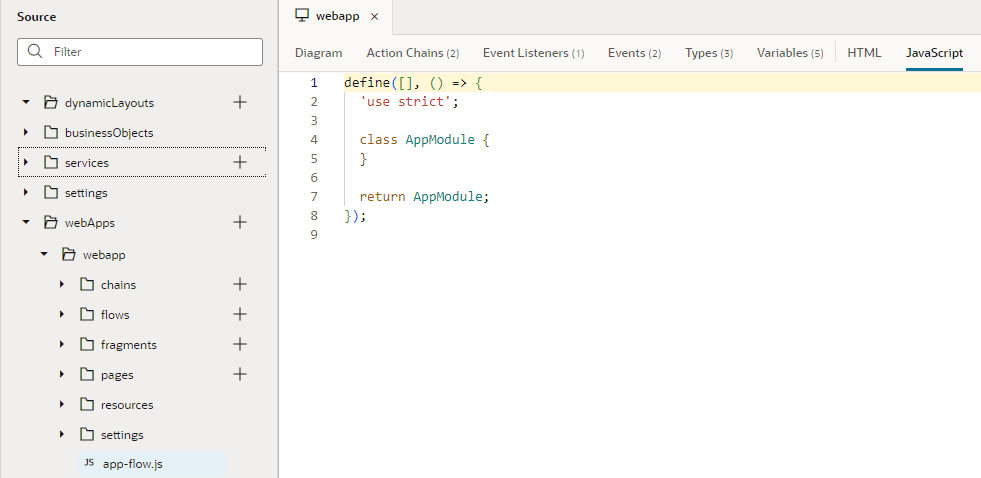
  4. ナビゲータでソース・ビューをクリックし、アプリケーションのapp-flow.jsファイルを検索します:

  5. 次に示すように、isFormValid関数を追加します(関数コードは太字で表示されています):
    var AppModule = function AppModule() {};
               	
    AppModule.prototype.isFormValid = function(form) {
        var tracker = document.getElementById(form); 
        if (tracker.valid === "valid") {
            return true;
        } else {
            tracker.showMessages();
            tracker.focusOn("@firstInvalidShown");
            return false;
        }
    };
    
    return AppModule;
  6. フォームを含むページに戻ります。 「保存」ボタンをクリックし、ボタンの「アクション・チェーン」タブを選択してcreateExpenseReportChainをクリックします。
  7. 条件アクションが存在しない場合:
    1. 「開始」の後に「条件」アクションをドラッグします。
    2. 条件フィールドに、次のように入力します:
      {{ $application.functions.isFormValid("CreateForm") }}

      isFormValid関数の引数は、oj-validation-group要素のid値です。

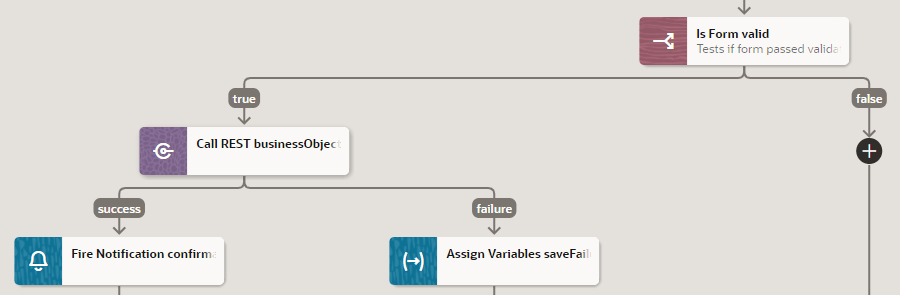
    3. 「REST businessObjects/...のコール」ノードを「条件」アクションのtrueブランチに移動します。 たとえば:
これで、フォーム検証をテストできます。