表の検索フィルタの作成
入力テキスト・コンポーネントを使用して、表の列をフィルタ処理し、テキストを検索できます。
- 属性の「変数の選択」アイコンをクリックして、新しいページ変数を作成します(たとえば、
searchVarと呼びます)。raw-value属性を設定した後、「入力テキスト」フィールドに入力すると、searchVar変数の値が変更されます。 - フィルタする表の列、使用する操作(次を含む用の$coまたは次で始まる用の$swなど)および値(
$variables.searchVar)を選択します。
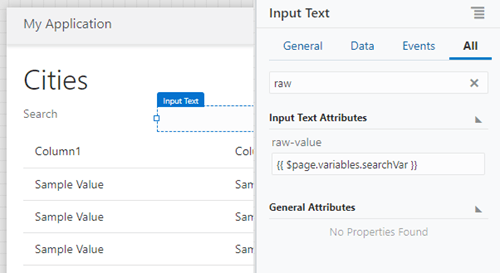

入力テキストのRaw値を変数にバインドし、その変数を表の列のフィルタ基準として使用すると、検索フィルタが作成されます。 「実行」アイコンまたは「ライブ」ボタンを使用して、動作をテストします。