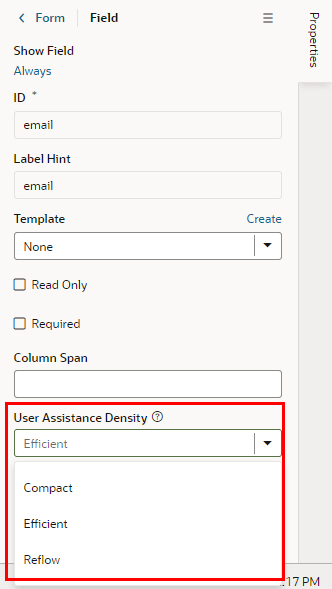
レイアウトでのユーザー支援のレンダリング方法の設定
User Assistance Densityプロパティを使用して、メッセージ、ヘルプ・テキスト、ヒントなどのフィールド・ユーザー支援テキストをフォームに表示する方法を設定します。
レイアウトでユーザー・アシスタンス密度フィールドを編集するには:
- プロパティ・ペインのドロップダウン・リストからユーザー・アシスタンス密度フィールドを選択します。
次の3つのオプションを選択できます:
compact- このオプションを使用すると、メッセージのポップアップや必須フィールドを示す必須アイコンなど、レイアウトがよりコンパクトになるようにユーザー補助テキストが表示されます。efficient- このオプションを使用すると、すべてのユーザー・アシスタンス・テキストがフィールドの下にインラインで表示されます。 フォームは、ユーザー支援テキストのフィールドの下にスペースでレンダリングされます。 これがデフォルトのオプションです。reflow- このオプションを使用すると、すべてのユーザー・アシスタンス・テキストがフィールドの下にインラインで表示されます。 フォームは、ユーザー支援テキストのフィールドの下にスペースなしでレンダリングされます。 フィールドの下のスペースが展開され、挿入カーソルがフィールドにあるときにユーザー・アシスタンス・テキストが表示されます。
フォームのこのイメージは、これらの設定がフィールドのレンダリング方法にどのように影響するかをビジュアル化するのに役立ちます:
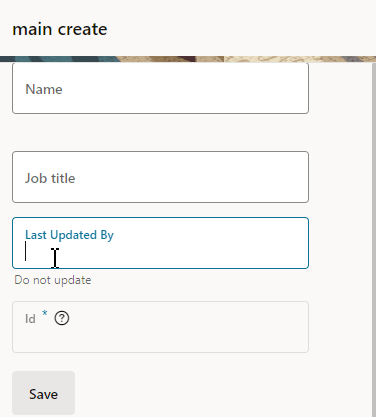
「図form-ua-density.pngの説明」このフォームでは、フィールドのユーザー支援密度プロパティは異なる値に設定されます:
- 名前フィールドが
efficientに設定されます。 - 「役職名」フィールドが
reflowに設定されています。 - 「最終更新者」フィールドが
reflowに設定され、 - IDフィールドが
compactに設定されます。
ジョブ・タイトル・フィールドと「最終更新者」フィールドの両方が
reflowに設定されていますが、挿入カーソルが置かれている「最終更新者」フィールドの下の領域が展開されていることがわかります。これにより、ユーザー支援テキストをその下にレンダリングできます。