ビジネス・オブジェクト・ダイアグラムの操作
ビジネス・オブジェクトを操作する場合、ビジネス・オブジェクトとその関係をビジュアル化すると便利です。 これを行うには、ビジネス・オブジェクトのフィールドと関係を示すダイアグラムを作成します。
ビジネス・オブジェクトのダイアグラムを作成するには:
- 「ビジネス・オブジェクト」ペインで、+をクリックし、「ビジネス・オブジェクト図」を選択します。
- 「ビジネス・オブジェクト図の作成」ダイアログ・ボックスで、「ダイアグラム名」フィールドに名前を入力して、「作成」をクリックします。
ダイアグラムの空のページがプロパティ・ペインとともに開きます。
- 図の「プロパティ」ペインで、表示するビジネス・オブジェクトを選択するか、「すべて選択」をクリックしてすべてのビジネス・オブジェクトを表示します。 ビジネス・オブジェクトが多数ある場合は、それらを表示するための複数のダイアグラムを作成できます。
選択した3つのビジネス・オブジェクトを示す例を次に示します: 従業員、部門、所在地。 各オブジェクトのフィールドは、そのタイプとともにアルファベット順に表示されます。 参照ビジネス・オブジェクトへのアクセスに使用するオブジェクトとオブジェクト・アクセッサ名の間の関係も表示されます: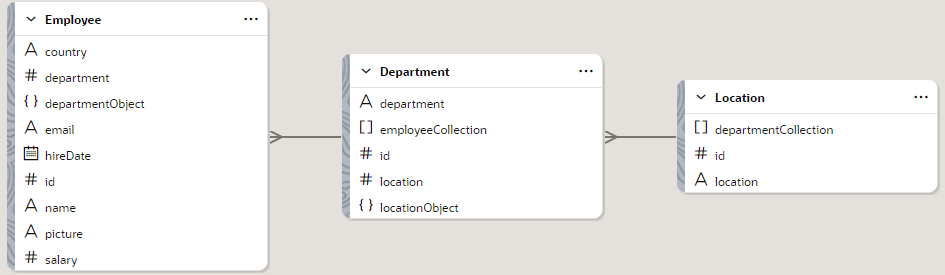
図bo-diagram.pngの説明
ダイアグラムで何ができますか。
ビジネス・オブジェクト・ダイアグラムを使用して、様々なタスクを実行できます:
- ビジネス・オブジェクトの名前をクリックすると、概要情報を表示または編集できるオブジェクトのプロパティ・ペインが表示されます。 ビジネス・オブジェクト名をダブルクリックして、オブジェクトのフィールド・エディタに移動します。
- ビジネス・オブジェクト・フィールドをクリックすると、そのプロパティを編集できるプロパティ・ペインが表示されます。
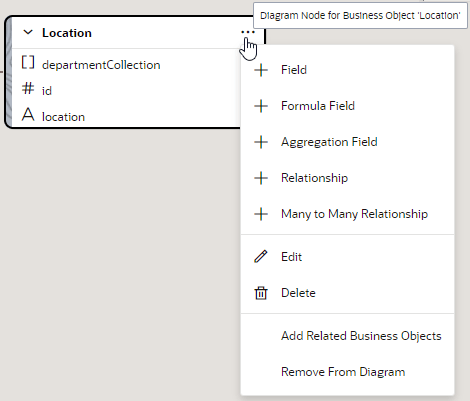
- ビジネス・オブジェクトを右クリック(または「メニュー」をクリック)すると、新規フィールドまたは新規関係の作成、ビジネス・オブジェクトの編集または削除、関連ビジネス・オブジェクトの追加、またはダイアグラムからのビジネス・オブジェクトの削除が可能なメニューが表示されます:
- 2つのビジネス・オブジェクト間の関係ラインをクリックすると、関係のプロパティ・ペインが表示され、関係を編集または削除できます。
- ダイアグラムに多数のビジネス・オブジェクトが表示された場合は、ダイアグラムの外部にあるキャンバスを右クリックし、「検索」をクリックしていずれかを選択します。
- ダイアグラムをリフレッシュするには、ダイアグラムの外側のキャンバスを右クリックし、「リフレッシュ」をクリックします。
- ダイアグラムをファイル・システムにエクスポートするには、ダイアグラムの外側のキャンバスを右クリックし、「別名保存」をクリックして、PNG (ポータブル・ネットワーク・グラフィックス)またはSVG (スケーラブル・ベクター・グラフィックス)のいずれかをフォーマットとして選択します。
ダイアグラムを削除するには、ダイアグラム・タブでダイアグラムを右クリックして「削除」を選択します。
ディスプレイをカスタマイズする方法
プリファレンスにあわせてビジネス・オブジェクト・ダイアグラムの表示を変更する方法を次に示します:
- デフォルトの表示を水平から垂直に変更するには、ダイアグラムの外側のキャンバスを右クリックし、「レイアウト」をクリックして「垂直方向」を選択します。
- ビジネス・オブジェクトのフィールドを表示または非表示にするには、オブジェクト名の横にある下矢印をクリックします。
- ビジネス・オブジェクト・フィールドの表示方法を変更するには、ダイアグラムの外側のキャンバスを右クリックし、フィールドを選択します:
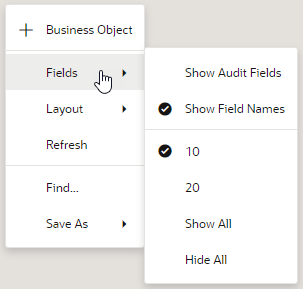
図bo-diagram-fields.pngの説明デフォルトでは、(オブジェクト・アクセサ名とともに)参照フィールドが表示され、REST APIコールまたはGroovyコードで使用する内容と一致するフィールド名が表示ラベルのかわりに表示されます。 表示されるフィールドの数は10です(ただし、スクロールして詳細を表示できます)。 これを変更する場合は、「フィールド」メニューから次のようにします:
- 「監査フィールドを表示」を選択すると、ビジネス・オブジェクトの作成時に自動的に作成されるフィールドが表示されます。
- 20を選択すると、デフォルトで最大20個のフィールドが表示されます。
- すべてのフィールドを表示するには「すべて表示」を選択します(すべてのフィールドを非表示にするには「すべて非表示」を選択します)。
- フィールドを表示ラベル別に表示するには、「フィールド名の表示」の選択を解除します。