CPUまたはストレージ・リソースの追加または自動スケーリングの有効化
CPUコアまたはストレージを追加して、Autonomous AI Databaseをオンデマンドでスケーリングする方法について説明します。 自動スケーリングを有効にする方法も説明します。
必要に応じて、次の前提条件ステップを実行します:
-
「クラウド」の横にある
 をクリックして、Oracle Cloud Infrastructureコンソールを開きます。
- Oracle Cloud Infrastructureの左側のナビゲーション・メニューから、「Oracle Database」をクリックし、「Autonomous AI Database」をクリックします。
-
「Autonomous AI Database」ページで、「表示名」列の下のリンクから「Autonomous AI Database」を選択します。
Autonomous AI Databaseインスタンスにリソースを追加するには:
- 「リソース割当の管理」領域で、スケール・リクエストのリソースを追加します。
- 値を入力するか、上矢印をクリックして「ECPU数」 (データベースでOCPUを使用している場合は「OCPUカウント」)の値を選択します。 デフォルトは変更なしです。
-
ストレージ: データベースで使用可能にするストレージを指定します。 ワークロード・タイプおよびコンピュート・モデルに応じて、次のオプションがあります:
-
レイクハウス: ストレージをTB単位で指定します。
-
Transaction ProcessingまたはJSON: ストレージをギガバイト(GB)またはテラバイト(TB)で指定します。 「ストレージ」フィールドにサイズを入力します。 「ストレージ・ユニット・サイズ」のGBまたはTBを選択します。 GB単位は、ワークロード・タイプがトランザクション処理で、コンピュート・モデルがECPUの場合にのみ使用できます。
デフォルトは変更なしです。
-
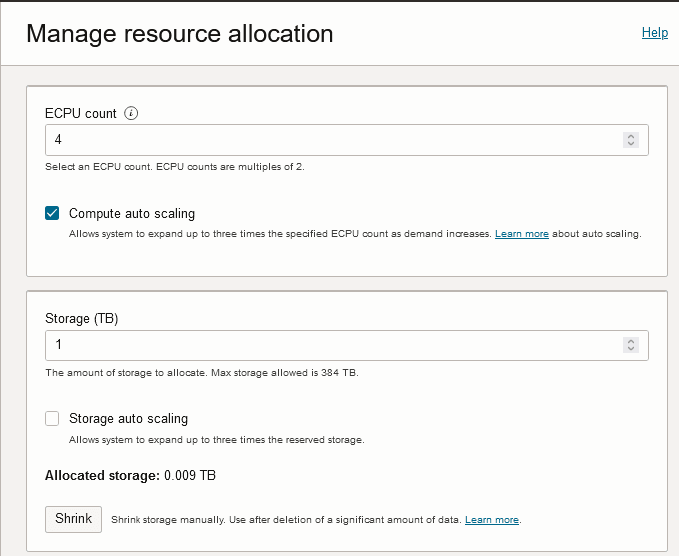
リソース変更で「適用」をクリックすると、ライフサイクルの状態が「スケーリング進行中...」に変わります。 ライフサイクル状態が「使用可能」に変更されると、変更はただちに適用されます。
ストレージ・リソースの追加または「ストレージの自動スケーリング」値の変更については、次の点に注意してください:
-
Autonomous AI Databaseは、Exadata Smart Flash Cacheを使用して、頻繁にアクセスされるデータを自動的にキャッシュし、高いI/O速度と高速なフラッシュ・レスポンス時間を提供します。 データベースのフラッシュ・キャッシュの量は、プロビジョニングするストレージの量、またはストレージの自動スケーリングを有効にした場合に割り当てられるストレージの量によって異なります。
ストレージの自動スケーリングが無効になっている場合、保証される最小フラッシュ・キャッシュ・サイズは、データベースのプロビジョニングされたストレージ・サイズの10%です。
ストレージの自動スケーリングを有効にすると、保証される最小フラッシュ・キャッシュ・サイズは、データベースのプロビジョニングされたベース・ストレージ・サイズまたは割り当てられたストレージ・サイズの10%(いずれか大きい方)になります。
親トピック: コンピュートおよびストレージ制限の更新