「データ・ロード」ページ
「データ・ロード」ダッシュボード・ページを使用して、Oracle Autonomous AI Databaseでより多くのデータを利用できるようにします。 ファイルまたはデータベースから、外部データベースまたはクラウド・ストレージ・ファイルへのリンクから、またはクラウド・ストレージからのデータのライブ・フィードからデータをロードできます。
「データ・ロード」ページから、Autonomous AI Databaseのデータを調査し、クラウド・ストレージの場所を管理することもできます。
ノート:
「データ・ロード」カードが表示されない場合は、データベース・ユーザーに必要なDWROLEロールがありません。
「データ・ロード」ページにアクセスするには、「データベース・アクション」ページの「Data Studio」タブをクリックし、「データ・ロード」ペインを選択します。
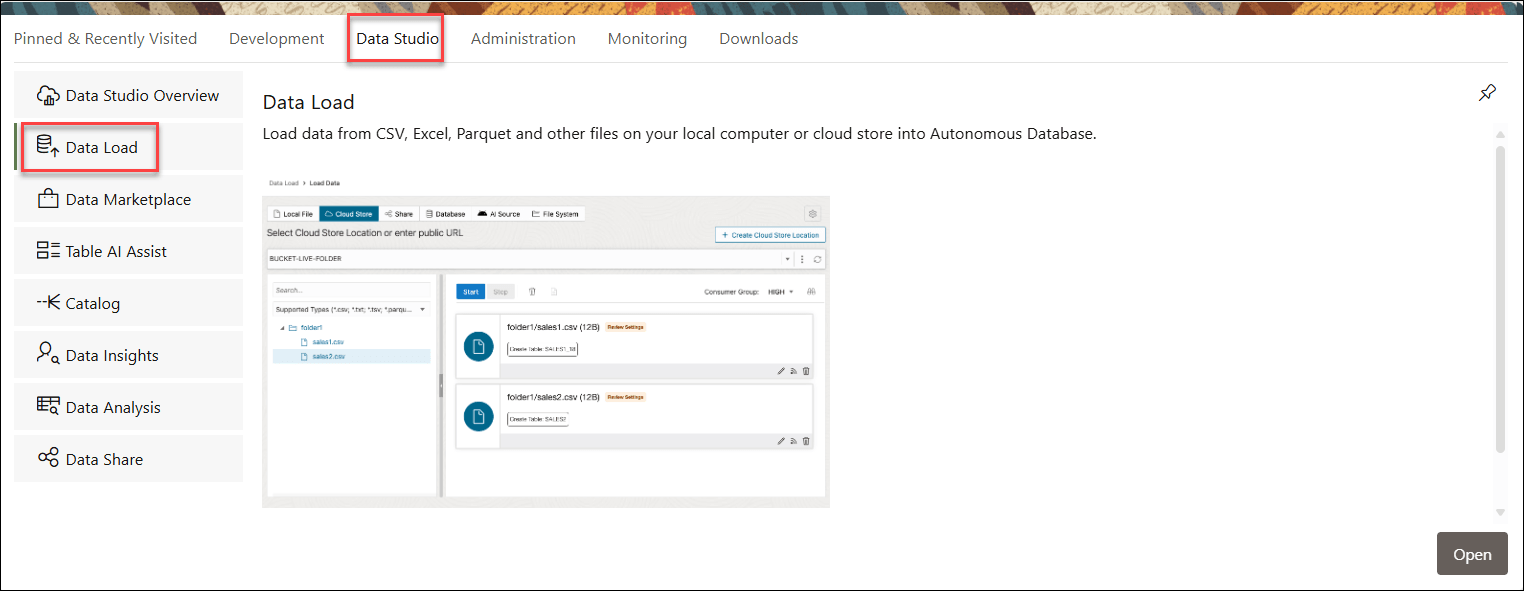
かわりに、セレクタ アイコンをクリックし、ナビゲーション・ペインの「Data Studio」メニューから「データ・ロード」を選択します。
データ・ロード・ダッシュボードは、すべてのデータ・ロードおよびライブ・フィード・タスクの中心的な場所を提供します。 ダッシュボードの様々なアイコンは、データのロード、データのリンク、進行中のフィードの設定、データ・ロード・ジョブの確認、接続の管理へのアクセスを提供します。
- データのロード
- データのリンク
- データのフィード
- 接続
ダッシュボードの下部セクションには、ツールにロードする表、ビューおよびライフ・フィードが表示されます。
次の画像は、データ・ロード・ダッシュボードを示しています。
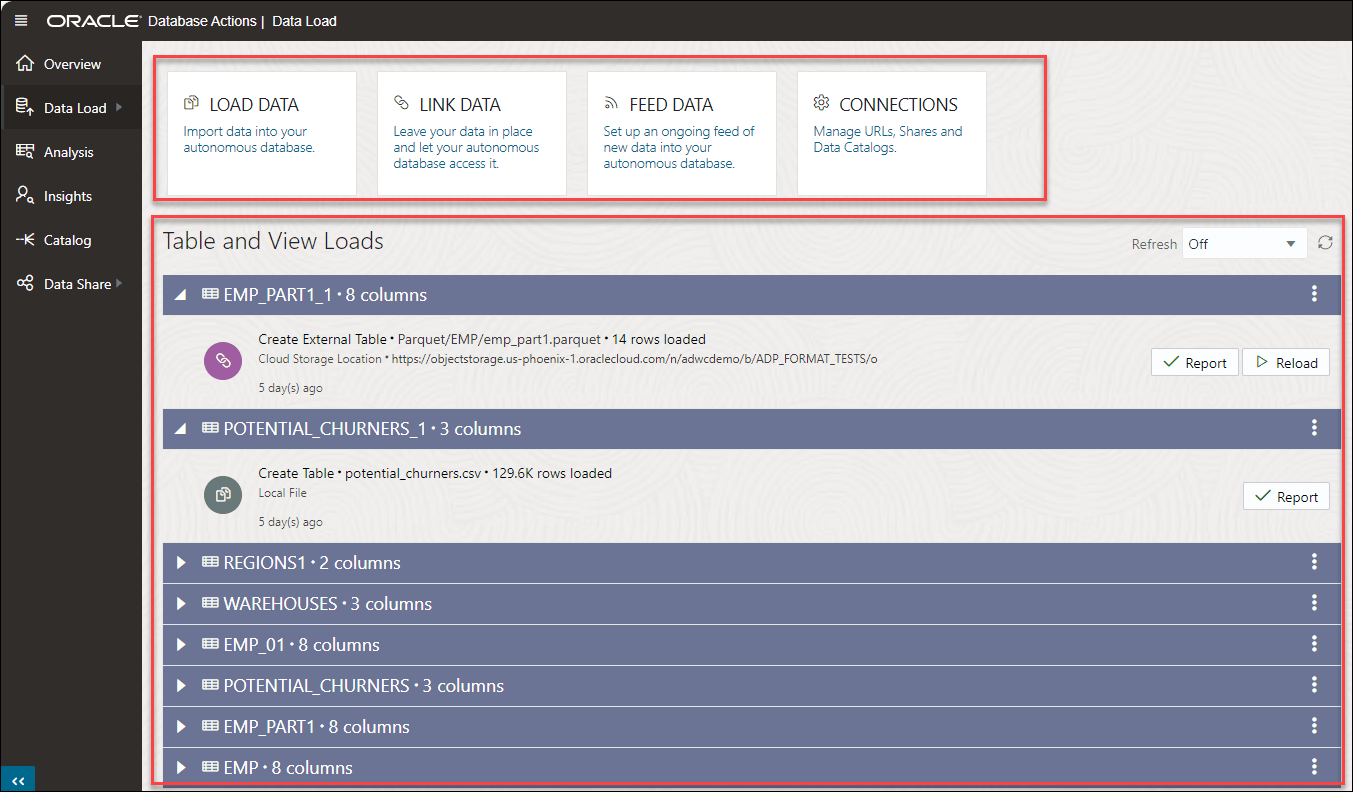
表にドリルダウンした後、「表およびビューのロード」セクションで、表の名前、表内の行と列の数、表をロードする時間など、表ロードの詳細を表示できます。
過去7日間アクティブでない表は折り畳まれます。
ロードするデータのソースの場所を表示することもできます。 場所をクリックして、その場所のオブジェクトを表示します。
- 詳細の表示
- 統計の収集
- クラウド・リンクへの登録
- リストをマーケットプレイスに公開
- 分析ビューの作成
- 表AI支援ツール
- クラウドへのデータのエクスポート
- データ分析ツール
- 編集
- 削除: 表を削除するには、「削除」を選択します。
「レポート」を選択すると、選択した表で正常に処理された行と、失敗した行の合計のレポートが表示されます。
ノート:
クラウド・ストアを介してロードする表については、「ライブ・フィードの作成」アイコンを表示できます。 データ・ロードからのライブ・フィードの作成を参照してください。 ライブ・フィードの作成に成功すると、表ロード・ヘッダーの他にライブ・フィード・バッジが表示されます。
エラーの場合は、推奨される修正を使用してデータをリロードできます。
データへのリンクをロードまたは作成したり、ライブ表フィードを作成するには、「データ・ロード」ダッシュボードで、操作とデータ・ソースの場所の組合せを選択します。 次の表に、操作およびそれらの操作をサポートするソースの場所を示します。
| 操作 | ソースの場所 | 説明 |
|---|---|---|
|
データのロード |
ローカル・ファイル データベース クラウド・ストレージ ディレクトリ シェア AIソース |
ローカル・デバイス上のファイルから、リモート・データベースから、またはクラウド・ストレージからOracle Autonomous AI Databaseの表にデータをロードします。 |
|
データのリンク |
データベース Oracle Cloud Infrastructure (OCI)カタログのオブジェクト |
クラウド・ストレージまたはリモート・データベース内のデータにリンクする外部表またはビューをOracle Autonomous AI Databaseに作成します。 ソース・データに対する変更は、ターゲット・オブジェクトに自動的に表示されます。 |
|
データのフィード |
クラウド・ストレージ |
クラウド・ストレージ・バケットから表へのデータのフィードを設定します。 ソース・データへの変更は、スケジュールに従って、またはオンデマンドでターゲット表にロードされます。 |
| 接続 |
クラウド・ストレージ データ・カタログ・リンク 共有プロバイダ |
クラウド・ストレージの場所を作成します。 共有プロバイダに登録し、データ・カタログを登録します。 クラウド・ストレージの場所、データ・カタログおよび共有を管理できます。 |
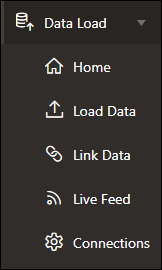
データ・ロード・ダッシュボードの左側のナビゲーション・ペインには、データ・ロード機能およびページへのリンクがあります。 左側のナビゲーション・ペインからリンクを選択すると、対応するページがターゲット・コンテンツ領域に表示されます。
トピック:
- Data Studio設定
このトピックでは、Data StudioツールのData Studio設定について説明します。 - 接続の管理
Data Studioからクラウド、カタログおよび共有に確立された接続がこのページにリストされます。 - データのロード中
ローカル・デバイス上のファイル、リモート・データベースから、またはディレクトリや共有プロバイダからクラウド・ストレージ・バケットからデータをロードできます。 ロードできるファイル形式は、CSV、XLS、XLSX、TSV、TXT、XML、JSON、GEOJSON、AVRO、PARQUET、GZ、GZIP、ZIP、PDF、PNG、JPG、JPEGおよびTIFFです。 - データのリンク
リモート・データベースまたはクラウド・ストレージ・バケット内のデータにリンクできます。 - データのフィード
ライブ表フィードは、オンデマンド、スケジュールまたは通知の結果として実行できます。 - DBMS_LIVE_FEEDパッケージ・リファレンス
この章では、Data Studioのデータ・ロード・ツールで使用するパッケージについて説明します。DBMS_LIVE_FEEDのトピックでは、DBMS_LIVE_FEEDパッケージに含まれるプロシージャについても説明します。
親トピック: データ・ロード・ページ