Oracle Content Management用の埋込みUI API V2
概要
Oracle Content Managementの埋込みUI API V2は、HTMLインライン・フレーム(iframeタグ)を使用してOracle Content Management webユーザー・インタフェースを独自のWebアプリケーションに埋め込むことができるJavaScript APIです。 JavaScript APIは、iframe要素の作成を簡略化し、フレームで実行されているコードとの通信を管理します。 埋込みwebインタフェースには、アセットおよびドキュメント・リスト、会話、サイト・コンテンツ、検索結果およびその他のOracle Content Management機能を含めることができます。
埋込みUIの例を次に示します(Oracle Eloqua webアプリケーション内のOracle Content Managementアセット選択リスト):
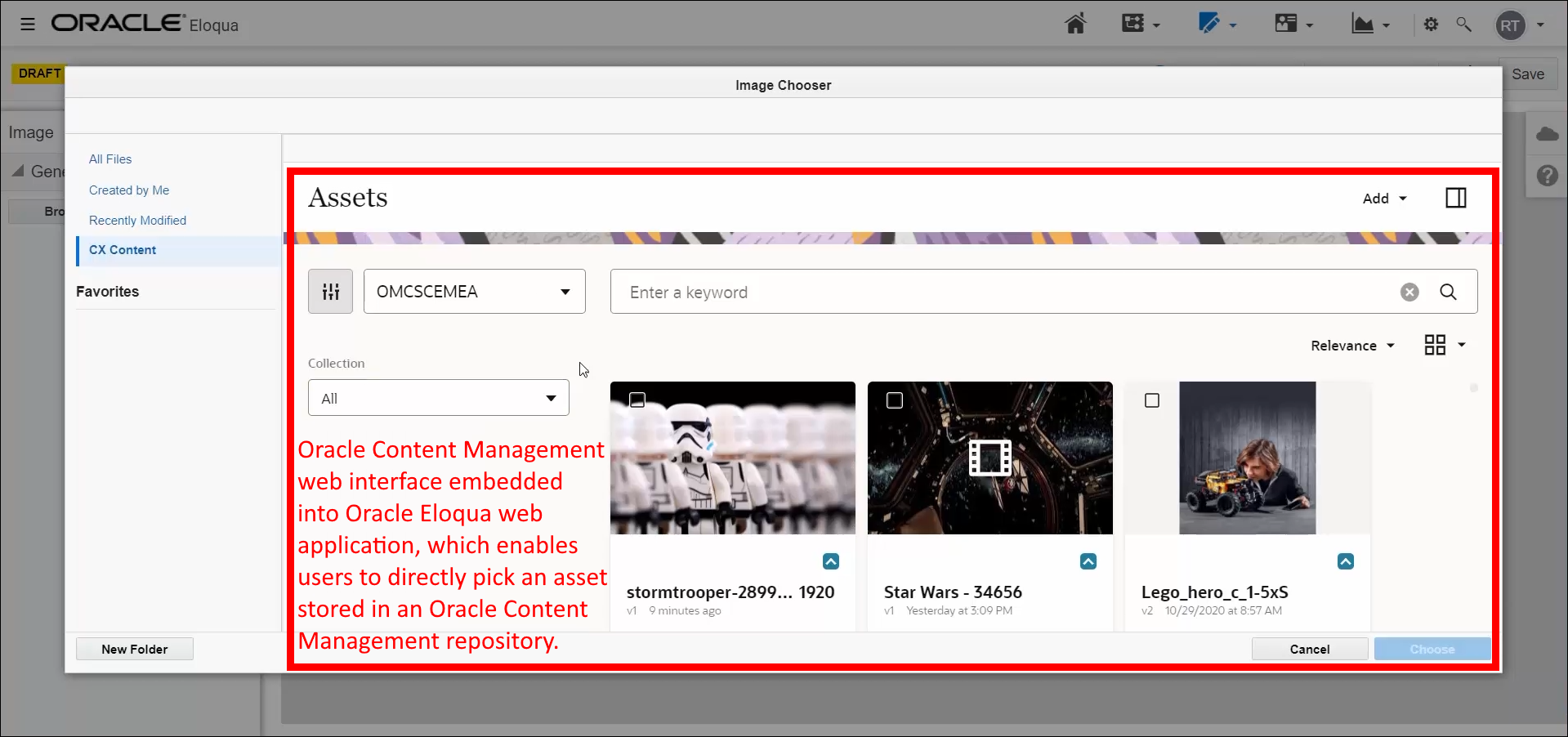
webユーザー・インタフェースを構成するには、JavaScriptオプション・オブジェクトをAPIに渡します。 さらに、ユーザーが埋込みwebユーザー・インタフェースと対話するときに発生する様々なイベントを処理するコールバック関数を提供できます。
重要 現在の埋込みUI APIバージョンはV2で、すべての新しい実装で使用する必要があります。 V1は非推奨になりましたが、予告するまでavailableのままです。 将来、V1はサポートされなくなります。
サードパーティcookieに影響するブラウザ設定は、シングル・サインオン(SSO)など、Oracle Content Managementユーザー・インタフェースの埋込みに影響を与える可能性があります。 ユーザーは、webブラウザ・プリファレンスを調整して、埋込みUIが正しく動作するようにクロスサイト・トラッキングを有効にする必要がある場合があります。
埋込みUI API V2では、埋込み可能なコンポーネントがサポートされ、次のユーザー・インタフェース要素を制御します:
また、多数の「一般オプション」を設定し、埋込みwebユーザー・インタフェースでdialogsをカスタマイズすることもできます。
UI埋込みのためのOracle Content Managementの構成
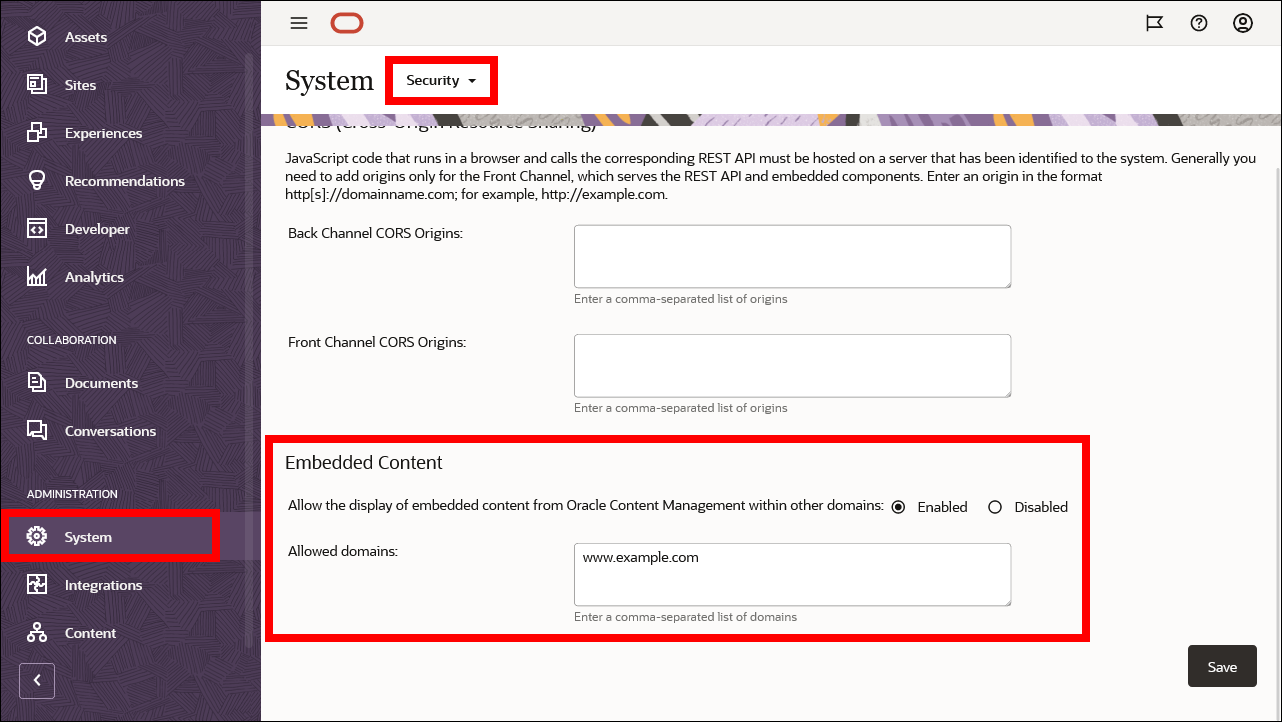
Oracle Content Management web UI埋込み機能を使用する前に、(システム領域のセキュリティ・タブで) Oracle Content Management管理インタフェースで「埋込みコンテンツの有効化」を実行する必要があります。 また、許可されるドメインのリストに、埋込みユーザー・インタフェースをホストするアプリケーションのドメインを含める必要があります。
重要 インライン・フレームを使用するインタフェース・ソリューションを実装する前に、インライン・フレームで外部サイトをホストすることに関連するセキュリティ・リスクを理解してください。 セキュリティ対策は、ブラウザとブラウザのバージョンによって異なります。 詳細は、http://www.w3.org/TR/UISecurity/を参照してください。
埋込みUI APIへのアクセス
Oracle Content Managementの埋込みUI API V2には、単純なJavaScriptファイルを介してアクセスします。このファイルは、HTMLスクリプト・タグを使用してOracleのコンテンツ配信ネットワーク(CDN)から取得および参照できます。
<script type="text/javascript"
src="https://static.ocecdn.oraclecloud.com/cdn/cec/api/oracle-ce-ui-2.15.js"></script>
ノート : Oracle Content Managementバージョン21.8.1では、CDNのロケーションがhttps://static.oracle.comからhttps://static.ocecdn.oraclecloud.comに変更されました。
JavaScript APIは、埋込み可能なコンポーネントへのアクセスを提供するOracleCEUIネームスペースを定義します。 コンポーネントiframeを作成する前に、ターゲットOracle Content ManagementシステムのアドレスでAPIを初期化する必要があります。 これを行うには、oceUrlプロパティを設定します。
OracleCEUI.oceUrl = "https://<service>-<tenant>.cloud.oracle.com"Oracle Content ManagementシステムURLが設定されたら、目的のコンポーネントのcreateFrame関数を使用してiframe DOMオブジェクトを作成できます。 createFrame関数は、埋込み可能UIの機能をカスタマイズするためのoptionsオブジェクトおよびコールバック関数を含むeventsオブジェクトを受け入れます。
var frameElement = OracleCEUI.assetsView.createFrame(options, events);
document.body.appendChild.(frameElement);
埋込みUI APIについて学習
次の各トピックでは、埋込みUI API V2のバックグラウンド情報を提供します:
認証とSSO環境
別のタブで完全なOracle Content Management webクライアントにサインインした場合、Webブラウザですでに確立されたセッションを使用して、埋込みweb UIは追加認証なしでロードされます。
既存のブラウザ・セッションがない場合、APIの動作はポップアップ・ブラウザ・ウィンドウにサインイン画面を表示することです。 ポップアップ・サインイン・ウィンドウで資格証明が提供されると、埋込みweb UIは追加の認証なしでリロードされます。
この動作では、ポップアップが表示されるようにブラウザのポップアップブロッカが構成されている必要があります。
埋込みweb UIをホストしているページが同じOracleアクセス・マネージャ・ドメイン(シングル・サインオン)内にある場合、埋込みコンポーネントを作成する前にOracleCEUI.ssoInit()をコールする必要があります。 シングル・サインオン(SSO)モードでは、埋込みUIは、ブラウザで確立された既存のSSOセッションが存在することを想定し、ポップアップ認証は必要ありません。 ssoInit関数は、Oracle Content Managementへのアクセスに必要な適切なセッションcookieを設定します。 ssoInit関数は非同期コールであるため、Promiseオブジェクトを返します。
たとえば:
OracleCEUI.oceUrl = "https://<service>-<tenant>.cloud.oracle.com"
OracleCEUI.ssoInit().then(function() {
  var frameElement = OracleCEUI.assetsView.createFrame(options, events);
  document.body.appendChild.(frameElement);
});
Oracle Content Management REST APIs
OracleCEUI.ssoInit関数は、Oracle Content ManagementへのREST APIコールを行う場合にも役立ちます。 SSO環境で埋込みコンポーネントを使用する場合と同様に、Oracle Content ManagementへのREST APIコールを行う前に、SSOセッションcookieを設定するのと同じ方法でssoInitを使用できます。 これが機能するには、ホスティング・ドメインからのリクエストを許可するために、Oracle Content Management管理webインタフェース(セキュリティ・タブ)でCross Origin Resource Sharing (CORS)構成が正しく設定されている必要があります。
OracleCEUI.oceUrl = "https://<service>-<tenant>.cloud.oracle.com"
OracleCEUI.ssoInit().then(function() {
  var xhr = new XMLHttpRequest();
  xhr.onreadystatechange = function(){ if (this.readyState == 4 && this.status == 200) {//do something with xhr.responseText}};
  xhr.open("GET", OracleCEUI.oceUrl + "/content/management/api/v1.1/repositories", true);
  xhr.setRequestHeader("Authorization", "Session");
  xhr.send();
});
オプション
createFrame関数のoptionsパラメータは、埋込み可能な各コンポーネントのプロパティを含む単純なJavaScriptオブジェクトです。 複数のコンポーネントのプロパティを同時にcreateFrameに渡すことができます。 たとえば、(assetsViewコンポーネントを使用して)埋込みアセット・ビューを作成する場合、assetsViewプロパティとassetViewerプロパティの両方を渡すことができます。 これにより、ユーザーが埋込みアセット・ビューでアセットを選択して開く場合、アセット・ビューア画面に対して独立した構成が可能になります。
たとえば、次のオプションはアセット・ビューのヘッダーを非表示にしますが、ユーザーがビュー・ワでアセットをオープンすると表示されます。
var options = {
  assetsView: {
    header: {
      hide: true;
    }
  },
  assetViewer: {
    header: {
      hide: false;
    }
  }
};optionsパラメータはオプションです。 指定しない場合(または空のオブジェクトが指定されている場合)、埋込みユーザー・インタフェースでは可能なすべての設定がデフォルト設定されます。 一般に、デフォルト・ビューは、ほとんどの機能が無効になっているベース・ユーザー・インタフェースです。 表示する機能を意図的に「オプトイン」する必要があります。
オプション設定は、特定のコンテキストの完全なwebクライアント・ユーザー・インタフェースで使用可能な機能を有効にする場合にのみ使用できます。 たとえば、カテゴリ・フィルタ・パネル・タブ(options.assetsView.filter.tabs.categories = true)を有効にすると、選択したリポジトリにタクソノミが構成されている場合にのみタブが表示されます。
ダイアログ・オプション
埋込み可能なプライマリ・コンポーネントの設定を指定するだけでなく、optionsオブジェクトでは、埋込みwebユーザー・インタフェースでユーザーが作業するときに表示される特定のdialogsを構成するための設定も提供されます。 プライマリ・コンポーネントと同様に、ダイアログのほとんどの機能は埋込みwebユーザー・インタフェースに対して無効になり、意図的に有効にする必要があります。 そのダイアログの完全なユーザー・インタフェースで使用可能なダイアログ機能のみを有効にできます。
「ダイアログ」オプションは、次のダイアログで使用できます:
- プレビュー(assetPreview)
- アーカイブされたアセット(archivedAssets)
- アーカイブされたアセット・ビュー(archivedAssetView)
- リポジトリに追加(addToRepository)
- 言語(assetLanguages)
- ファイルの選択(documentPicker)
- メディアの選択(mediaPicker)
- 参照の選択(referencePicker)
たとえば、次のオプションはアセット・ビューでプレビュー・アクションを有効にし、プレビュー・ダイアログを開いたときにダウンロード・アクションを無効にします。
var options = {
  assetsView: {
    actions: {
      preview: true;
    }
  },
  dialogs: {
    assetPreview: {
      actions: {
        download: false;
      }
    }
  }
};
イベント
埋込みwebユーザー・インタフェースを持つユーザー・アクティビティによって、特定のイベントがトリガーされます。 これらのイベントに対してイベント・ハンドラ関数を有効にするには、createFrame関数のイベント・パラメータに指定します。
次の例では、埋込みアセット・ビューに対してselectionChangedイベントが処理され、OKボタン要素が有効になります。 選択モードは単一選択に設定されます。
var options = {
  assetsView {
    select: "single"
  }
};

var events = {
  selectionChanged: function(frame, selection) {
    document.getElementById("okButton").disabled = (selection.length > 0);
  }
};

var frameElement = OracleCEUI.assetsView.createFrame(options, events);

document.body.appendChild.(frameElement);
処理イベント
assetsViewコンポーネント内のツールバーからのユーザー・アクションによって、埋込みアセット・ビューアによるアクションのデフォルト処理を回避できる特別なアクション・イベントがトリガーされます。 ハンドラから"truthy"値を返すことで、デフォルトの処理が防止されます。 トリガーされるイベントは、assetsView.actionsで使用可能な構成可能なアクション・オプションと同じですが、プレフィクスは「action」です。
assetView.actionsのすべてのアクションのハンドラは、uploadNewVersionを除くデフォルトの動作を回避できます。 UploadNewVersionイベントを処理できますが、デフォルトの動作を取り消すことはできません。
var options = {
  assetsView: {
    delete: true
  }
};

var events = {
  actionDelete: function(frame, items) {
    // perform custom delete handling for items
    return true; // prevent default behavior
  }
};

var frameElement = OracleCEUI.assetsView.createFrame(options, events);

document.body.appendChild.(frameElement);
ヘルパー・メソッド
特定のコンポーネントには、埋込みUIの特定の機能をプログラムで制御したり、追加情報を取得できる機能が用意されています。 これらのヘルパー・メソッドは、OracleCEUIネームスペース内のコンポーネント・プロパティの関数として提供されます。
次の例では、アセット・ビューの選択アイテムをすべてクリアします:
var frameElement = OracleCEUI.assetsView.createFrame(options, events);

document.body.appendChild.(frameElement);

OracleCEUI.assetsView.clearSelection(frameElement);次の例では、selectionChangedイベントにレスポンスして、選択したアイテムに関する詳細情報(特に公開されたチャネル)を取得します。 assetsView.getItemメソッドは非同期コールであるため、Promiseオブジェクトを返します。
var events = {
  selectionChanged: function(frame, selection) {
    if (selection.length > 0) {
      OracleCEUI.assetsView.getItem(frame, selection[0].id,
        {expand: "publishedChannels"}).then(function(item) {
        console.log(item.publishedChannels);
      });
    }
  }
};

var frameElement = OracleCEUI.assetsView.createFrame({}, events);

document.body.appendChild.(frameElement);
埋込みUI APIの使用
次の各トピックでは、特定のシナリオでの埋込みUI API V2の使用方法について詳しく説明します:
- 組込みの会話をリアルタイムで更新
- 埋込みUIでの注釈の使用
- パブリック・リンクを使用したフォルダおよびファイルの埋込み
- Applinkを使用したフォルダとファイルの埋込み
- 埋込みUIでのアセット処理イベントのサポート
- 埋込みUIでのアセットitemsPublishedおよびitemsUnpublishedイベント・ビューのサポート
- ロード時にアセットを選択できるResultsDisplayedイベントのサポート
- Oracle Content Management Web UIコンポーネントのロード
組み込みの会話のリアルタイム・アップデート
Webユーザー・インタフェースに会話ビューを組み込むと、既定でサーバーとのバック・チャネル通信が無効になります。 これは、ビューがロードされた時点で会話が静的に表示され、ビューにリアルタイム更新が表示されないことを意味します。 リアルタイム更新を取得するには、会話ビューを使用するコンポーネント(アセット・ビューまたはドキュメント・ビュー内のサイドバーを含む)を作成するときに、conversations.enterHiveオプションをtrueに設定します。
埋込みユーザー・インタフェースに対してリアルタイム更新を初期化する場合は、埋込みUIを含むiframeを破棄する前に、リスニング・サービスを終了する必要があります。 このサービスの終了は非同期操作であり、ホスティング・アプリケーションはこの操作が完了するまで待機する必要があります。 リスニング・サービスをクローズするには、conversationsListまたはconversationViewコンポーネントでcloseServiceメソッドをコールする必要があります。 埋込みUIのロードに使用されたコンポーネントに関係なく、いずれかのコンポーネントでcloseServiceメソッドをコールすると、同じ処理が実行されます。 conversationView.closeServiceメソッドは非同期コールであるため、Promiseオブジェクトを返します。
var frameElement = OracleCEUI.conversationView.createFrame({id: "18123", enterHive: true});

document.body.appendChild.(frameElement);

...

OracleCEUI.conversationView.closeService(frameElement).then(function() {

frameElement.remove();

});
埋込みUIでの注釈の使用
assetViewer、contentItemEditorおよびdocumentViewerコンポーネントで注釈を追加および表示するヘッダー・ボタンはデフォルトで非表示になっていますが、コンポーネントごとにheader.annotateオプションを'true'に設定することで表示できます。 ただし、注釈は会話サイド・パネルに依存するため、sidebar.conversationオプションも有効にする必要があります。 さらに、注釈機能は、会話からのリアルタイム更新によって適切に機能するため、converations.enterHiveも有効にする必要があります。 「組み込みの会話のリアルタイム・アップデート」で説明しているように、enterHiveを使用するたびに、conversatonView.closeServiceのコールおよび完了を待機してリスニング・サービスを終了する必要があります。
var options = {
  assetViewer: {
    id: "<id>",
    header: { annotate: true },
    sidebar: { conversation: true }
  },
  conversations: { enterHive: true }
};

var frameElement = OracleCEUI.assetViewer.createFrame(options);

document.body.appendChild.(frameElement);

...

OracleCEUI.conversationView.closeService(frameElement).done(function() {
  frameElement.remove();
});
パブリック・リンクを使用したフォルダおよびファイルの埋込み
Oracle Content Managementによって生成されたパブリック・リンクを使用して、documentsViewおよびdocumentViewerコンポーネントをそれぞれ使用してフォルダまたはファイルを埋め込むことができます。 documentsViewおよびdocumentViewerコンポーネントのオプションのパブリック・リンクからのリンクIDを使用すると、認証が回避され、パブリック・リンクの作成者によって構成された権限を持つフォルダまたはファイルが表示されます。
公開リンクを埋め込むには、リンクのパス・セグメントでアイテムIDとリンクIDを特定し、それらをオプションとしてコンポーネントに渡します:
- フォルダ用 : https:// <ocmdomain> /documents/link/ <linkId> /folder/ <folderId>
- ファイル用 : https:// <ocmdomain> /documents/link/ <linkId> /fileview/ <fileId>
var options = {
  documentsView: {
    id: <folderId>,
    linkId: <linkId>
  }
}

var frameElement = OracleCEUI.documentsView.createFrame(options);

document.body.appendChild.(frameElement)
Applinkを使用したフォルダとファイルの埋込み
Applinkリソースを使用して、埋込み可能なドキュメント・ビューおよびドキュメント・ビューアを表示できます。 Applinkリソースは、フォルダまたはファイルが埋め込まれたときに使用可能になるユーザーおよび権限を暗号化します。 Applinkは、appLinkID、accessTokenおよびrefreshToken値を含むレスポンスを返すAppLink REST APIを使用して取得されます。
Applinkを埋め込むには、Applink REST APIレスポンスのappLinkID、accessTokenおよびrefreshToken値がオプションとしてdocumentsViewまたはdocumentViewerコンポーネントに渡されます。
// Get <appLinkID>, <accessToken>, and <refreshToken> from Applink REST API response

var options = {
  documentsView: {
    id: <folderId>,
      appLink: {
        appLinkID:"<appLinkID>",
        accessToken:"<accessToken>",
        refreshToken:"<refreshToken>"
      }
  }
}

var frameElement = OracleCEUI.documentsView.createFrame(options);

document.body.appendChild.(frameElement)
埋込みUIでのアセット処理イベントのサポート
埋込みユーザー・インタフェースのユーザーがアセット・アクションを選択すると、コールバック・イベントを起動できます。 埋込みユーザー・インタフェースは、埋込みホストがアクションを取り消して操作自体を処理する機能をサポートしています。
アセット・アクション・イベントは、assetsViewおよびdocumentsViewコンポーネントに影響し、アセット、フォルダまたはファイルで使用可能な(最上位)ツールバー・アクションのイベントをトリガーします。 アクション埋込みオプション値によって制御される各ツールバー・アクションは、構成オプションと同じ名前のアクションを「action」というプレフィクスでトリガーします。 したがって、assetsView.actions.open = trueの場合、トリガーされるアクションは"actionOpen"になります。 サブオブジェクトを持つdocumentsViewのアクション・オプションの場合、親オブジェクト・プロパティも含められるため、documentsView.open.folder = trueのアクションは"actionOpenFolder"です。
eventsパラメータに設定された各アクション・コールバックには、次のシグネチャがあります:
events.actionOpen = function(frame, items)コールバック関数がfalseやundefinedなどの偽の値を返す場合、コールバックが返されたあとにツールバー・アクションは通常どおり実行されます。 コールバックからtrueやundefinedなど、正しい値を返すと、デフォルトのツールバー・アクションの動作は実行されません。
events.actionOpen = function(frame, items) {
   openAssetInDialog(items[0].id);
   return true; //prevent default open in embedded view
};
これにより、選択したアセットを別のウィンドウで起動し、埋込みビューによってアセットが開かれていないため、ホスティング・アプリケーションがオープンまたはプレビュー・アクションを処理できるユースケースが可能になります。 uploadNewVersionやuploadToFolderなどのアップロード・アクションを除き、すべてのアクションを取り消すことができます。
埋込みUIでのアセットitemsPublishedおよびitemsUnpublishedイベント・ビューのサポート
itemsPublishedイベントは、非同期パブリッシュ操作の完了後にトリガーされます。 items配列引数には、操作中に公開されたallアセットが含まれ、ビュー(翻訳および依存性)で選択されたアセットのみが含まれます。
各アイテムのchannelsプロパティには、アイテムが新しく公開されたチャネルが含まれており、アイテムの現在公開されているすべてのチャネルのリストではありません。
itemsPublished (frame, items, repository);
itemsUnpublished (items, repository)
[
{
"id": "CORE8B36122745EB47BDB934432F9E58C223",
"name": "Lion",
"type": "Article",
"language": "en",
"varSetId": "C2A0E7EC71A90E03E053020011ACCF96",
"languageIsMaster": true,
"isPublished": true,
"status": "published",
"version": "34",
"channels": [
{
"id": "RCHANNEL7D748AB0573E420499CB724342BF4EFF"
}
]
}
]
[
{
"id": "CORE93D3356EF4B749B586EB71B91670BFB2",
"type": "Article",
"status": "translated",
"version": "27",
"channels": [
{
"id": "RCHANNEL7D748AB0573E420499CB724342BF4EFF"
}
]
},
{
"id": "CORE8B36122745EB47BDB934432F9E58C223",
"name": "Lion",
"type": "Article",
"language": "en",
"varSetId": "C2A0E7EC71A90E03E053020011ACCF96",
"isPublished": false,
"status": "draft",
"version": "34",
"channels": [
{
"id": "RCHANNEL7D748AB0573E420499CB724342BF4EFF"
}
]
}
],itemsUnpublishedイベントは、非同期非公開イベントが完了した後にトリガーされます。 items引数には、操作中に未公開であったallアセットが含まれますが、選択のアセットのみではありません。
ロード時にアセットを選択できるResultsDisplayedイベントのサポート
resultsDisplayedイベントは、埋込みassetViewコンポーネント結果がビューに表示されるときに起動します。
これは、埋込みビューが最初にロードされ、フィルタが変更されるたびに、検索が手動で再実行されるとき、またはソート順が変更されたときに発生します。
resultsDisplayed(items, repository)items配列には、次のような結果内のすべてのアイテムが含まれます:
 [
    {
      "id": "CORE8B36122745EB47BDB934432F9E58C223",
      "name": "Lion",
      "type": "Article",
      "typeCategory": "ContentType",
      "fileGroup": "contentItem",
      "version": "34",
      "language": "en",
      "languageIsMaster": true,
      "translatable": true,
      "status": "draft",
      "isPublished": false
    },
    {
      "id": "CONTAD4F48D4C01C468BBB7D8092D28B1F59",
      "name": "lion 3.jpg",
      "type": "Image",
      "typeCategory": "DigitalAssetType",
      "fileGroup": "Images",
      "version": "57",
      "status": "published",
      "isPublished": true
Oracle Content Management Web UIコンポーネントのロード
開発者は、埋込みUI API V2のURLのみオプションを使用して、Oracle Content Management web UIコンポーネントをロードするリンクを作成できます。
外部ユーザーまたは内部ユーザーと共有できるOracle Content Management web UIコンポーネントへのパラメータ化されたリンクを作成します。 JavaScript Embed UI API V2は構成オプションを提供しますが、ホストするにはiframeを含むページが必要です。
Oracle Content Management web UIコンポーネントへのパラメータ化リンクの共有のみが必要なユースケースでは、iframeを使用する必要はありません。 この要件は、Oracle Content Management web UIコンポーネントの構成にURLパラメータを使用するため、「埋込みUI API V1」で満たすことができます。
重要 埋込みUI API V1は非推奨になりました。 今後通知されるまでavailableのままになりますが、ある時点でサポートされなくなります。
「URLのみ」オプションは、パラメータ化されたリンクを共有するために一般的なユースケースに必要な次のweb UIコンポーネントをサポートします:
- アセット・ビューア: /documents/assets/view/{asset_guid} (コンテンツ・アイテムとデジタル・アセットの両方)
- フォルダ・ビュー: /documents/folder/{folder_guid}
- ファイル・ビューア: /documents/fileview/{file_guid}
UIコンフィギュレータの使用
JavaScript Embed UI API V2を使用して、Oracle Content Management webインタフェースを他のアプリケーションに埋め込む場合は、UIコンフィギュレータを使用して表示するユーザー・インタフェース要素を定義できます。 表示オプションを設定し、webアプリケーションに含める必要があるコードをコピーして貼り付けることができます。
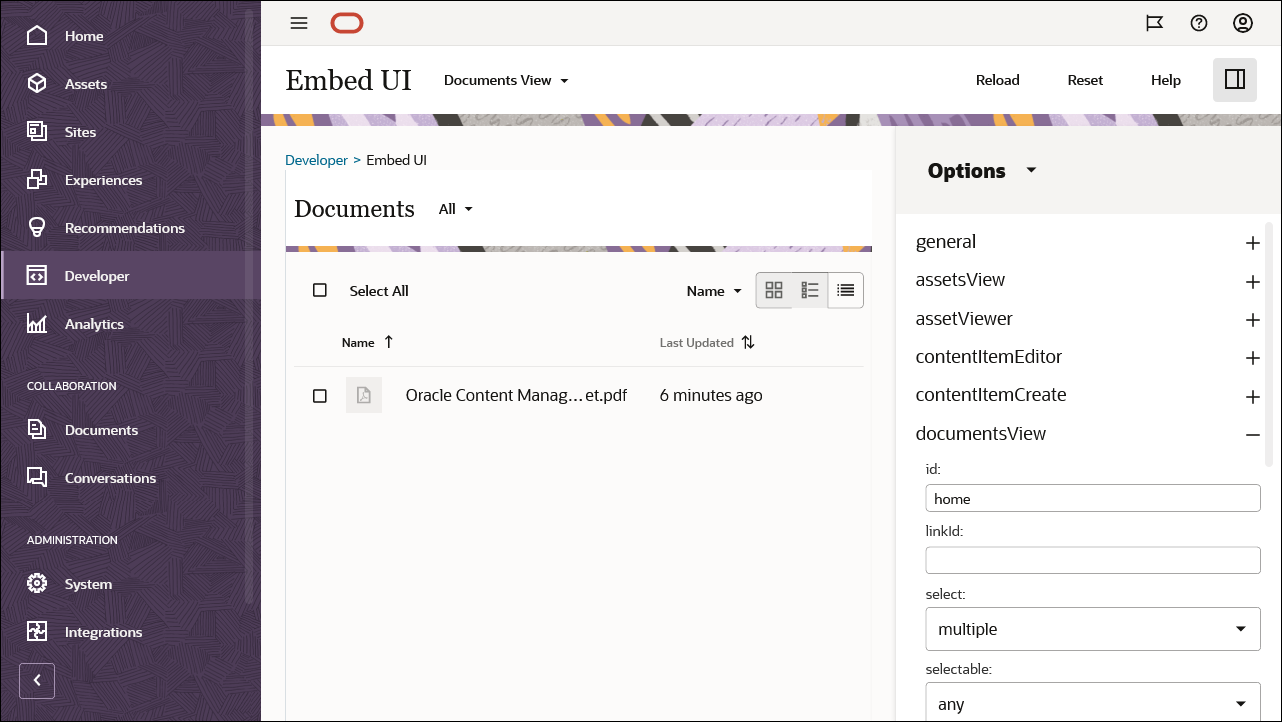
UIコンフィギュレータを使用するには:
Oracle Content Management webインタフェースにサインインします。
左側のナビゲーション・メニューで「開発者」をクリックします。
Developerオプションが表示されない場合は、必要なユーザー権限がありません。埋込み可能UIタイルで「UIコンフィギュレータのオープン」をクリックします。
埋込みUIヘッダーの横にあるドロップダウン・メニューから、ドキュメント・ビューや会話リストなど、アプリケーションに埋め込むUIコンポーネントを選択します。 UIコンポーネントを選択すると、ライブ・プレビューには、Oracle Content Managementインスタンスの現在の状態に基づいて、埋込みUIがどのように表示されるかが表示されます。
 アイコンをクリックして構成サイド・パネルを開くことにより、埋込みUIをwebアプリケーションに表示する方法をさらに定義できます。
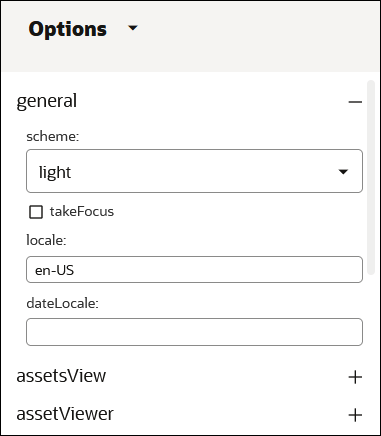
「オプション」パネルでは、各UIコンポーネントに対して様々な構成オプションを設定して、埋込みUIの外観およびユーザーが実行できる操作を微調整できます。 次に、実行できる埋込みUIの変更の一部を示します:
- 埋込みUIのロケールおよび日付書式を指定します。 ロケールに値が指定されていない場合は、デフォルトのブラウザ・ロケールが使用されます。 日付ロケールに値が指定されていない場合は、指定されたロケールの書式が使用されます。
- ヘッダー、ブレッドクラム、ツールバーなどの個々のUI要素を表示または非表示にします。
- アイテムの表示方法を定義します。
- アイテムを選択できるかどうか、およびその方法を変更します。
- 埋込みUIでユーザーが実行できる処理を有効または無効にします(新規アイテムのアップロードなど)。
「ソース」パネルには、現在の選択に基づくJavaScript JSON構造が表示されます。この構造は、webアプリケーションに渡して、埋込みUIが希望どおりに表示されるようにすることができます。
 をクリックすると、デフォルトとは異なるオプション値だけでなく、すべてのオプション値が表示されます。
  をクリックして、現在のJSON構造をクリップボードにコピーします。
  をクリックして、新しいブラウザ・ウィンドウまたはタブで埋込みUIタブで起動し、現在の設定でどのように表示されるかを確認します。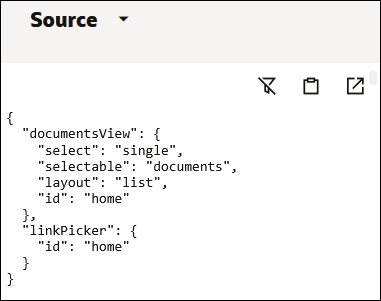
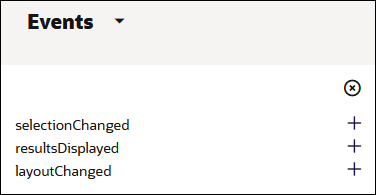
「イベント」パネルには、埋込みUIでイベント(ユーザー・インタラクション)を監視し、webアプリケーションでイベントを制御するために使用できるコードが表示されます。 たとえば、リスト内のどのアイテムが選択されているかを追跡し、それに応じてwebアプリケーションが応答することを確認できます。
埋込みUI APIリファレンス
次に、すべての埋込みUI API V2要素の詳細情報を示します。 次の3つの部分に分かれています:
一般オプション
これらは、optionオブジェクトのルートにあるオプションであり、どのコンポーネントにも固有ではありません。
| プロパティ | タイプ | 値 | 説明 |
|---|---|---|---|
| scheme: デフォルト | 文字列 | [“default”, “light”, “dark”] | |
| hideColorStripe: false | boolean | ヘッダーの色ストライプを非表示にします | |
| takeFocus: false | boolean | 選択モードを単一選択、複数選択、または選択なしに設定します。 | |
| locale: 未定義 | 文字列 | 完全なリストについては、完全なweb UIのユーザー・プリファレンスの言語設定を参照してください。 |
埋込みUIの言語を設定します。Oracle Content Managementでサポートされている有効な言語コードである必要があります。
|
| dateLocale: 未定義 | 文字列 | 完全なリストについては、完全なweb UIのユーザー・プリファレンスの日付書式の設定を参照してください。 |
埋込みUIに表示される日付の日付書式を設定します。 Oracle Content Managementでサポートされている有効な言語コードである必要があります。
|
コンポーネント
- assetsView
- assetViewer
- contentItemEditor
- contentItemCreate
- documentsView
- documentViewer
- linkPicker
- conversationsList
- conversationView
assetsView
次に示すassetsViewコンポーネントのオプションを使用すると、埋込みユーザー・インタフェースでアセット・ビューをカスタマイズできます。
オプション
| プロパティ | タイプ | 値 | 説明 |
|---|---|---|---|
| assetsView { | |||
| select: “multiple” | 文字列 | [“multiple”, “single”, “none”] | 選択モードを単一選択、複数選択、または選択なしに設定します。 |
| layout: undefined | 文字列 | [““,”grid”, “table”] | ビュー・レイアウトをグリッドまたは表に設定します。 |
| availableLayouts: [ ] | array | [“none”, “table”, “grid”] | レイアウト・コントロールを非表示にするか、1つのオプションを設定するか、レイアウト・オプションを配列の値に制限します。 availableLayoutsリストにないレイアウト値を指定すると、リストに追加されます。 |
| sort: undefined | 文字列 | [““,”relevance”, “nameasc”, “updated”] | 返される結果の初期ソート順を関連性、名前または最終更新に設定します。 |
| header { | |||
| hide: false | boolean | 埋込みUIでアセット・ヘッダーを非表示にします。 | |
| add { | |||
| upload: false | boolean | コンテンツ・ヘッダーでこのコンピュータから追加アクションを有効にします。 | |
| documents: false | boolean | コンテンツ・ヘッダーでドキュメントから追加アクションを有効にします。 | |
| connectors: [ ] | array |
[“all”, “ |
追加メニューで指定したコネクタを有効にします。 コネクタは、リポジトリ用に構成されている場合にのみ表示されます。 |
| } | |||
| create: false | boolean | コンテンツ・ヘッダーで作成処理を有効にします。 | |
| analytics: false | boolean | コンテンツ・ヘッダーでコンテンツ・アナリティクス・アクションを有効にします。 | |
| translations: false | boolean | コンテンツ・ヘッダーで翻訳ジョブ・アクションを有効にします。 | |
| collections: false | boolean | コンテンツ・ヘッダーでコレクション処理を有効にします。 | |
| categorySuggestions: false | boolean | コンテンツ・ヘッダーでカテゴリ提案処理を有効にします。 | |
| workflowTasks: false | boolean | コンテンツ・ヘッダーでワークフロー・タスク処理を有効にします。 | |
| scheduledPublishing: false | boolean | コンテンツ・ヘッダーでジョブの公開処理を有効にします。 | |
| publishingEvents: false | boolean | コンテンツ・ヘッダーでイベント・ログの公開アクションを有効にします。 | |
| archivedAssets: false | boolean | コンテンツ・ヘッダーでアーカイブ済アセット処理を使用可能にします。 | |
| } | |||
| filter { | |||
| expand: false | boolean | 左側にサイドバーが表示され、最初に展開または縮小されます。 使用可能なタブがない場合は無視されます。 | |
| tabs { | タブが有効になっていない場合、フィルタ・パネル・コントロールは非表示になります。 | ||
| filter: false | boolean | フィルタ・パネルでフィルタ・タブを有効にします。 | |
| categories: false | boolean | フィルタ・パネルのカテゴリ・タブを有効にします。 カテゴリ・タブは、選択したリポジトリにタクソノミが割り当てられている場合にのみ表示されます。 | |
| fields: false | boolean | フィルタ・パネルのフィールド・タブを有効にします。 | |
| } | |||
| bar { | |||
| hide: false | boolean | フィルタ・バーを非表示にします。 | |
| keywords: true | boolean | フィルタ・バーでのキーワードの表示と入力を有効にします。 | |
| capsules: true | boolean | フィルタ・バーでのフィルタ設定の表示を有効にします。 | |
| relatedKeywords: false | boolean | フィルタ・バーの下に関連キーワードを表示できるようにします。 | |
| } | |||
| colorFilter: false | boolean | フィルタ・パネルでのカラー・フィルタ・コントロールの表示を有効にします。 | |
| repositories: undefined | array | ユーザーが選択できるリポジトリIDのリストが表示されます。 | |
| collections: undefined | array |
[“all”, “notInCollection”, “ |
選択するユーザーのコレクションIDのリストが表示されます。 |
| channels: undefined | array |
[“all”, “notTargeted”, “ |
ユーザーが選択できるチャネルIDのリストが表示されます。 |
| languages: undefined | array | ユーザーが選択できる言語IDのリストが表示されます。 | |
| digitalAssetTypes: [ ] | array | 非推奨: mediaGroupおよびassetTypesを使用します。 | |
| contentItemTypes: [ ] | array | 非推奨: mediaGroupおよびassetTypesを使用します。 | |
| mediaGroups: [ ] | array | [“none”, “images”, “videos”, “documents”, “contentitem”, “other”] |
フィルタ・パネルで、指定されたメディア・グループ・フィルタを有効にします。 「none」が含まれる場合、フィルタ・パネルの「メディア・グループ」セクションは非表示になります。 "contentitem"のみが含まれている場合は、コンテンツ・アイテム・タイプのみが「アセット・タイプ」セクションに表示されます。 "contentitem"が含まれていない場合、デジタル・アセット・タイプのみが「アセット・タイプ」セクションに表示されます。 |
| assetTypes: [ ] | array |
[“none”, “ |
フィルタ・パネルで、指定したアセット・タイプ・フィルタを有効にします。 表示されるアセット・タイプも、メディア・グループ設定によって部分的に制御されます。 |
| assetStatus: [ ] | array | [“all”, “none”, “published”, “unpublished”, “inreview”, “approved”,“rejected”, “translated”, “draft”, “recategorized”] | フィルタ・パネルで、指定したアセット・ステータス・フィルタを有効にします。 |
| colorTags | array | ユーザーが選択できる色タグの配列を表示します。 | |
| taxonomies: undefined | array | ユーザーが選択できるタクソノミIDのリストをフィルタ・パネルに表示します。 | |
| } | |||
| filterValue { | 初期フィルタ基準を定義します。 ユーザーは、フィルタ・オプションで指定された値によって許可されているようにこれらのオプションを変更できます。 | ||
| repositoryId: undefined | 文字列 | ロードする初期リポジトリを設定します。 リポジトリを制限するためにfilter.repositoriesを使用する場合は必須です。また、filter.repositoriesのエントリのいずれかである必要があります。 | |
| keywords: [ ] | array | アセットのフィルタリングに使用するキーワードの初期リストを設定します。 | |
| collectionId: undefined | 文字列 |
“all”, “notInCollection”, “ |
アセットのフィルタリングに使用する初期コレクションを設定します。 |
| channelId: undefined | 文字列 |
“all”, “notTargeted”, “ |
アセットのフィルタリングに使用する初期チャネルを設定します。 |
| languageId: undefined | 文字列 | アセットのフィルタリングに使用する初期言語を設定します。 | |
| digitalAssetTypes: [ ] | array | 非推奨: mediaGroupsおよびassetTypesを使用します。 | |
| contentItemTypes: [ ] | array | 非推奨: mediaGroupsおよびassetTypesを使用します。 | |
| mediaGroups: [ ] | array | [“images”, “videos”, “documents”, “contentitem”, “other”] | アセットのフィルタリングに使用するメディア・グループの初期リストを設定します。 |
| assetTypes: [ ] | array |
[“ |
アセットのフィルタリングに使用するアセット・タイプの初期リストを設定します。 |
| assetStatus: [ ] | array | [“published”, “unpublished”, “inreview”, “approved”, “rejected”, “translated”, “draft”, “recategorized”] | アセットのフィルタリングに使用するアセット・ステータス値の初期リストを設定します。 |
| colorTags | array | アセットのフィルタに使用する初期色タグを設定します。 | |
| includeChildCategories: true | boolean | カテゴリ・フィルタリングで、カテゴリに直接割り当てられたアセットと、カテゴリの子に割り当てられたアセットを返すかどうかを設定します。 | |
| notCategorized: false | boolean | 設定すると、カテゴリが割り当てられていないアセットのみが結果に含まれます。 | |
| categories: [ ] | array | アセットのフィルタリングに使用するカテゴリの初期リストを設定します。 | |
| suggestionData: undefined | 文字列 | 推奨キーワード・コンテンツの生成に使用するテキスト。 | |
| } | |||
| sidebar { | 右側のサイドバーに表示されるパネルを制御します。 埋込みUI構成で有効になっているかどうかに関係なく、選択したモデルに対して許可されるパネルのみが表示されます。 パネルが有効になっていない場合、コンテンツ・ヘッダーのトグル・サイドバー・コントロールは削除され、サイドバーは表示されません。 | ||
| expand: false | boolean | 最初に展開したサイドバーを右に表示します。 | |
| active: undefined | 文字列 | [““,”analytics”, “categories”, “channels”, “conversation”, “inventory” “properties”, “tagsAndCollections”, “workflow”] | 初期のアクティブなサイドバー・パネルを設定します。 |
| analytics: false | boolean | アナリティクス・サイド・バー・パネルの表示を有効にします。 | |
| categories: false | boolean | カテゴリ・サイド・バー・パネルの表示を有効にします。 | |
| channels: false | boolean | チャネル・サイド・バー・パネルの表示を有効にします。 | |
| conversation: false | boolean | 会話サイドバー・パネルの表示を有効にします。 | |
| inventory: false | boolean | 在庫サイドバー・パネルの表示を有効にします。 | |
| properties: false | boolean | プロパティ・サイド・バー・パネルの表示を有効にします。 | |
| tagsAndCollections: false | boolean | タグおよびコレクション・サイド・バー・パネルの表示を有効にします。 | |
| workflow: false | boolean | 外部コンテンツ・ワークフローが割り当てられたリポジトリのワークフロー・サイドバー・パネルの表示を有効にします。 組込みのマネージャ承認ワークフローを使用するリポジトリの場合、これにより、承認のために送信、承認および却下アクションを表示できます。 | |
| options { | |||
| taxonomies: undefined | array | 新規カテゴリの追加時にユーザーが選択できるように、カテゴリ・サイド・バー・パネルにリストされているタクソノミを制限するタクソノミIDのリスト。 | |
| } | |||
| } | |||
| toolbar { | |||
| hide: false | boolean | ツールバー領域を非表示にします。 選択したアセットのアクションは、他の方法で有効にしても表示されません。 | |
| } | |||
| actions { | |||
| view: false | boolean | 表示処理を有効にします。 | |
| preview: false | boolean | プレビュー・アクションを有効にします。 | |
| edit: false | boolean | 編集アクションを有効にします。 | |
| languages: false | boolean | Epand Languagesアクションを有効にします。 | |
| addTranslation: false | boolean | 翻訳の追加アクションを有効にします。 | |
| publish: false | boolean | 公開処理を有効にします。 | |
| publishLater: false | boolean | 後で公開処理を有効にします。 | |
| unpublish: false | boolean | 未公開処理を使用可能にします。 | |
| download: false | boolean | Downloadアクションを有効にします。 | |
| uploadNewVersion: false | boolean | 新規バージョンのアップロード・アクションを有効にします。 | |
| findVisuallySimilar: false | boolean | 視覚的類似の検索アクションを有効にします。 | |
| findCategorizedSimilarly: false | boolean | 類似したカテゴリの検索処理を有効にします。 | |
| copy: false | boolean | コピー処理を有効にします。 | |
| duplicate: false | boolean | 複製処理を有効にします。 | |
| translatable: false | boolean | 変換可能処理を有効にします。 | |
| nonTranslatable: false | boolean | 翻訳不可処理を有効にします。 | |
| setTranslated: false | boolean | 変換済の設定処理を有効にします。 | |
| setMaster: false | boolean | マスターの設定処理を有効にします。 | |
| translate: false | boolean | 翻訳アクションを有効にします。 | |
| delete: false | boolean | 削除処理を有効にします。 | |
| lock: false | boolean | Lockアクションを有効にします。 | |
| unlock: false | boolean | Unlockアクションを有効にします。 | |
| convertType: false | boolean | 変換タイプ処理を有効にします。 | |
| convertVideo: false | boolean | ビデオ変換アクションを有効にします。 | |
| archive: false | boolean | アーカイブ・アクションを有効にします。 | |
| syncAsset | boolean | リンクされたファイル更新の確認アクションを有効にします。/td> | |
| } | |||
| card { | |||
| conversationIcon: false | boolean | アセット・カードの会話インジケータを表示します。 | |
| status: true | boolean | アセット・カードのステータス・インジケータまたは列(公開済、下書きなど)が表示されます。 | |
| language: true | boolean | アセット・カードの言語インジケータまたは列(公開済、下書きなど)を表示します。 | |
| version: undefined | 文字列 | all(undefined)、最新 | アセット・カードを指定したバージョンに修正します。 ステータス・コントロールは、別のバージョンに切り替えることができるドロップ・メニューとしては表示されません。 |
| drag: false | boolean | ドラッグ・アンド・ドロップのサポートを有効にします。 |
イベント
| イベント | 引数 | 説明 |
|---|---|---|
| selectionChanged(frameElement, selection, additions, deletions, repository) |
frameElement: イベントをトリガーするフレーム要素 selection: 現在の選択範囲内のアイテムの配列 additions: 前のselectionChangedイベント以降に追加されたアイテムの配列。 deletions: 前のselectionChangedイベント以降に削除されたアイテムの配列。 repository: リポジトリがアセット・ビューで開かれました。 |
埋込みビュー内で選択が変更されたときに起動されます。 選択引数には現在の選択が含まれます。 追加および削除には、前のselectChangedイベント以降にそれぞれ追加または削除されたアイテムが含まれます。 |
| filterChanged(frameElement, filter, repository) |
frameElement: イベントをトリガーするフレーム要素 filter: アセット・ビュー・フィルタの新しい値 repository: リポジトリがアセット・ビューで開かれました。 |
埋込みアセット・ビュー内でフィルタ・パラメータが変更されたときに起動されます。 filterChangedに渡されるフィルタ引数は、アセット・ビュー・オプションのassetsView.filter値と同じです。 アセット・ビューをリロードするときにfilterValueオプションとして永続化して渡し、ユーザーが行ったフィルタ変更をリストアできます。 |
| itemUploaded(frameElement, item, repository) |
frameElement: イベントをトリガーするフレーム要素 item: アップロードしたアイテム |
新規デジタル・アセットがコネクタを介してリポジトリにアップロードまたは追加されたときに起動されます。 |
| itemsPublished(frameElement, items, dependencies, repository) |
frameElement: イベントをトリガーするフレーム要素 items: 公開に含まれるアイテム dependencies: 依存関係アイテムが公開されました repository: アイテムを含むリポジトリ |
正常に公開されたアイテムのトリガー。 |
| itemsUnpublished(frameElement, items, repository) |
frameElement: イベントをトリガーするフレーム要素 items: 公開に含まれるアイテム repository: アイテムを含むリポジトリ |
品目のトリガーが正常に未公開になりました。 |
| resultsDisplayed(frameElement, items, repository) |
frameElement: イベントをトリガーするフレーム要素 items: 表示結果を含むアイテム repository: アイテムを含むリポジトリ |
assetViewの初期ロードおよびフィルタ・リアの変更後に結果が表示されるときにトリガーされます。 |
| layoutChanged(frameElement, layout) |
frameElement: イベントをトリガーするフレーム要素 layout: 新しいレイアウト値 |
|
| sortChanged(frameElement, sort) |
frameElement: イベントをトリガーするフレーム要素 sort: 新しいソート値 |
|
| navigate(frameElement, route) |
frameElement: イベントをトリガーするフレーム要素 route: ナビゲーションの宛先のルート。 |
アセットを開くと、次でトリガーされます
route = assets/view/ |
| drawerOpened |
frameElement: イベントをトリガーするフレーム要素 drawer: 開かれたドロワー。 |
ドロワーに使用可能な値は次のとおりです:
|
| drawerClosed |
frameElement: イベントをトリガーするフレーム要素 drawer: 閉められた引き出し。 |
|
| dragStart(frameElement, data) |
frameElement: イベントをトリガーするフレーム要素 data: ドラッグされるアイテムの詳細 |
dragStartは、assetView.card.dragオプションがtrueの場合にのみ起動されます。 |
| dragEnd(frameElement) | frameElement: イベントをトリガーするフレーム要素 |
メソッド
| メソッド | 説明 |
|---|---|
| clearSelection(frameElement) | すべてのアイテムの選択をクリアします。 |
| selectItem(frameElement, id) | 指定されたアイテムを選択します。 |
| clearItem(frameElement, id) | 指定したアイテムから選択をクリアします。 |
| getItem(frameElement, id, parameters) |
指定されたアイテムの完全なアイテム・リソースを取得します。 アイテムは、埋込みUIに現在表示されている必要があります。 メソッドは非同期で、Promiseオブジェクトを返します。 品目レスポンスが使用可能になると、約束完了コールバック関数がコールされます。
内部的には、/items/ <id> REST APIコールがコールされます。 パラメータは、パラメータをREST APIコールに渡すために使用されるオブジェクトです。 パラメータの使用方法および使用可能な値の詳細は、Swaggerドキュメントを参照してください。 |
| refreshItem(frameElement, ids) | ID配列パラメータで経過したアイテムIDのカード/行データを更新します。 アイテムが存在しなくなった場合、カード/行は削除されます。 |
| createNewItems(frameElement, assetType) |
ドロワーを開き、ユーザーがアセット・ビュー・ヘッダーで作成処理を選択し、アサーション・タイプを選択した場合と同じ方法で新規コンテンツ・アイテムを作成します。 アセット・タイプはコンテンツ・アイテム・タイプで、assetsViewで現在選択されているリポジトリに関連付けられている必要があります。 このメソッドは、エラーを捕捉できるpromiseオブジェクトを返します。 |
assetViewer
次に示すassetViewerコンポーネントのオプションを使用すると、埋込みユーザー・インタフェースでアセット・ビューアをカスタマイズできます。
オプション
| プロパティ | タイプ | 値 | 説明 |
|---|---|---|---|
| assetViewer { | |||
| id: undefined | 文字列 | 必須。 表示するアセットのIDを設定します。 | |
| version: undefined | 文字列 | 表示されるバージョン。 設定しない場合、最新バージョンが表示されます。 | |
| header { | |||
| hide: false | boolean | コンテンツ・ヘッダーを非表示にします。 | |
| create: false | boolean | コンテンツ・ヘッダーで作成処理を有効にします。 | |
| annotate: false | boolean |
コンテンツ・ヘッダーで注釈制御を有効にします。 注釈が機能するには、sidebar.conversationを有効にする必要があります。 また、enterHiveは会話セクションで有効にする必要があり、conversationView.closeServiceは、埋込み可能なUIをホストするiFrameを破棄する前にコールする必要があります。 |
|
| fullScreen: false | boolean | コンテンツ・ヘッダーで全画面表示アクションを有効にします。 | |
| close: false | boolean | コンテンツ・ヘッダーの閉じるボタンを有効にします。 | |
| } | |||
| actions { | |||
| edit: false | boolean | コンテンツ・ヘッダーで編集処理を有効にします。 | |
| publish: false | boolean | コンテンツ・ヘッダーで公開処理を有効にします。 | |
| publishLater: false | boolean | コンテンツ・ヘッダーで後で公開処理を使用可能にします。 | |
| download: false | boolean | コンテンツ・ヘッダーでダウンロード・アクションを有効にします。 | |
| uploadNewVersion: false | boolean | コンテンツ・ヘッダーで新規バージョンのアップロード処理を有効にします。 | |
| makeCurrent: false | boolean | コンテンツ・ヘッダーで現在のアクションを有効にします。 | |
| compare: false | boolean | 比較ボタンを有効にします。 | |
| preview: false | boolean | メディアおよび参照フィールドのプレビュー・アクションを有効にします。 | |
| previewLayouts: false | boolean | デジタル・アセットのレイアウトのプレビュー・アクションを有効にします | |
| convertVideo | boolean | ビデオ変換アクションを有効にします。 | |
| } | |||
| controls { | |||
| fit: “default” | 文字列 | [“default”, “width”, “page”, “original”] | デジタル・アセットの初期ズームを幅に合せる、ページに合せるまたは100%に設定します。 値'default'を指定すると、ビューアはフィットを検出できます。 |
| zoom: true | boolean | スライダ・コントロールを含むズーム・コントロールの表示を有効にします。 | |
| fitOriginal: true | boolean | Zoom 100%オプションを有効にします。 | |
| fitPage: true | boolean | 「ページ合せ」オプションを有効にします。 | |
| fitWidth: true | boolean | 幅に合わせるオプションを有効にします。 | |
| } | |||
| thumbnails { | |||
| hide: false | boolean | 複数ページのドキュメントに表示されるサムネイル・パネルを非表示にします。 | |
| expand: true | boolean | サムネイル・パネルを初期展開または最初に縮小した状態で表示します。 | |
| } | |||
| sidebar { | サイドバーに表示されるパネルを制御します。 埋込み構成によって有効化されているかどうかに関係なく、選択したモデルに許可されているパネルのみが表示されます。 パネルが有効になっていない場合、コンテンツ・ヘッダーの切替えコントロールは削除され、サイドバーは表示されません。 | ||
| expand: false | boolean | 最初に展開されたサイドバーを表示します。 | |
| active: undefined | 文字列 | [““,”analytics”, “categories”, “channels”, “conversation”, “inventory”, “properties”, “renditions”, “tagsAndCollections”, “workflow”] | 初期のアクティブなサイドバー・パネルを設定します。 |
| analytics: false | boolean | アナリティクス・サイド・バーを有効にします。 | |
| attributes | boolean | 属性サイドバーを有効にします。 | |
| categories: false | boolean | カテゴリ・サイド・バーを有効にします。 | |
| channels: false | boolean | チャネル・サイド・バーを有効にします。 | |
| conversation: false | boolean | 会話サイドバーを有効にします。 | |
| inventory: false | boolean | 在庫サイドバーを有効にします。 | |
| properties: false | boolean | プロパティ・サイド・バーを有効にします。 | |
| renditions: false | boolean | レンディション・サイド・バーを有効にします。 | |
| tagsAndCollections: false | boolean | タグとコレクション・サイド・バーを有効にします。 | |
| workflow: false | boolean | 外部ワークフローが割り当てられたリポジトリのワークフロー・サイドバー・パネルの表示を有効にします。 マネージャ承認ワークフローを使用するリポジトリの場合、承認のために送信、承認および却下アクションを表示できます。 | |
| options { | |||
| taxonomies: undefined | array | 新規カテゴリの追加時にユーザーが選択できるように、カテゴリ・サイド・バー・パネルにリストされているタクソノミを制限するタクソノミIDのリスト。 | |
| addRendition: true | boolean | レンディションの追加ボタンをレンディション・サイド・バー・パネルに表示するかどうかを制御します。 レンディションの追加ボタンを表示するには、アクション編集も必要です。 これをfalseに設定すると、アクション編集が有効であってもボタンが非表示になります。 | |
| } | |||
| } | |||
| videoControls { | |||
| hide: false | boolean | ビデオ・コンテンツのビデオ・コントロールを非表示にします。 | |
| autoplay: false | boolean | ビデオ・コンテンツの自動再生を有効にします。 | |
| loop: false | boolean | ビデオ・コンテンツのループ・オプションを有効にします。 | |
| mute: false | boolean | ビデオ・コンテンツのオプションを有効にします。 | |
| } | |||
| views { | |||
| layouts: undefined | 文字列 | [“ContentForm”, “Default”, “Content List Default”, “Empty Content List Default”, “Content Placeholder Default”, “<custom layout name>”] | コンテンツ・アイテムの表示時に表示メニューに表示される使用可能なコンテンツ・レイアウトのセットを制限します。 未定義の場合は、すべてのレイアウトが表示されます。 設定する場合は、少なくとも1つのコンテンツ・レイアウトを指定する必要があります。 リストされているレイアウトがコンテンツ・アイテムで使用可能なレイアウトと一致しない場合は、コンテンツ・フォームが自動的に含められます。 |
| inPlacePreview: undefined | 文字列 | [“none”, “<site:page>”, “<site>”, “<:page>”, “external page”] |
コンテンツ・アイテムを表示するときに、ビュー・メニューに表示される有効なインプレース・プレビュー・オプションのセットを制限します。 定義されていない場合は、すべてのインプレース・プレビュー・オプションが表示されます。 設定すると、タイプに定義されたインプレース・プレビュー・オプションに一致するオプションのみが表示されます(オプションが表示されません)。 サイト・ページは「site:page」という形式で提供され、「site」はサイトIDまたはサイト名のいずれかであり、「page」はページ名またはページIDのいずれかになります。 'site'が単独で提供されている場合、そのタイプに対して構成されたすべてのインプレース・プレビュー・ページが表示されます。 'page'が単独で提供されている場合、サイト上の一致するすべてのページが表示されます。 |
| default: undefined | 文字列 | " <custom layout name> "または" <site:page> "または" <external site name:page url> " |
アセットを表示するデフォルトのコンテンツ・レイアウトまたはインプレース・プレビュー。 レイアウト名は、コンテンツ・レイアウトの「コンテンツ・レイアウト名」の形式で指定するか、または「サイト:ページ」はインプレース・プレビュー用です。「サイト」は、サイトIDまたはサイト名または外部サイト名、および「ページ」は、ページ名またはページIDまたは外部ページURLのいずれかです。 |
| } | |||
| } |
イベント
| イベント | 引数 | 説明 |
|---|---|---|
| navigate(frameElement, route) |
frameElement: イベントをトリガーするフレーム要素 route: ナビゲーションの宛先のルート。 |
assetViewerをクローズすると、次のようにトリガーされます route =アセット |
| itemUploaded(frameElement, item, repository) |
frameElement: イベントをトリガーするフレーム要素 item: アップロードしたアイテム repository: アセットを含むリポジトリ |
アセットの新しいバージョンがアップロードされたときに起動されます。 assetViewerは、itemUploadedハンドラが返されるまで、更新されたバージョンを表示するためにリフレッシュされません。 ハンドラが非同期関数(promiseを返す)として定義されている場合、リフレッシュは、リフレッシュする前に、promiseが解決するまで待機します。 |
| drawerOpened(frameElement, drawer) |
frameElement: イベントをトリガーするフレーム要素 drawer: 開かれたドロワー。 |
ドロワーに使用可能な値は次のとおりです:
|
| drawerClosed(frameElement, drawer) |
frameElement: イベントをトリガーするフレーム要素 drawer: 閉められた引き出し。 |
メソッド
なし。
contentItemEditor
次に示すcontentItemEditorコンポーネントのオプションを使用すると、埋込みユーザー・インタフェースでコンテンツ・アイテム・エディタをカスタマイズできます。
オプション
| プロパティ | タイプ | 値 | 説明 |
|---|---|---|---|
| contentItemEditor { | |||
| id: undefined | 文字列 |
必須。 表示するアセットのIDを設定します。 contentItemEditorは、コンテンツ・アイテム・タイプ・アセットのみを編集できます。 デジタル・アセット・タイプ・アセットはサポートされていません。 |
|
| header { | |||
| hide: false | boolean | コンテンツ・ヘッダーを非表示にします。 | |
| create: false | boolean | コンテンツ・ヘッダーで作成処理を有効にします。 | |
| annotate: false | boolean |
コンテンツ・ヘッダーで注釈制御を有効にします。 注釈が機能するには、sidebar.conversationを有効にする必要があります。 また、enterHiveは会話セクションで有効にする必要があり、conversationView.closeServiceは、埋込み可能なUIをホストするiFrameを破棄する前にコールする必要があります。 |
|
| preview: false | boolean | コンテンツ・ヘッダーのプレビュー・アクションを有効にします。 | |
| done: true | boolean | コンテンツ・ヘッダーで完了処理を有効にします。 | |
| save: true | boolean | コンテンツ・ヘッダーの保存ボタンを有効にします。 | |
| close: true | boolean | コンテンツ・ヘッダーの閉じるボタンを有効にします。 | |
| } | |||
| actions { | |||
| open: false | boolean | コンテンツ・ヘッダーで開くアクションを有効にします。 | |
| edit: false | boolean | コンテンツ・ヘッダーで編集処理を有効にします。 | |
| preview: false | boolean | メディアおよび参照フィールドのプレビュー・アクションを有効にします。 | |
| publish: false | boolean | コンテンツ・ヘッダーで公開処理を有効にします。 | |
| publishLater: false | boolean | コンテンツ・ヘッダーで後で公開処理を使用可能にします。 | |
| } | |||
| sidebar { | 右側のサイドバーに表示されるパネルを制御します。 埋込み構成によって有効化されているかどうかに関係なく、選択したモデルに許可されているパネルのみが表示されます。 パネルが有効になっていない場合、コンテンツ・ヘッダーの切替えコントロールは削除され、サイドバーは表示されません。 | ||
| expand: false | boolean | 最初に展開されたサイドバーを表示します。 | |
| active: undefined | 文字列 | [““,”analytics”, “categories”, “channels”, “conversation”, “inventory”, “properties”, “tagsAndCollections”, “workflow”] | 初期のアクティブなサイドバー・パネルを設定します。 |
| analytics: false | boolean | アナリティクス・サイド・バーを有効にします。 | |
| categories: false | boolean | カテゴリ・サイド・バーを有効にします。 | |
| channels: false | boolean | チャネル・サイド・バーを有効にします。 | |
| conversation: false | boolean | 会話サイドバーを有効にします。 | |
| inventory: false | boolean | 在庫レポートのサイドバーを有効にします。 | |
| properties: false | boolean | プロパティ・サイド・バーを有効にします。 | |
| tagsAndCollections: false | boolean | タグとコレクション・サイド・バーを有効にします。 | |
| workflow: false | boolean | 外部ワークフローが割り当てられたリポジトリのワークフロー・サイドバー・パネルの表示を有効にします。 マネージャ承認ワークフローを使用するリポジトリの場合、これにより承認のために送信、承認および却下アクションが表示されます。ダウンロード | |
| options { | |||
| taxonomies: undefined | array | 新規カテゴリの追加時にユーザーが選択できるように、カテゴリ・サイド・バー・パネルにリストされているタクソノミを制限するタクソノミIDのリスト。 | |
| } | |||
| } | |||
| } |
イベント
| イベント | 引数 | 説明 |
|---|---|---|
| itemSaved(frameElement, item, keepOpen) |
frameElement: イベントをトリガーするフレーム要素 item: 保存されたアイテム keepOpen: コンポーネントをクローズしないかどうかを示します |
エディタ内のアイテムが保存されたときに起動されます。 これは、ユーザーが保存ボタンをクリックしたか、ユーザーが完了、公開またはプレビューをクリックしたときにアイテムが暗黙的に保存されたことが原因である可能性があります。 完了の結果として起動された場合、keepOpen引数はfalseになり、ホストしているアプリケーションによってコンポーネントをクローズできることを示します。 keepOpenがfalseの場合、ホスト・アプリケーションはコンポーネントをクローズしません。 保存してプレビューの場合、コンポーネントはオープンしたままです。 公開の場合、ホスティング・アプリケーションはitemsPublishedイベントがコンポーネントを閉じるのを待機する必要があります。 |
| closed(frameElement) | frameElement: イベントをトリガーするフレーム要素 | コンテンツ・ヘッダーのクローズ・ボタンをクリックすると起動されます。 デフォルトの動作では、Assetsビューに戻りますが、ホスティング・アプリケーションは、このメッセージの処理中に埋込みフレームのクローズを選択できます。 |
| itemsPublished(frameElement, items, dependencies, repositories) |
frameElement: イベントをトリガーするフレーム要素 items: 公開用に直接選択したアイテム dependencies: 公開された選択したアセットの依存関係 repository: |
|
| drawerOpened(frameElement, drawer) |
frameElement: イベントをトリガーするフレーム要素 drawer: 開かれたドロワー。 |
ドロワーに使用可能な値は次のとおりです:
|
| drawerClosed(frameElement, drawer) |
frameElement: イベントをトリガーするフレーム要素 drawer: 閉められた引き出し。 |
メソッド
なし。
contentItemCreate
次に示すcontentItemCreateコンポーネントのオプションを使用すると、埋込みユーザー・インタフェースでコンテンツ・アイテムの作成インタフェースをカスタマイズできます。
オプション
| プロパティ | タイプ | 値 | 説明 |
|---|---|---|---|
| contentItemCreate { | |||
| type: undefined | 文字列 |
必須。 作成するコンテンツ・アイテムのタイプを設定します。 contentItemCreateでは、コンテンツ・アイテム・タイプのみがサポートされます。 デジタル・アセット・タイプはサポートされていません。 |
|
| repositoryId | 文字列 | 推奨: アセットを作成するリポジトリを設定します。 設定しない場合、使用によって最後に表示されたリポジトリが使用されます。 これは、予想されるリポジトリにアセットが作成されるように設定することをお薦めします。 | |
| header { | |||
| hide: false | boolean | コンテンツ・ヘッダーを非表示にします。 | |
| preview: false | boolean | コンテンツ・ヘッダーのプレビュー・ボタンを有効にします。 | |
| done: true | boolean | コンテンツ・ヘッダーの完了ボタンを有効にします。 | |
| save: false | boolean | コンテンツ・ヘッダーの保存ボタンを有効にします。 | |
| close: true | boolean | コンテンツ・ヘッダーの閉じるボタンを有効にします。 | |
| } | |||
| actions { | |||
| publish: false | boolean | コンテンツ・ヘッダーで公開処理を有効にします。 | |
| publishLater: false | boolean | コンテンツ・ヘッダーで後で公開処理を使用可能にします。 | |
| } | |||
| sidebar { | 右側のサイドバーに表示されるパネルを制御します。 埋込み構成によって有効化されているかどうかに関係なく、選択したモデルに許可されているパネルのみが表示されます。 パネルが有効になっていない場合、コンテンツ・ヘッダーの切替えコントロールは削除され、サイドバーは表示されません。 | ||
| expand: false | boolean | 最初に展開されたサイドバーを表示します。 | |
| active: undefined | 文字列 | [““,”categories”, “channels”, “tagsAndCollections”] | 初期のアクティブなサイドバー・パネルを設定します。 |
| categories: false | boolean | カテゴリ・サイド・バーを有効にします。 | |
| channels: false | boolean | チャネル・サイド・バーを有効にします。 | |
| tagsAndCollections: false | boolean | タグとコレクション・サイド・バーを有効にします。 | |
| options { | |||
| taxonomies: undefined | array | 新規カテゴリの追加時にユーザーが選択できるように、カテゴリ・サイド・バー・パネルにリストされているタクソノミを制限するタクソノミIDのリスト。 | |
| } | |||
| } | |||
| default { | タグ、コレクションおよびチャネルの初期値を設定する機能を制御します。 | ||
| tags: undefined | array | 作成するコンテンツ・アイテムの値の初期セットとなるタグ値のリスト。 | |
| channels: undefined | array | 作成するコンテンツ・アイテムの初期値のセットとなるチャネルIDのリスト。 | |
| collections: undefined | array | 作成するコンテンツ・アイテムの初期値のセットとなるコレクションIDのリスト。 | |
| } | |||
| } |
イベント
| イベント | 引数 | 説明 |
|---|---|---|
| itemSaved(frameElement, item) |
frameElement: イベントをトリガーするフレーム要素 item: 保存されたアイテム |
コンテンツ・ヘッダーの保存ボタンをクリックすると起動されます。 デフォルトの動作では、アセット・ビューに戻りますが、ホスト・アプリケーションではこのメッセージの処理中に埋込みフレームのクローズを選択できます。 |
| closed(frameElement) | frameElement: イベントをトリガーするフレーム要素 | コンテンツ・ヘッダーのクローズ・ボタンをクリックすると起動されます。 デフォルトの動作では、アセット・ビューに戻りますが、ホスト・アプリケーションではこのメッセージの処理中に埋込みフレームのクローズを選択できます。 |
メソッド
なし。
documentsView
次に示すdocumentsViewコンポーネントのオプションを使用すると、埋込みユーザー・インタフェースでドキュメント・ビューをカスタマイズできます。
オプション
| プロパティ | タイプ | 値 | 説明 |
|---|---|---|---|
| documentsView { | |||
| id:home | 文字列 | 表示するフォルダのIDを設定します。 設定しない場合、ユーザーのホーム・フォルダが表示されます。 | |
| linkId: undefined | 文字列 | パブリック・リンクの埋込みビューの表示に使用されるリンクID。 | |
| appLink: undefined | オブジェクト | Applink REST APIのレスポンス構造を使用してapplinkトークンを設定します。 レスポンス全体にすることができますが、少なくともappLinkID、accessTokenおよびrefreshTokenプロパティを含める必要があります。 | |
| select: multiple | 文字列 | [multiple”,“single”, “none”] | |
| selectable: “any” | 文字列 | [“any”, “documents”, “folders”] | 選択可能なアイテムのタイプを設定: ドキュメント、フォルダのみ、または任意のタイプのアイテムのみ。 |
| layout: undefined | 文字列 | [““,”grid”, “table”, “list”] | ビュー・レイアウトをグリッド、表またはリストに設定します。 |
| availableLayouts: [ ] | array | [‘none’, ‘table’, ‘list’, ‘grid’] | レイアウト・コントロールを非表示にするか、1つのオプションを設定するか、レイアウト・オプションを配列の値に制限します。 availableLayoutsリストにないレイアウト値を指定すると、リストに追加されます。 |
| sort: undefined | 文字列 | [““,”nameasc”, “updated”] | 返される結果の初期ソート順を設定します。 |
| header { | |||
| hide: false | boolean | コンテンツ・ヘッダーを非表示にします。 | |
| title: true | boolean | ヘッダーのタイトルを非表示にします。 | |
| menu: true | boolean | ヘッダー・サブメニューを非表示にします。 | |
| create { | フォルダとo365の両方が有効な場合、作成ボタンがメニューとして表示されます。 | ||
| folder: false | boolean | コンテンツ・ヘッダーで新規フォルダの作成アクションを有効にします。 | |
| o365: false | boolean | コンテンツ・ヘッダーで新しいOfficeドキュメントの作成を有効にします。 | |
| } | |||
| upload: false | boolean | コンテンツ・ヘッダーでアップロード処理を有効にします。 | |
| trash: false | boolean | ヘッダー・サブ・メニューでごみ箱オプションを有効にします。 | |
| favorites: false | boolean | ヘッダー・サブメニューでお気に入りオプションを有効にします。 | |
| } | |||
| toolbar { | |||
| hide: false | boolean | アクション・ツールバーを非表示にします。 | |
| } | |||
| breadcrumb { | |||
| hide: false | boolean | ブレッドクラム領域を非表示にします。 | |
| back: false | boolean | ブレッドクラム領域で戻るボタンを有効にします。 | |
| } | |||
| actions { | |||
| open { | |||
| folder: true | boolean | フォルダ・アイテムの開くアクションを有効にします。 | |
| file: false | boolean | ファイル・アイテムの開くアクションを有効にします。 | |
| o365: false | boolean | Officeドキュメントに対してOffice 365で開くアクションを有効にします(サポートされている場合)。 | |
| } | |||
| edit { | |||
| web: false | boolean | ||
| o365: false | boolean | ||
| } | |||
| favorite: false | boolean | お気に入り処理を有効にします。 | |
| uploadToFolder: false | boolean | このフォルダへのアップロード処理を有効にします。 | |
| uploadNewVersion: false | boolean | 新規バージョンのアップロード・アクションを有効にします。 | |
| download: false | boolean | Downloadアクションを有効にします。 | |
| rename: false | boolean | 名前変更アクションを有効にします。 | |
| lock: false | boolean | ロックおよびロック解除アクションを有効にします。 | |
| move: false | boolean | 移動アクションを有効にします。 | |
| copy: false | boolean | コピー処理を有効にします。 | |
| delete: false | boolean | 削除処理を有効にします。 | |
| shareLink: false | boolean | リンクの共有アクションを有効にします。 | |
| members: false | boolean | メンバー・アクションを有効にします。 | |
| addToAssets: false | boolean | アセットに追加処理を有効にします。 | |
| } | |||
| sidebar { | |||
| expand: false | boolean | 最初に展開されたサイドバーを表示します。 | |
| active: undefined | 文字列 | [““,”properties”, “conversation”, “tagsAndMetadata”] | 初期のアクティブなサイドバー・パネルを設定します。 |
| properties: false | boolean | プロパティ・サイド・バー・パネルの表示を有効にします。 | |
| conversation: false | boolean | 会話サイドバー・パネルの表示を有効にします。 | |
| tagsAndMetadata: false | boolean | タグおよびMetadataサイドバー・パネルの表示を有効にします。 | |
| } | |||
| } |
イベント
| イベント | 引数 | 説明 |
|---|---|---|
| selectionChanged(frameElement, selection, additions, deletions, repository) |
frameElement: イベントをトリガーするフレーム要素 selection: 現在の選択範囲内のアイテムの配列 additions: 前のselectionChangedイベント以降に追加されたアイテムの配列。
deletions: 前のselectionChangedイベント以降に削除されたアイテムの配列。 folder: ドキュメント・ビューで開かれたフォルダ。 |
埋込みビュー内で選択が変更されたときに起動されます。 選択引数には現在の選択が含まれます。 追加および削除には、前のselectChangedイベント以降にそれぞれ追加または削除されたアイテムが含まれます。 |
| itemUploaded(frameElement, item, folder) |
frameElement: イベントをトリガーするフレーム要素 item: アップロードしたアイテム |
新しいファイルがフォルダにアップロードされたときに起動されます。 |
メソッド
| メソッド | 説明 |
|---|---|
| clearSelection(frameElement) | すべてのアイテムの選択をクリアします。 |
| selectItem(frameElement, id) | 指定されたアイテムを選択します。 |
| clearItem(frameElement, id) | 指定したアイテムから選択をクリアします。 |
documentViewer
次に示すdocumentViewerコンポーネントのオプションを使用すると、埋込みユーザー・インタフェースでドキュメント・ビューアをカスタマイズできます。
オプション
| プロパティ | タイプ | 値 | 説明 |
|---|---|---|---|
| documentViewer { | |||
| id:undefined | 文字列 | 必須。 表示するファイルのIDを設定します。 | |
| linkId: undefined | 文字列 | パブリック・リンクの埋込みビューの表示に使用されるリンクID。 | |
| version: undefined | 文字列 | 表示されるバージョン。 設定しない場合、最新バージョンが表示されます。 | |
| appLink: undefined | オブジェクト | Applink REST APIのレスポンス構造を使用してapplinkトークンを設定します。 レスポンス全体にすることができますが、少なくともappLinkID、accessTokenおよびrefreshTokenプロパティを含める必要があります。 | |
| header { | |||
| hide: false | boolean | コンテンツ・ヘッダーを非表示にします。 | |
| annotate: false | boolean |
コンテンツ・ヘッダーで注釈コントロールを有効にします。 注釈が機能するには、sidebar.conversationを有効にする必要があります。 また、enterHiveを会話セクションで有効にし、conversationView.closeServiceをコールしてから、埋込み可能なUIをホストするiFrameを破棄する必要があります |
|
| fullScreen: false | boolean | コンテンツ・ヘッダーで全画面表示アクションを有効にします。 | |
| close: false | boolean | コンテンツ・ヘッダーの閉じるボタンを有効にします。 | |
| } | |||
| breadcrumb { | |||
| hide: false | boolean | ブレッドクラム領域を非表示にします。 | |
| back: false | boolean | ブレッドクラム領域で戻るボタンを有効にします。 | |
| nextprev: false | boolean | 次/前のコントロールを有効にします。 | |
| } | |||
| actions { | |||
| view { | |||
| o365: false | boolean | ||
| } | |||
| edit { | |||
| web: false | boolean | ||
| o365: false | boolean | ||
| } | |||
| download: false | boolean | Downloadアクションを有効にします。 | |
| uploadNewVersion: false | boolean | 新規バージョンのアップロード・アクションを有効にします。 | |
| favorite: false | boolean | お気に入り処理を有効にします。 | |
| shareLink: false | boolean | リンクの共有アクションを有効にします。 | |
| rename: false | boolean | 名前変更アクションを有効にします。 | |
| addToAssets: false | boolean | アセットに追加処理を有効にします。 | |
| lock: false | boolean | Lock and Unlockアクションを有効にします。 | |
| } | |||
| controls { | |||
| fit: “default” | 文字列 | [“default”, “width”, “page”, “original”] | デジタル・アセットの初期ズームを幅に合せる、ページに合せるまたは100%に設定します。 値'default'を指定すると、ビューアはフィットを検出できます。 |
| zoom: true | boolean | スライダ・コントロールを含むズーム・コントロールの表示を有効にします。 | |
| fitOriginal: true | boolean | Zoom 100%オプションを有効にします。 | |
| fitPage: true | boolean | 「ページ合せ」オプションを有効にします。 | |
| fitWidth: true | boolean | 幅に合わせるオプションを有効にします。 | |
| } | |||
| thumbnails { | |||
| hide: false | boolean | 複数ページのドキュメントに表示されるサムネイル・パネルを非表示にします。 | |
| expand: true | boolean | サムネイル・パネルを初期展開または最初に縮小した状態で表示します。 | |
| } | |||
| sidebar { | サイドバーに表示されるパネルを制御します。 埋込み構成によって有効化されているかどうかに関係なく、選択したモデルに許可されているパネルのみが表示されます。 パネルが有効になっていない場合、コンテンツ・ヘッダーの切替えコントロールは削除され、サイドバーは表示されません。 | ||
| expand: false | boolean | 最初に展開されたサイドバーを表示します。 | |
| active: undefined | 文字列 | [““,”properties”, “conversation”, “customProperties”] | 初期のアクティブなサイドバー・パネルを設定します。 |
| properties: false | boolean | プロパティ・サイド・バー・パネルの表示を有効にします。 | |
| conversation: false | boolean | 会話サイドバー・パネルの表示を有効にします。 | |
| tagsAndMetadata: false | boolean | タグおよびMetadataサイドバー・パネルの表示を有効にします。 | |
| customProperties: false | boolean | カスタム・プロパティ・サイド・バー・パネルの表示を有効にします。 | |
| } | |||
| videoControls { | |||
| hide: false | boolean | ビデオ・コンテンツのビデオ・コントロールを非表示にします。 | |
| autoplay: false | boolean | ビデオ・コンテンツの自動再生を有効にします。 | |
| loop: false | boolean | ビデオ・コンテンツのループ・オプションを有効にします。 | |
| mute: false | boolean | ビデオ・コンテンツのオプションを有効にします。 | |
| } | |||
| } |
イベント
| イベント | 引数 | 説明 |
|---|---|---|
| itemUploaded(frameElement, item, folder) |
frameElement: イベントをトリガーするフレーム要素 item: アップロードしたアイテム |
ドキュメントの新しいバージョンがアップロードされたときに起動されます。 |
メソッド
なし。
linkPicker
LinkPickerは、モーダル・ダイアログまたはドロワー・ユーザー・インタフェース要素内で使用することを目的としていますが、ダイアログまたはドロワー自体は実装しません。 このようなダイアログまたはドロワーは、ホスティング・アプリケーションによって提供されるOJETやJQueryUIなどのフレームワークを使用して実装されると予想されます。
リンク・ピッカーでは、次の3つの操作モードがサポートされています:
- 「内部」 - このモードでは、すべてのナビゲーション・ボタンおよびダイアログ・セマンティクスがコンポーネントによって内部的にレンダリングされます。これには、次、戻る、取消および完了ボタンが含まれます。 ホスティング・アプリケーションでは、空のダイアログ要素にコンポーネントを表示し、クローズおよび完了コールバック・イベントを処理して結果のリンクを取得し、ダイアログ要素を閉じる必要があります。
- 「外部」 - このモードでは、すべてのボタンがホスティング・アプリケーションのダイアログ要素によってレンダリングされ、コンポーネントによってボタンはレンダリングされません。 ホスティング・アプリケーションは、selectionChangedイベントに反応し、前後の関数を起動して前後に移動し、ダイアログ要素を閉じる前にcopyLinkをコールして構成済のリンクを取得できます。
- 「混在」 - このモードでは、ナビゲーション・ボタンはコンポーネントによってレンダリングされますが、ダイアログ・セマンティック関数はホスティング・アプリケーションのダイアログ要素によって制御されます。 このモードは、ホスティング・アプリケーションがダイアログ要素自体の動作をほとんど制御せず、基本的な「OK」および「取消」以外の追加アクションを追加できない場合に適しています。 ホスティング・アプリケーションでは、コンポーネントで「次へ」および「戻る」ヘッダー・オプションを有効にし、selectionChangedおよびstepChangedイベントを処理してコンポーネント内のナビゲーションを追跡し、ダイアログ要素を閉じる前にcopyLinkをコールします。
オプション
| プロパティ | タイプ | 値 | 説明 |
|---|---|---|---|
| linkPicker { | |||
| id:home | 文字列 | 表示するフォルダのIDを設定します。 設定しない場合、ユーザーのホーム・フォルダが表示されます。 | |
| selectable: “any” | 文字列 | [“any”, “documents”, “folders”] | 選択可能なアイテムのタイプを設定: ドキュメント、フォルダのみ、または任意のタイプのアイテムのみ。 |
| layout: undefined | 文字列 | [““,”grid”, “table”, “list”] | ビュー・レイアウトをグリッド、表またはリストに設定します。 |
| sort: undefined | 文字列 | [““,”nameasc”, “updated”] | 返される結果の初期ソート順を設定します。 |
| header { | |||
| hide: false | boolean | コンテンツ・ヘッダーを非表示にします。 | |
| done: false | boolean | コンテンツ・ヘッダーで完了処理を有効にします。 | |
| cancel: false | boolean | コンテンツ・ヘッダーで取消処理を使用可能にします。 | |
| next: false | boolean | コンテンツ・ヘッダーで次処理を有効にします。 | |
| back: false | boolean | コンテンツ・ヘッダーで戻る処理を有効にします。 | |
| } | |||
| autoNext: true | boolean | 次の自動動作を有効にします。 有効にすると、ドキュメントが選択されるとすぐに、リンク・ピッカーが自動的にリンク構成に進みます。 | |
| linkType: パブリック | 文字列 | [“public”, “member”, “both”] | ユーザーが構成するために選択できるリンクのタイプを設定します。 |
| editOptions: false | boolean | リンク構成ステップの編集オプション・リンクの表示を使用可能にします。 trueの場合、ユーザーはオプション・パネルを展開して構成設定を変更できます。 falseの場合、ユーザーはオプションを展開できず、リンク構成を変更できません。 | |
| expandOptions: true | boolean | オプション・パネルの初期表示を設定します。 trueの場合、パネルは最初に展開されます。 falseの場合、最初は縮小されます。 editOptions設定がfalseの場合、ユーザーはパネルの展開状態を初期状態から変更できません。 | |
| showExisting: false | boolean | 「既存のリンクの選択」コントロールの表示を有効にしました。 | |
| hidePermissions: false | boolean | 「リンク権限」コントロールを非表示にします。 | |
| selectedPermission: デフォルト | 文字列 | [“default”, “viewer”, “downloader”,“contributor”] | リンク権限コントロールの初期値を設定します。 このオプション値は、管理構成によって課される最大ロールをオーバーライドできません。 |
| hideAccess: false | boolean | 「誰がこのリンクにアクセスできるか?」コントロールを非表示にします | |
| selectedAccess: デフォルト | 文字列 | [“default”, “anyone”, “registeredUsers”] | 「誰がこのリンクにアクセスできるか?」コントロールの初期値を設定します。 このオプション値は、管理構成によって課される制限をオーバーライドできません。 |
| hideExpiration: false | boolean | リンク有効期限コントロールを非表示にします。 初期値は構成できません。 | |
| hideAccessCode: false | boolean | リンク・アクセス・コード・コントロールを非表示にします。 初期値は構成できません。 | |
| } |
イベント
| イベント | 引数 | 説明 |
|---|---|---|
| selectionChanged(frameElement, selection, additions, deletions, repository) |
frameElement: イベントをトリガーするフレーム要素 selection: 現在の選択範囲内のアイテムの配列 additions: 前のselectionChangedイベント以降に追加されたアイテムの配列。
deletions: 前のselectionChangedイベント以降に削除されたアイテムの配列。 folder: ドキュメント・ビューで開かれたフォルダ。 |
埋込みビュー内で選択が変更されたときに起動されます。 選択引数には現在の選択が含まれます。 追加および削除には、前のselectChangedイベント以降にそれぞれ追加または削除されたアイテムが含まれます。 |
| closed(frameElement) | frameElement: イベントをトリガーするフレーム要素 | コンテンツ・ヘッダーの取消ボタンをクリックすると起動されます。 リンクは生成されません。 |
| done(frameElement, link) |
frameElement: イベントをトリガーするフレーム要素 リンク: 生成されたリンク |
コンテンツ・ヘッダーの完了ボタンがクリックされたときに起動されます。 新しく構成されたリンクが返されます。 |
| stepChanged(frameElement, step) |
frameElement: イベントをトリガーするフレーム要素 ステップ: 新しいステップが表示されます。 リンク構成ステップにフォア・ワード(次)でナビゲートする場合、値は"step2"になります。 フォルダまたはファイル選択ステップに戻る場合、値はstep1になります。 |
リンク構成ステップに移動するか、アイテム選択ステップに戻るときに起動されます。 |
メソッド
| メソッド | 説明 |
|---|---|
| next(frameElement) | リンク構成ステップに進みます(次)。 「次」ヘッダー・ボタン処理と同じです。 |
| previous(frameElement) | 品目選択ステップに後方(戻る)に移動します。 「戻る」ヘッダー・ボタン処理と同じです。 |
| copyLink(frameElement) |
選択したアイテムのリンクを取得します。 コンポーネントがリンク構成ステップにあるときにのみ呼び出す必要があります。 メソッドは非同期で、Promiseオブジェクトを返します。 品目レスポンスが使用可能になると、約束完了コールバック関数がコールされます。 |
conversationsList
次に示すconversationsListコンポーネントのオプションを使用すると、埋込みユーザー・インタフェースで会話リストをカスタマイズできます。
オプション
conversationsListおよびconversationsViewコンポーネントは、同じoptions.conversationsプロパティを使用して構成されます。
| プロパティ | タイプ | 値 | 説明 |
|---|---|---|---|
| conversations { | |||
| id:undefined | 文字列 | conversationViewにはREQUIRED。 会話コンポーネントの作成時に表示するファイルのIDを設定します。 | |
| linkId: undefined | 文字列 | ハイブリッド・リンクの埋込みビューの表示に使用されるリンクID。 | |
| enterHive: false | boolean | 会話のリアルタイム更新を有効にするにはtrueである必要があります。 設定した場合、埋込み会話リストまたは会話ビューを含むiframe要素を破棄する前に、closeServiceをコールする必要があります。 | |
| header { | |||
| hide: false | boolean | コンテンツ・ヘッダーを非表示にします。 | |
| create: false | boolean | コンテンツ・ヘッダーで作成処理を有効にします。 | |
| members: false | boolean | コンテンツ・ヘッダーのメンバー・コントロールを有効にします。 | |
| } | |||
| breadcrumb { | |||
| hide: false | boolean | 会話ビューのブレッドクラムを非表示にします。 | |
| back: false | boolean | 会話ビューに戻るボタンを表示します。 | |
| } | |||
| findBar { | |||
| show: false | boolean | 会話ビューで検索バーを表示します。 | |
| } | |||
| actions { | |||
| open: false | boolean | 会話リストでオープン処理を有効にします。 | |
| } | |||
| } |
イベント
| イベント | 引数 | 説明 |
|---|---|---|
| selectionChanged(frameElement, selection, additions, deletions, repository) |
frameElement: イベントをトリガーするフレーム要素 selection: 現在の選択範囲内のアイテムの配列 additions: 前のselectionChangedイベント以降に追加されたアイテムの配列。 deletions: 前のselectionChangedイベント以降に削除されたアイテムの配列。 |
埋込みビュー内の選択が変更されたときに起動されます。 選択引数には現在の選択が含まれます。 追加および削除には、前のselectChangedイベント以降にそれぞれ追加または削除されたアイテムが含まれます。 |
メソッド
| メソッド | 説明 |
|---|---|
| clearSelection(frameElement) | すべてのアイテムの選択をクリアします。 |
| selectItem(frameElement, id) | 指定されたアイテムを選択します。 |
| clearItem(frameElement, id) | 指定したアイテムから選択をクリアします。 |
| closeService(frameElement) |
options.conversation.enterHive=trueを使用してコンポーネントを作成する場合にコールする必要があります。 これにより、会話のリアルタイム更新が初期化され、このリアルタイム更新サービスのハイブが完全に閉じられるまで、含まれるiframeの破棄を遅らせる必要があります。 メソッドは非同期で、Promiseオブジェクトを返します。 品目レスポンスが使用可能になると、約束完了コールバック関数がコールされます。 |
conversationView
次に示すconversationViewコンポーネントのオプションを使用すると、埋込みユーザー・インタフェースで会話ビューをカスタマイズできます。
オプション
conversationsListおよびconversationsViewコンポーネントは、同じoptions.conversationsプロパティを使用して構成されます。
| プロパティ | タイプ | 値 | 説明 |
|---|---|---|---|
| conversations { | |||
| id:undefined | 文字列 | conversationViewにはREQUIRED。 会話コンポーネントの作成時に表示するファイルのIDを設定します。 | |
| enterHive: false | boolean | 会話のリアルタイム更新を有効にするにはtrueである必要があります。 設定した場合、埋込み会話リストまたは会話ビューを含むiframe要素を破棄する前に、closeServiceをコールする必要があります。 | |
| header { | |||
| hide: false | boolean | コンテンツ・ヘッダーを非表示にします。 | |
| create: false | boolean | コンテンツ・ヘッダーで作成処理を有効にします。 | |
| members: false | boolean | コンテンツ・ヘッダーのメンバー・コントロールを有効にします。 | |
| } | |||
| breadcrumb { | |||
| show: false | boolean | 会話ビューのブレッドクラムを表示します。 | |
| back: false | boolean | 会話ビューに戻るボタンを表示します。 | |
| } | |||
| findBar { | |||
| show: false | boolean | 会話ビューで検索バーを表示します。 | |
| } | |||
| actions { | |||
| open: false | boolean | 会話リストでオープン処理を有効にします。 | |
| } | |||
| } |
イベント
なし。
メソッド
| メソッド | 説明 |
|---|---|
| closeService(frameElement) |
options.conversation.enterHive=trueを使用してコンポーネントを作成する場合にコールする必要があります。 これにより、会話のリアルタイム更新が初期化され、このリアルタイム更新サービスのハイブが完全に閉じられるまで、含まれるiframeの破棄を遅らせる必要があります。 メソッドは非同期で、Promiseオブジェクトを返します。 品目レスポンスが使用可能になると、約束完了コールバック関数がコールされます。 |
ダイアログ
多数のcomponentsのオプションを使用すると、埋込みユーザー・インタフェースでドロワー・ダイアログをカスタマイズできます:
- assetPreview
- archivedAssets
- archivedAssetView
- addToRepository
- assetLanguages
- documentPicker
- mediaPicker
- referencePicker
assetPreview
webインタフェースのプレビュー処理では、ドロワーでプレビューするアセットが開きます。
オプション
| プロパティ | タイプ | 値 | 説明 |
|---|---|---|---|
| assetPreview { | |||
| header { | |||
| fullScreen: false | boolean | コンテンツ・ヘッダーで全画面表示アクションを有効にします。 | |
| } | |||
| actions { | |||
| download: false | boolean | コンテンツ・ヘッダーでダウンロード・アクションを有効にします。 | |
| preview: false | boolean | プレビュー・アクションを有効にします。 | |
| previewLayouts: false | boolean | ||
| } | |||
| controls { | |||
| zoom: true | boolean | スライダ・コントロールを含むコンテンツ・ヘッダーのズーム・コントロールの表示を有効にします。 | |
| fitOriginal: true | boolean | コンテンツ・ヘッダーの100%に合わせるアクションを有効にします。 | |
| fitPage: true | boolean | コンテンツ・ヘッダーでページの合せアクションを有効にします。 | |
| fitWidth: true | boolean | コンテンツ・ヘッダーの幅に合わせるアクションを有効にします。 | |
| } | |||
| layouts: undefined | 文字列 | [“ContentForm”, “Default”, “Content List Default”, “Empty Content List Default”, “Content Placeholder Default”, “<custom layout name>] | コンテンツ・アイテムの表示時に表示メニューに表示される使用可能なコンテンツ・レイアウトのセットを制限します。 未定義の場合は、すべてのレイアウトが表示されます。 設定する場合は、少なくとも1つのコンテンツ・レイアウトを指定する必要があります。 リストされたレイアウトがアイテムで使用可能なレイアウトと一致しない場合は、コンテンツ・フォームが自動的に含められます。 |
| inPlacePreview: undefined | 文字列 | [“none”, “<site:page>”, “<site>”, “<:page>”, “external page”] |
コンテンツ・アイテムを表示するときに、ビュー・メニューに表示される有効なインプレース・プレビュー・オプションのセットを制限します。 定義されていない場合は、すべてのインプレース・プレビュー・オプションが表示されます。 設定すると、タイプに定義されているインプレース・プレビュー・オプションと一致するオプションのみが表示されます(「なし」の場合、オプションは表示されません)。 サイト・ページは「site:page」という形式で提供され、「site」はサイトIDまたはサイト名のいずれかであり、「page」はページ名またはページIDのいずれかになります。 'site'が単独で提供されている場合、そのタイプに対して構成されたすべてのインプレース・プレビュー・ページが表示されます。 ':page'が単独で提供されている場合、どのサイトでも一致するすべてのページが表示されます。 |
| } |
archivedAssets
アーカイブ済アセット・ドロワーは、アセット・ビュー・ヘッダー・メニューからオープンされます。
オプション
| プロパティ | タイプ | 値 | 説明 |
|---|---|---|---|
| archivedAssetsView { | |||
| select: “multiple” | 文字列 | [“multiple”, “single”, “none”] | 選択モードを単一選択、複数選択または選択なしに設定します。 |
| layout: undefined | 文字列 | [““,”grid”, “table”] | ビュー・レイアウトをグリッドまたは表に設定します。 |
| sort: undefined | 文字列 | [““,”relevance”, “nameasc”, “updated”] | 返される結果の初期ソート順を関連性、名前または最終更新に設定します。 |
| header { | |||
| hide: false | boolean | 埋込みUIでアセット・ヘッダーを非表示にします。 | |
| } | |||
| filter { | |||
| expand: false | boolean | 左側にサイドバーが表示され、最初に展開または縮小されます。 使用可能なタブがない場合は無視されます。 | |
| tabs { | タブが有効になっていない場合、フィルタ・パネル・コントロールは非表示になります。 | ||
| filter: false | boolean | フィルタ・パネルでフィルタ・タブを有効にします。 | |
| categories: false | boolean | フィルタ・パネルのカテゴリ・タブを有効にします。 カテゴリ・タブは、選択したリポジトリにタクソノミが割り当てられている場合にのみ表示されます。 | |
| fields: false | boolean | フィルタ・パネルのフィールド・タブを有効にします。 | |
| } | |||
| bar { | |||
| hide: false | boolean | フィルタ・バーを非表示にします。 | |
| keywords: true | boolean | フィルタ・バーでのキーワードの表示と入力を有効にします。 | |
| capsules: true | boolean | フィルタ・バーでのフィルタ設定の表示を有効にします。 | |
| relatedKeywords: false | boolean | フィルタ・バーの下に関連キーワードを表示できるようにします。 | |
| } | |||
| colorFilter: false | boolean | フィルタ・パネルでのカラー・フィルタ・コントロールの表示を有効にします。 | |
| collections: undefined | array | [“all”, “notInCollection”, “<collectionId>”] | ユーザーが選択できる埋込みUIにリストされているコレクションIDのリスト。 |
| channels: undefined | array | [“all”, “notTargeted”, “<channelId>”] | ユーザーが選択できる埋込みUIにリストされているチャネルIDのリスト。 |
| languages: undefined | array | ユーザーが選択できる埋込みUIにリストされている言語IDのリスト。 | |
| mediaGroups: [ ] | array | [“none”, “images”, “videos”, “documents”, “contentitem”, “other”] |
フィルタ・パネルで、指定されたメディア・グループ・フィルタを有効にします。 「none」が含まれる場合、フィルタ・パネルの「メディア・グループ」セクションは非表示になります。 "contentitem"のみが含まれている場合は、コンテンツ・アイテム・タイプのみが「アセット・タイプ」セクションに表示されます。 "contentitem"が含まれていない場合、デジタル・アセット・タイプのみが「アセット・タイプ」セクションに表示されます。 |
| assetTypes: [ ] | array | [“none”, “<asset type>”] |
フィルタ・パネルで、指定したアセット・タイプ・フィルタを有効にします。 表示されるアセット・タイプも、メディア・グループ設定によって部分的に制御されます。 |
| archivalStatus: | boolean | ||
| colorTags | array | ユーザーが選択できる埋込みUIのカラー・タグの配列。 | |
| taxonomies: undefined | array | ユーザーが選択できるフィルタ・パネルにリストされているタクソノミIDのリスト。 | |
| } | |||
| filterValue { | 初期フィルタ基準を定義します。 ユーザーは、フィルタ・オプションで指定された値によって許可されているようにこれらのオプションを変更できます。 | ||
| keywords: [ ] | array | アセットのフィルタリングに使用するキーワードの初期リストを設定します。 | |
| collectionId: undefined | 文字列 | “all”, “notInCollection”, “<collectionId>” | アセットのフィルタリングに使用する初期コレクションを設定します。 |
| channelId: undefined | 文字列 | “all”, “notTargeted”, “<channelId>” | アセットのフィルタリングに使用する初期チャネルを設定します。 |
| languageId: undefined | 文字列 | アセットのフィルタリングに使用する初期言語を設定します。 | |
| digitalAssetTypes: [ ] | array | 非推奨: mediaGroupsおよびassetTypesを使用します。 | |
| contentItemTypes: [ ] | array | 非推奨: mediaGroupsおよびassetTypesを使用します。 | |
| mediaGroups: [ ] | array | [“images”, “videos”, “documents”, “contentitem”, “other”] | アセットのフィルタリングに使用するメディア・グループの初期リストを設定します。 |
| assetTypes: [ ] | array | [“<asset type>”, “<asset type>”] | アセットのフィルタリングに使用するアセット・タイプの初期リストを設定します。 |
| assetStatus: [ ] | array | [“published”, “unpublished”, “inreview”, “approved”, “rejected”, “translated”, “draft”, “recategorized”] | アセットのフィルタリングに使用するアセット・ステータス値の初期リストを設定します。 |
| colorTags | array | アセットのフィルタリングに使用する初期色タグのセット。 | |
| includeChildCategories: true | boolean | カテゴリ・フィルタリングで、カテゴリに直接割り当てられたアセットと、カテゴリの子に割り当てられたアセットを返すかどうかを設定します。 | |
| notCategorized: false | boolean | 設定すると、カテゴリが割り当てられていないアセットのみが結果に含まれます。 | |
| categories: [ ] | array | アセットのフィルタリングに使用するカテゴリの初期リストを設定します。 | |
| archivalStatus: false | boolean | ||
| } | |||
| sidebar { | 右側のサイドバーに表示されるパネルを制御します。 埋込み構成によって有効化されているかどうかに関係なく、選択したモデルに許可されているパネルのみが表示されます。 パネルが有効になっていない場合、コンテンツ・ヘッダーのサイドバーを切り替えコントロールは削除され、サイドバーは表示されません。 | ||
| expand: false | boolean | 最初に展開したサイドバーを右に表示します。 | |
| active: undefined | 文字列 | [““,”analytics”, “categories”, “channels”, “conversation”, “inventory” “properties”, “tagsAndCollections”, “workflow”] | 初期のアクティブなサイドバー・パネルを設定します。 |
| properties: false | boolean | プロパティ・サイド・バー・パネルの表示を有効にします。 | |
| } | |||
| toolbar { | |||
| hide: false | boolean | ツールバー領域を非表示にします。 選択したアセットのアクションは、他の方法で有効にしても表示されません。 | |
| } | |||
| actions { | |||
| view: false | boolean | 表示処理を有効にします。 | |
| download: false | boolean | Downloadアクションを有効にします。 | |
| delete: false | boolean | 削除処理を有効にします。 | |
| scheduleRestoration: false | boolean | スケジュール・リストア・アクションを有効にします。 | |
| cancelRestoration: false | boolean | リストア取消アクションを有効にします。 | |
| } | |||
| card { | |||
| status: true | boolean | アセット・カードのステータス・インジケータまたは列(公開済、下書きなど)が表示されます。 | |
| language: true | boolean | アセット・カードの言語インジケータまたは列(公開済、下書きなど)を表示します。 | |
| } | |||
| } |
archivedAssetView
オプション
| プロパティ | タイプ | 値 | 説明 |
|---|---|---|---|
| archivedAssetView { | |||
| header { | |||
| fullScreen: false | boolean | コンテンツ・ヘッダーで全画面表示アクションを有効にします。 | |
| scheduleRestoration: false | boolean | コンテンツ・ヘッダーのリストア・スケジュール・ボタンを有効にします。 | |
| cancelRestoration: false | boolean | コンテンツ・ヘッダーのリストア取消ボタンを有効にします。 | |
| properties: false | boolean | コンテンツ・ヘッダーのプロパティ・ボタンを有効にします。 | |
| attributes: false | boolean | コンテンツ・ヘッダーの属性ボタンを有効にします。 | |
| } | |||
| actions { | |||
| download: false | boolean | コンテンツ・ヘッダーでダウンロード・アクションを有効にします。 | |
| preview: false | boolean | メディアおよび参照フィールドのプレビュー・アクションを有効にします。 | |
| } | |||
| controls { | |||
| fit: “default” | 文字列 | [“default”, “width”, “page”, “original”] | デジタル・アセットの初期ズームを幅に合せる、ページに合せるまたは100%に設定します。 値'default'を指定すると、ビューアはフィットを検出できます。 |
| zoom: true | boolean | スライダ・コントロールを含むズーム・コントロールの表示を有効にします。 | |
| fitOriginal: true | boolean | Zoom 100%オプションを有効にします。 | |
| fitPage: true | boolean | 「ページ合せ」オプションを有効にします。 | |
| fitWidth: true | boolean | 幅に合わせるオプションを有効にします。 | |
| } | |||
| videoControls { | |||
| hide: false | boolean | ビデオ・コンテンツのビデオ・コントロールを非表示にします。 | |
| autoplay: false | boolean | ビデオ・コンテンツの自動再生を有効にします。 | |
| loop: false | boolean | ビデオ・コンテンツのループ・オプションを有効にします。 | |
| mute: false | boolean | ビデオ・コンテンツのオプションを有効にします。 | |
| } | |||
| } |
addToRepository
追加処理では、ドロワーでリポジトリに追加ダイアログが開きます。
オプション
| プロパティ | タイプ | 値 | 説明 |
|---|---|---|---|
| addToRepository { | |||
| sidebar { | 右側のサイドバーに表示されるパネルを制御します。 埋込み構成で有効にするかどうかに関係なく、選択したモデルに対して許可されるパネルのみが表示されます。 パネルが有効になっていない場合、コンテンツ・ヘッダーの切替えコントロールは削除され、サイドバーは表示されません。 | ||
| expand: false | boolean | 最初に展開されたサイドバーを表示します。 | |
| active: undefined | 文字列 | [““,”categories”, “channels”, “tagsAndCollections”] | 初期のアクティブなサイドバー・パネルを設定します。 |
| categories: false | boolean | カテゴリ・サイド・バー・パネルの表示を有効にします。 | |
| channels: false | boolean | チャネル・サイド・バー・パネルの表示を有効にします。 | |
| tagsAndCollections: false | boolean | タグおよびコレクション・サイド・バー・パネルの表示を有効にします。 | |
| options { | |||
| タクソノミ: 未定義 | array | 新しいカテゴリを追加するときにユーザーが選択できるように、カテゴリ・サイド・バー・パネルにリストされているタクソノミを制限するタクソノミIDのリスト。 | |
| } | |||
| } | |||
| mediaGroupTypes: { |
メディア・グループとタイプのマッピングを定義します。 これを使用すると、デフォルトのタイプと、特定のメディア・グループにマップされるファイル拡張子の選択に使用できるタイプを設定できます。 ファイル拡張子に対して有効な配列の最初のタイプはデフォルトになり、ドロップダウン・リストは配列内の有効なアイテムのみに制限されます。 2つ目の型がキーワード「any」の場合、最初の要素(拡張に対して有効な場合)がデフォルト選択になり、リポジトリ内のすべての有効な型がドロップダウン・メニューで選択できるようになります。 配列の唯一の要素としてnoneを設定すると、「一致するアセット・タイプはありません」という結果になります。 未定義または空の配列では、リポジトリ内のすべての有効タイプから選択でき、特定のデフォルトが定義されていません。 例:["MyImages1", "MyImages2"] デフォルトは"MyImages1"ですが、ユーザーは"MyImages1"または"MyImages2"のみを選択できます ["MyImages1", any] Defaultto"MyImages1",butallowusertoselectanytypeintherepositoryvalidfortheextension ["none"] Display"NoMatchingAssetTypes". このメディア・グループのアセットは追加できません。 |
||
| イメージ: 未定義 | array | イメージ・メディア・グループにマップするファイル拡張子のマッピングを入力するようにメディア・グループを設定します。 | |
| ビデオ: 未定義 | array | ビデオ・メディア・グループにマップするファイル拡張子のマッピングを入力するようにメディア・グループを設定します。 | |
| ドキュメント: 未定義 | array | ドキュメント・メディア・グループにマッピングするファイル拡張子のマッピングを入力するようにメディア・グループを設定します。 | |
| その他: 未定義 | array | その他メディア・グループにマッピングするファイル拡張子のマッピングを入力するようにメディア・グループを設定します。 | |
| } | |||
| default: { | |||
| tags: undefined | array | アセットに割り当てられるデフォルト・タグ。 タグはサイドバーに表示され、ユーザーによって削除できますが、サイドバーが存在しない場合でもアセットに追加されます。 | |
| channels: undefined | array | アセットに割り当てられるデフォルト・チャネル。 チャネルはサイドバーに表示され、ユーザーが削除できますが、サイドバーが存在しない場合でもアセットに追加されます。 | |
| collections: undefined | array | アセットに割り当てられるデフォルトのコレクション。 コレクションはサイドバーに表示され、ユーザーによって削除できますが、サイドバーが存在しない場合でもアセットに追加されます。 ノート: ユーザーがコレクションに対するコントリビュータ権限を持っている必要があります。そうしないと、リポジトリへの追加操作は失敗します。 | |
| } | |||
| } |
assetLanguages
言語(以前の展開)アクションは、ドロワー内の多言語アセットの言語管理インタフェースを開きます。
オプション
| プロパティ | タイプ | 値 | 説明 |
|---|---|---|---|
| assetLanguages { | |||
| header { | |||
| addTranslation: false | boolean | コンテンツ・ヘッダーで翻訳の追加処理を有効にします。 | |
| publish: false | boolean | コンテンツ・ヘッダーで公開処理を有効にします。 | |
| unpublish: false | boolean | コンテンツ・ヘッダーの未公開処理処理を有効にします。 | |
| } | |||
| actions { | |||
| view: false | boolean | 表示処理を有効にします。 | |
| edit: false | boolean | 編集アクションを有効にします | |
| setTranslated: false | boolean | 変換済の設定処理を有効にします。 | |
| setMaster: false | boolean | マスターの設定処理を有効にします。 | |
| translate: false | boolean | 翻訳アクションを有効にします。 | |
| delete: false | boolean | 削除処理を有効にします。 | |
| lock: false | boolean | Lockアクションを有効にします。 | |
| unlock: false | boolean | Unlockアクションを有効にします。 | |
| } | |||
| sidebar { | サイドバーに表示されるパネルを制御します。 埋込み構成によって有効化されているかどうかに関係なく、選択したモデルに許可されているパネルのみが表示されます。 パネルが有効になっていない場合、コンテンツ・ヘッダーの切替えコントロールは削除され、サイドバーは表示されません。 | ||
| expand: false | boolean | 最初に展開されたサイドバーを表示します。 | |
| active: undefined | 文字列 | [““,”properties”, “workflow”] | 初期のアクティブなサイドバー・パネルを設定します。 |
| properties: false | boolean | プロパティ・サイド・バー・パネルの表示を有効にします。 | |
| workflow: false | boolean | 外部ワークフローが割り当てられたリポジトリのワークフロー・サイドバー・パネルの表示を有効にします。 マネージャ承認ワークフローを使用するリポジトリの場合、承認のために送信、承認および却下アクションを表示できます。 | |
| } | |||
| } |
documentPicker
ドキュメントから追加またはファイルの選択アクションで、ドロワーにファイルの選択ダイアログが開きます。
オプション
| プロパティ | タイプ | 値 | 説明 |
|---|---|---|---|
| documentPicker { | |||
| layout: undefined | 文字列 | [““,”grid”, “table”, “list”] | ビュー・レイアウトをグリッド、表またはリストに設定します。 |
| sort: undefined | 文字列 | [““,”nameasc”, “updated”] | 返される結果の初期ソート順を設定します。 |
| header { | |||
| create { | フォルダとo365の両方が有効な場合、作成ボタンがメニューとして表示されます。 | ||
| folder: false | boolean | コンテンツ・ヘッダーで新規フォルダの作成アクションを有効にします。 | |
| o365: false | boolean | コンテンツ・ヘッダーでの新規オフィス文書の作成を有効にします。 | |
| } | |||
| upload: false | boolean | コンテンツ・ヘッダーでアップロード処理を有効にします。 | |
| } | |||
| } |
mediaPicker
オプション
| プロパティ | タイプ | 値 | 説明 |
|---|---|---|---|
| mediaPicker { | |||
| header { | |||
| add { | |||
| upload: false | boolean | コンテンツ・ヘッダーで「このコンピュータから追加」アクションを有効にします。 | |
| documents: false | boolean | コンテンツ・ヘッダーで「ドキュメントから追加」アクションを有効にします。 | |
| connectors: [ ] | array | [“all”, “<connectorId>”] | 追加メニューで指定したコネクタを有効にします。 コネクタは、リポジトリ用に構成されている場合にのみ表示されます。 |
| } | |||
| } | |||
| filter { | |||
| expand: false | boolean | サイドバーが最初に展開されたときまたは最初に閉じられたときに表示されます。 使用可能なタブがない場合は無視されます。 | |
| tabs { | タブが有効になっていない場合、フィルタ・パネル・コントロールは非表示になります。 | ||
| filter: false | boolean | フィルタ・パネルでフィルタ・タブを有効にします。 | |
| categories: false | boolean | フィルタ・パネルのカテゴリ・タブを有効にします。 カテゴリ・タブは、選択したリポジトリにタクソノミが割り当てられている場合にのみ表示されます。 | |
| fields: false | boolean | フィルタ・パネルのフィールド・タブを有効にします。 | |
| } | |||
| bar { | |||
| hide: false | boolean | フィルタ・バーを非表示にします。 | |
| keywords: true | boolean | フィルタ・バーでのキーワードの表示と入力を有効にします。 | |
| capsules: true | boolean | フィルタ・バーでのフィルタ設定の表示を有効にします。 | |
| relatedKeywords: false | booleans | ||
| recommendationsForYou: false | boolean | ||
| } | |||
| colorFilter: false | boolean | フィルタ・バーでのカラー・フィルタ・コントロールの表示を可能にします。 | |
| } | |||
| actions { | |||
| findVisuallySimilar: false | boolean | 視覚的類似の検索アクションを有効にします。 | |
| findCategorizedSimilarly: false | boolean | 類似したカテゴリの検索処理を有効にします。 | |
| preview: false | boolean | プレビュー・アクションを有効にします。 | |
| uploadNewVersion | boolean | 新規バージョンのアップロード処理を有効にします。 | |
| } | |||
| } |
referencePicker
オプション
| プロパティ | タイプ | 値 | 説明 |
|---|---|---|---|
| referencePicker { | |||
| header { | |||
| create: false | boolean | コンテンツ・ヘッダーで作成処理を有効にします。 | |
| } | |||
| filter { | |||
| expand: false | boolean | サイドバーが最初に展開されたときまたは最初に閉じられたときに表示されます。 使用可能なタブがない場合は無視されます。 | |
| tabs { | タブが有効になっていない場合、フィルタ・パネル・コントロールは非表示になります。 | ||
| filter: false | boolean | フィルタ・パネルでフィルタ・タブを有効にします。 | |
| categories: false | boolean | フィルタ・パネルのカテゴリ・タブを有効にします。 カテゴリ・タブは、選択したリポジトリにタクソノミが割り当てられている場合にのみ表示されます。 | |
| fields: false | boolean | フィルタ・パネルのフィールド・タブを有効にします。 | |
| } | |||
| bar { | |||
| hide: false | boolean | フィルタ・バーを非表示にします。 | |
| keywords: true | boolean | フィルタ・バーでのキーワードの表示と入力を有効にします。 | |
| capsules: true | boolean | フィルタ・バーでのフィルタ設定の表示を有効にします。 | |
| } | |||
| colorFilter | boolean | フィルタ・バーでのカラー・フィルタ・コントロールの表示を可能にします。 | |
| } | |||
| actions { | |||
| preview: false | boolean | プレビュー・アクションを有効にします。 | |
| } | |||
| } |
Oracle Content Management用の埋込みUI API V2
F58915-08
2023年8月
Copyright © 2021, 2023, Oracle and/or its affiliates.
原本主著者: Oracle Corporation