プライベートIPを使用したOracle Cloud Infrastructure GoldenGateへの接続
概要
OCI GoldenGateには、OCIネットワーク内からプライベート・エンドポイントを使用するか、OCIリソースへのアクセスを保護するバスチョン・ホストを介してのみアクセスできます。 このクイックスタート例ではOCI Bastionを使用していますが、「自分のバスチョンの使用」を使用できます。 このクイックスタートには両方のオプションが含まれているため、最適なオプションを選択できます。
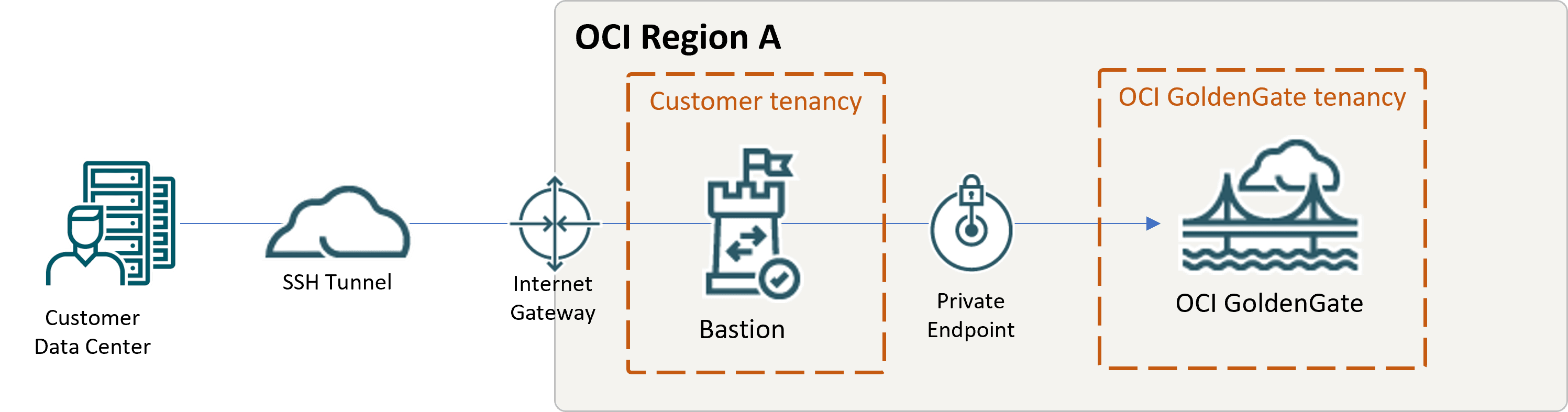
「図qs-bastion.pngの説明」
始める前に
続行するには、次のものが必要です:
- 無料トライアルまたは有料Oracle Cloud Infrastructureアカウント
- OCI GoldenGateへのアクセス
- プライベート・サブネット内およびパブリック・エンドポイントのないOCI GoldenGateデプロイメント
- OCI Bastionの場合:
- サービスへのアクセス
- OCI BastionまたはOCI Compute上で独自のバスチョンへのアクセス
- OCI Computeの要点:
- OCI Computeへのアクセス
- 各可用性ドメインに構成されたパブリック・サブネットとプライベート・サブネット
ノート:
Oracleでは、適切なセキュリティ・リストが適切なホストに割り当てられていることを確認するために、ホストに対してのみ個別のパブリック・サブネットを作成することをお薦めします。
オプションA: OCIバスチョンの使用
OCI Bastionを使用するか、独自のバスチョンを使用できます。 この例ではOCI Bastionを使用します。
- 要塞の作成 次のことに注意してください:
- ターゲットOCI GoldenGateデプロイメントおよびサブネットと同じVCNを使用します。
ノート:
サブネットは、OCI GoldenGateデプロイメントと同じか、OCI GoldenGateサブネットにアクセスできるサブネットになります。 - 「CIDRブロック許可リスト」に、OCIバスチョンへの接続に使用するマシンのIPアドレスを含めます。
- ターゲットOCI GoldenGateデプロイメントおよびサブネットと同じVCNを使用します。
- 「SSHポート転送セッションの作成」。
- 「IPアドレス」に、OCI GoldenGateデプロイメント・プライベートIPを入力します。 プライベートIPは、デプロイメントの詳細ページで確認できます。
- 「ポート」には、
443と入力します。 - 「SSHキーの追加」で、セッションに使用するSSHキー・ペアの公開キー・ファイルを指定します。
- セッションの作成後、セッション「アクション」 (3つのドット)メニューから「SSHコマンドのコピー」を選択します。
- コマンドをテキスト・エディタに貼り付け、
<privateKey>および<localPort>プレースホルダーを秘密キーおよびポート443へのパスに置き換えます。 - コマンドライン・インタフェースを使用してコマンドを実行し、トンネルを作成します。
- webブラウザを開き、
https://localhostに移動します。
ノート:
- プライベート・サブネット・セキュリティ・リストのバスチョン・ホストにイングレス・ルールを追加してください。 さらに学ぶ
- 次のエラー・メッセージが表示された場合は、
{"error":"invalid_redirect_uri","error_description":"Client xxdeploymentgoldengateusphoenix1ocioraclecloudcom_APPID requested an invalid redirect URL: https://localhost/services/adminsrvr/v2/authorization. ECID: cvSDu0r7B20000000"}127.0.0.1をデプロイメントFQDNにマップするには、クライアント・マシンのhostsファイルにエントリを追加する必要があります。 たとえば:
127.0.0.1 xx.deployment.goldengate.us-phoenix-1.oci.oraclecloud.com
既知の問題
IPを使用してIAM対応デプロイメントにアクセスしようとして無効なリダイレクトURLエラー
デプロイメントのIPアドレスを使用してIAM対応デプロイメントにアクセスしようとすると、次のエラーが発生します:
{"error":"invalid_redirect_uri","error_description":"Client
        xxxxxxxx1ocioraclecloudcom_APPID requested an invalid redirect URL: https://192.x.x.x/services/adminsrvr/v2/authorization. ECID:
        xxxx"}
回避策: 次のいずれかを実行できます:
オプション1: アイデンティティ・ドメイン・アプリケーションにデプロイメントIPアドレスを追加します。 この変更を行うには、アプリケーションに割り当てられたユーザー・グループの一部である必要があります。
- Oracle Cloudナビゲーション・メニューで、「アイデンティティ&セキュリティ」を選択し、「アイデンティティ」で「ドメイン」をクリックします。
- 「ドメイン」リストからドメインを選択します。
- ドメインの「アイデンティティ・ドメイン」リソース・メニューから、Oracle Cloud Servicesを選択します。
- Oracle Cloud Servicesリストからアプリケーションを選択します。 たとえば、デプロイメントIDのGGS INFRAアプリケーション:
<deployment OCID>です。 - アプリケーション・ページのOAuth構成で、「OAuth構成の編集」をクリックします。
- 「リダイレクトURL」に、デプロイメントのコンソールURLをドメインのかわりにデプロイメントのIPとともに入力します。 たとえば:
https://<deployment-ip>/services/adminsrvr/v2/authorization。 - 変更を保存します。
オプション2: クライアント・マシン・ホスト・ファイルにエントリを追加して、
127.0.0.1をデプロイメントFQDNにマップします(<region>を適切なリージョンに置き換えます)。 たとえば:
127.0.0.1 xx.deployment.goldengate.<region>.oci.oraclecloud.com