統合のアクティブ化およびテスト
統合のアクティブ化
目的のソースとターゲットの接続とマッピングを使用して統合を完了したら、オーダーの作成統合をアクティブにすることができます。
統合をアクティブにするには、次のステップを実行します:
-
統合ページで、以前に作成した「オーダーの作成」統合の
 をクリックして統合をアクティブ化します。
-
「Confirmation」ダイアログが表示されます。 「Activate」をクリックします。
統合ページの上部にあるバナーにステータス・メッセージが表示されます。
統合のテスト
アクティブ化された「Create Order」統合を表示するには、「View」アイコンをクリックします。 ポップアップ・ダイアログが表示され、統合の詳細が表示されます。
エンドポイントURL (https://<Oracle Integratoin Host>:<Port>/ic/api/integration/v1/flows/ebusiness/CREATE_ORDER/1.0/)をコピーして任意のRESTクライアントで開き、オーダー作成のためにRESTサービスを起動することができます。
たとえば、サービス呼び出し後にオーダー番号69359が正常に作成され、レスポンス・タブに表示されます。
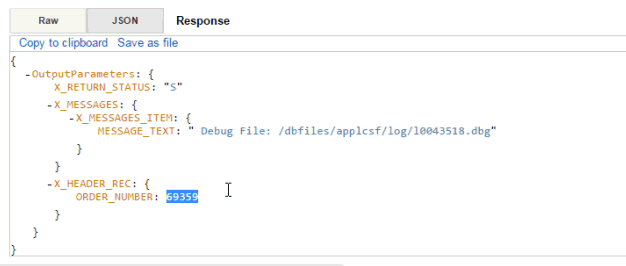
「図response_tab.gifの説明」
オーダー作成の検証(Oracle E-Business Suite)
Order Management Super User, Vision Operations (USA)職責を持つユーザーとしてOracle E-Business Suiteにログインします。
ナビゲーション・メニューから「オーダー返品」、「受注」の順に選択して「受注」フォームを開きます。
[F11]キーを押して、オーダーを検索します。 「顧客PO」フィールドに、サービス呼び出しから取得したオーダーIDを入力します。 たとえば、69359を入力し、[CTRL]+[F11]キーを押して問合せを実行します。 Oracle E-Business Suiteで作成されたオーダーを見つけることができるはずです。