プロセス自動化の統合パターンとユースケース
別のアプリケーションでビジネス操作を起動するには、「タスク・マネージャ」をOracle Integrationとともに使用します。 たとえば、スケジュール済アクティビティが「タスク・マネージャ」で発生した場合は、Facebookに何かを投稿します。
統合パターン
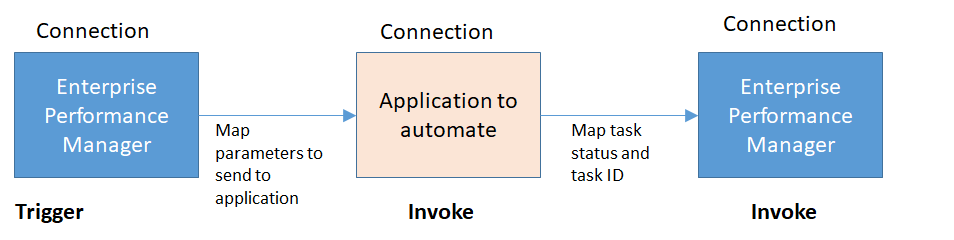
オーケストレーションされた統合をOracle Integrationに作成します。
-
Enterprise Performance Management接続をトリガーとして追加し、「タスク・マネージャ」が統合をトリガーできるようにします。
-
起動として自動化するアプリケーションへの接続を追加します。
-
Enterprise Performance Management接続を、ステータスを「タスク・マネージャ」に戻す起動として追加します。
ユース・ケース: 財務終了完了時にFacebookにメッセージを投稿
「タスク・マネージャ」で財務決算タスクが完了するたびに、売上が連結されていることを示すメッセージを会社のFacebookページに投稿するとします。
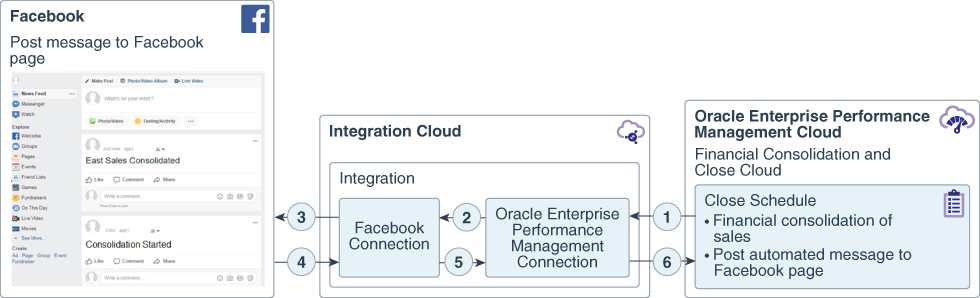
これを行うには、Enterprise Performance Management接続およびFacebook接続を使用してOracle Integrationに統合を構築します。 「タスク・マネージャ」で、売上の財務連結を行うように予定済タスクを設定します。 販売の財務連結が完了すると、統合が開始されます。
| ステップ | 説明 |
|---|---|
| 1 | 営業タスクの財務連結が「タスク・マネージャ」で完了し、自動メッセージをFacebookに転記するタスクがトリガーされます。 Facebookに自動メッセージを投稿するタスクは、Oracle Integrationの統合をトリガーします。 |
| 2 | 統合により、Facebook接続を介してFacebookにポスト操作がトリガーされます。 |
| 3 | メッセージはFacebookに送信されます。 |
| 4 | Facebookは、Facebook接続を介して統合へのレスポンスを送信します。 |
| 5 | 統合によって、FacebookレスポンスがOracle Enterprise Performance Management Cloudにマップされ、タスクのステータスが更新されます。 |
| 6 | 統合によって、Oracle Enterprise Performance Management Cloudの「タスク・マネージャ」にタスク・ステータス更新が送信されます。 |
Oracle Integrationへの統合
Oracle Integrationでアプリケーション主導のオーケストレーションを作成します。
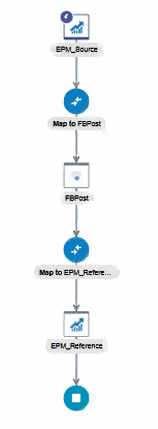
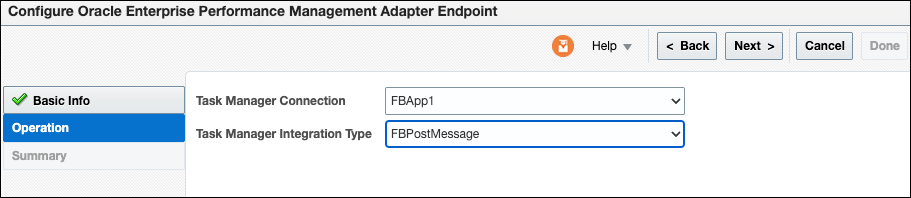
Oracle Integrationで作成したOracle Enterprise Performance Management Cloud接続をトリガーとして追加し、統合で接続を構成します:
-
「タスク・マネージャ接続」は、タスクを自動化するアプリケーションへの接続です。 この接続はタスク・マネージャで作成しました。
-
「タスク・マネージャ統合タイプ」は、タスク・マネージャでアプリケーションに接続するために作成した統合です。 この例では、このアプリケーションはFacebookです。
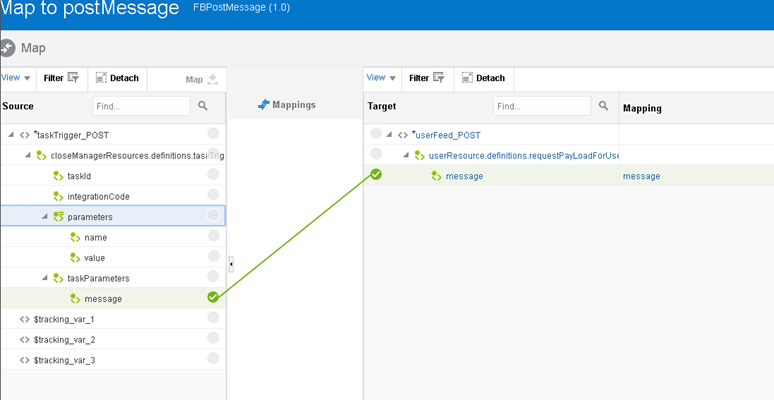
Oracle Enterprise Performance Management CloudからFacebookへのマッピングを構成します:
-
メッセージ・パラメータを「タスク・マネージャ」からFacebookにマップします。
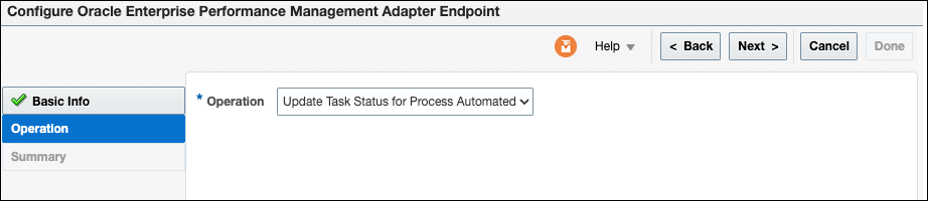
タスク・ステータスをタスク・マネージャに戻すための起動として、Oracle Integrationで作成したOracle Enterprise Performance Management Cloud接続を追加します:
-
「操作」で、「プロセス自動化のタスク・ステータスの更新」を選択します。
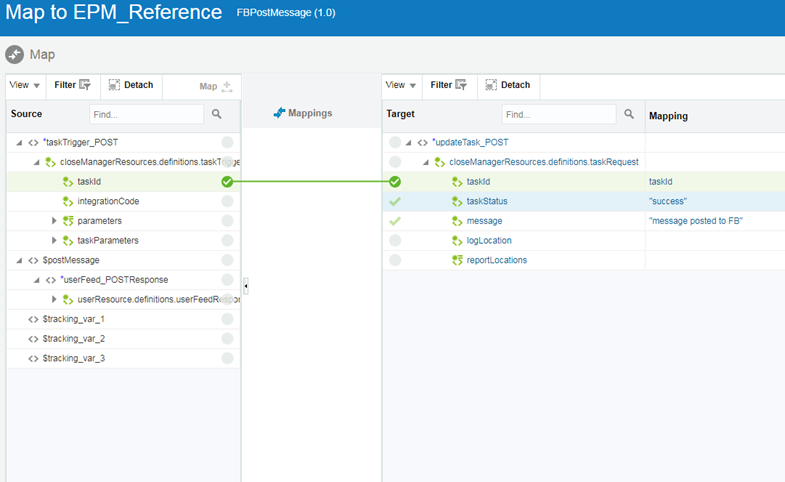
タスク・ステータスを更新するために、FacebookからOracle Enterprise Performance Management Cloudへのマッピングを構成します:
-
必ずtaskIdをマップしてください。 これはタスク・ステータスを「タスク・マネージャ」に戻す上で非常に重要です。
-
taskStatusの状態を示していることを確認します。 有効な値は: success, fail, abort, warning.
-
「タスク・マネージャ」に返信するメッセージも指定します。 この例では、メッセージは「
message posted」です。
トラッキング使用可能
-
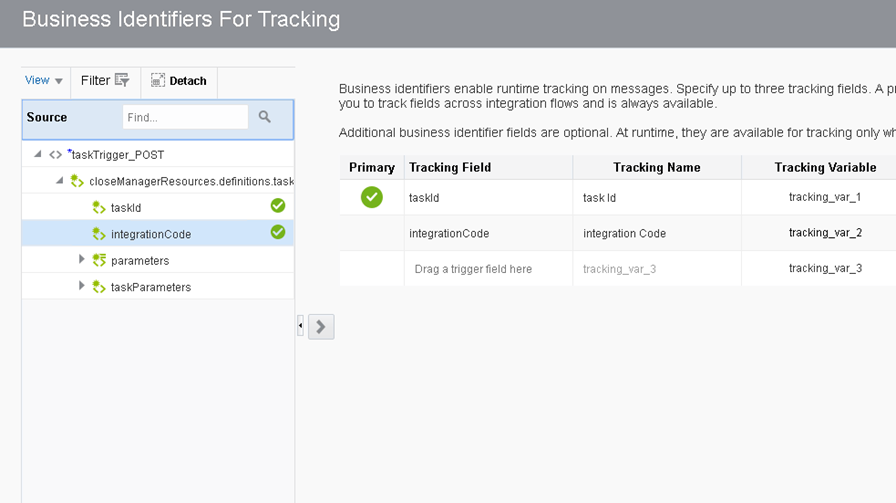
統合を編集するときは、右上隅のメニューから「トラッキング」を選択し、デバッグ用のtaskIdおよびIntegrationCodeフィールドを追跡します。 必要に応じて、taskParametersからフィールドを追加することもできます。