変更したZipファイルを書き込むためのFTPアダプタの構成
統合の最後に別のFTPアダプタを追加して、変換したファイルをsFTPサーバーに書き戻します。このサーバーから、他のアプリケーションがファイルを選択してさらに処理できます。
- キャンバスの右側にあるペインで「起動」
 をクリックします。
- FTPを開き、Create_Zipアクションの後に「FTP接続」をドラッグ・アンド・ドロップします。
Oracleアダプタ・エンドポイント構成ウィザードが表示されます。
- 「基本情報」ページで、空白(
Send_Zip)のない名前とアダプタの説明を入力します。 「次へ」をクリックします。 - 操作ページで、次の詳細を入力します。
フィールド 入力する情報 Select Operation
「ファイルの書込み」を選択します。
Select a Transfer Mode
「バイナリ」を選択します。
Output Directory
新しいファイルを書き込む必要があるFTPサーバー上のディレクトリのパスを指定します。 たとえば、
/home/user2/FTP Bulk Transferです。File Name Pattern
test-data-modified.zipと入力します。Append to Existing FileAppend to Existing File
選択解除したままにします。
他のフィールドの選択内容は変更せず、「次」をクリックします。
- スキーマ・ページで、「ファイルの内容の構造を指定しますか?」フィールドのいいえを選択します。 「次へ」をクリックします。
- サマリー・ページで、入力したデータを確認し、「完了」をクリックします。
FTPアダプタのデータ・マッピングの構成
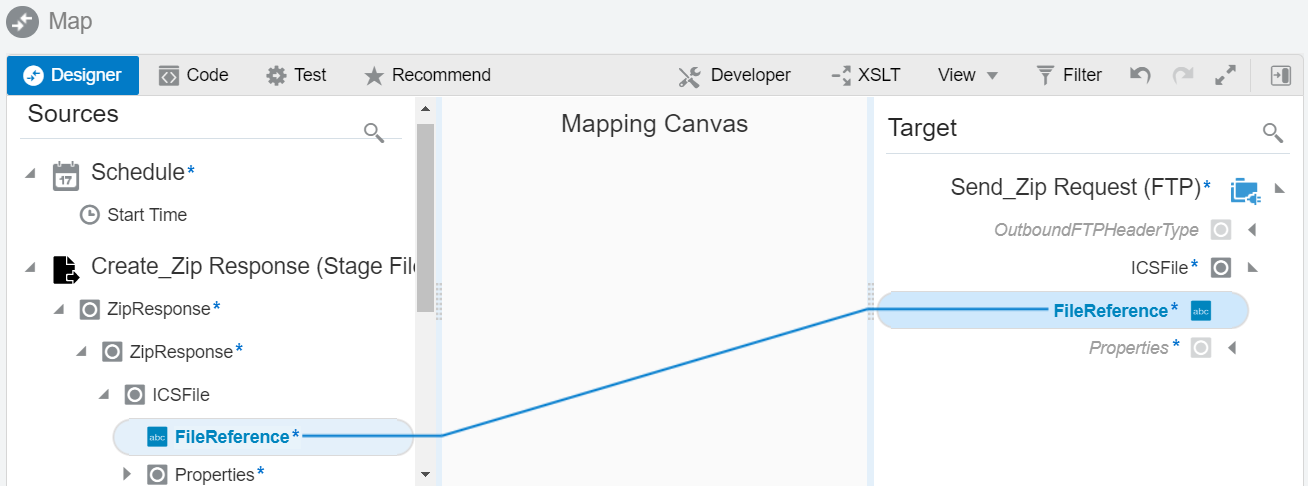
Send_Zipアクションに対応するマップ・アクションが統合フローに自動的に追加されることに注意してください。 このアクションを編集して、新しく作成されたzipファイルのファイル参照をFTPアダプタのファイル参照フィールドにマップします。
- 「Send_Zipへのマップ」要素をクリックし、「編集」
 を選択します。
- マッパーで、ツールバーのXSLTをクリックして詳細ビューを入力します。
- 次の図に示すように、左側の「$Create_Zipレスポンス」を開き、その中のFileReference要素を右側のFileReference要素にマップします。
- 式ビルダーで「保存」
 をクリックし、「検証」および「閉じる」をクリックします。