ホーム・ページの理解
Oracle Integrationにサインインすると、ホーム・ページが開きます。 ここから、必要な製品機能に移動し、関連するメトリックおよびステータスのミニ・ダッシュボードを表示し、現在のタスク、アプリケーションに直接リンクして、進行中の作業を実行できます。
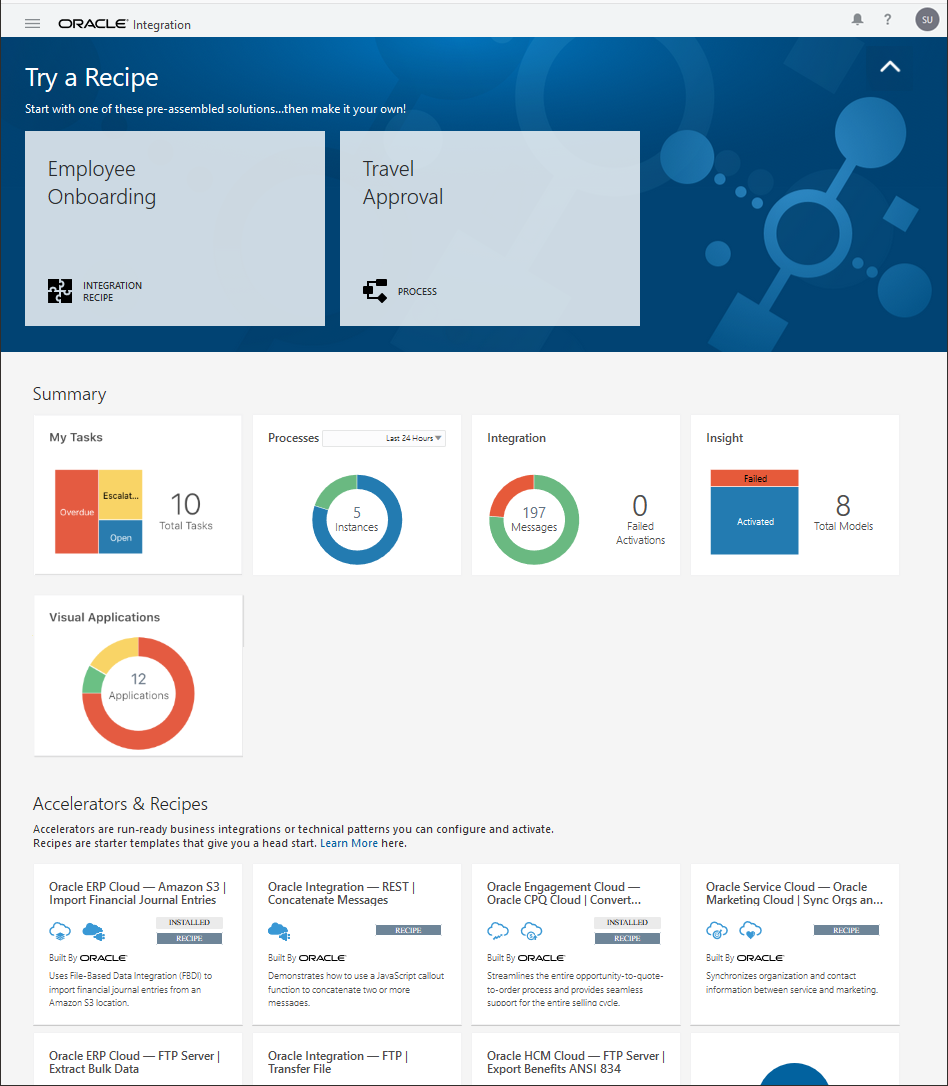
少し時間をかけて、ホーム・ページで実行できるすべての操作を理解します。
| ホーム・ページ要素 | 説明 |
|---|---|
|
レシピを試す |
従業員オンボーディングの統合レシピと出張承認プロセスのQuickStartアプリケーションを示します。 これら2つの事前作成ソリューションは、レシピ、アクセラレータ、QuickStartアプリケーション、およびOracle Integrationに含まれるサンプルが幅広いコレクションに由来しています。 統合またはプロセス・アプリケーションを最初から作成するかわりに、使用可能な事前作成済ソリューションを使用して、統合またはプロセス・アプリケーションの構築を開始できます。 ヒント: バナーを非表示にしてホーム・ページの領域を解放するには、上矢印 |
|
サマリー |
タスク、プロセス、統合、ビジュアル・アプリケーションおよびインサイト・モデルの主要なメトリックのスナップショットを提供します。 合計数の内訳を表示するには、色の上にカーソルを置きます。 詳細にすばやくアクセスするには、個々のカードをクリックします。 |
|
アクセラレータ&レシピ |
Oracle Integrationで使用可能なアクセラレータおよびレシピの一部をリストします。 アクセラレータとレシピは、統合開発を開始し、重要なビジネス上の問題に対するエンド・ツー・エンドの接続を提供します。 コレクション全体を参照するには、「すべて検索」をクリックします。 |
|
最近 |
最近作業した統合およびプロセス・アプリケーションに直接アクセスできます。 これは、作業に戻るための迅速で簡単な方法です。 |
|
My Tasks |
割り当てられている最新のプロセス・タスクが表示されます。 |
|
次の場所に移動します |
プロセス、統合、B2B統合、ビジュアル・アプリケーションまたはインサイト・モデルを開発するための適切なページおよびツールに直接移動します。 |
|
New Request |
使用可能なプロセス・アプリケーションをリストします。 「自分のアプリケーション」ページに移動せずに、アプリケーションを実行してリクエストを送信できます。 |
|
学習
|
Oracle Integrationの詳細(新規、ビデオ、オンライン・ヘルプなど)にアクセスできます。 また、ツールバーの「ヘルプ」アイコンをクリックすると、いつでもビデオ、チュートリアルおよびオンライン・ヘルプにアクセスできます。 |
|
|
このOracle Integrationインスタンスに関する重要なイベントまたは問題に関するお知らせを表示します。 |
|
|
ナビゲーション・ペインおよびメニューを表示または非表示にします。 「ホーム」ページでは、Oracle Integrationでの操作にすばやくアクセスできます。 ただし、これは唯一のオプションではありません。 ホーム・ページの左上隅にある「ナビゲーション・メニュー」アイコンをクリックして、すべてのページ、ツール、ダッシュボードおよび設定にアクセスできます。 |
 アイコンをクリックします。

