機械翻訳について

どこでもナビゲート

ナビゲーション・ペインを使用して、Oracle Integrationのすべてのページ、ツール、ダッシュボードおよび設定にアクセスできます。

Oracle Integrationを起動すると、ナビゲーション・ペインは非表示になります。 ナビゲーション・ペインを表示するには、ホーム・ページの左上隅にある「ナビゲーション・メニュー」アイコンをクリックします。
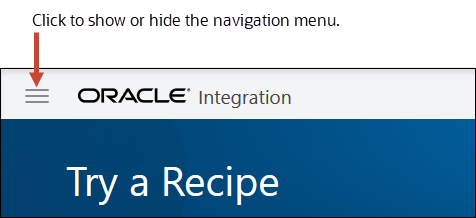
ナビゲーション・メニューの表示/非表示アイコン

ナビゲーション・ペインに表示されるメニューは、割り当てられたロール、選択内容およびOracle Integration内のロケーションによって異なります。 ナビゲーション・ペインには、メイン・メニューまたはサブメニュー(統合用など)が表示される場合があります。
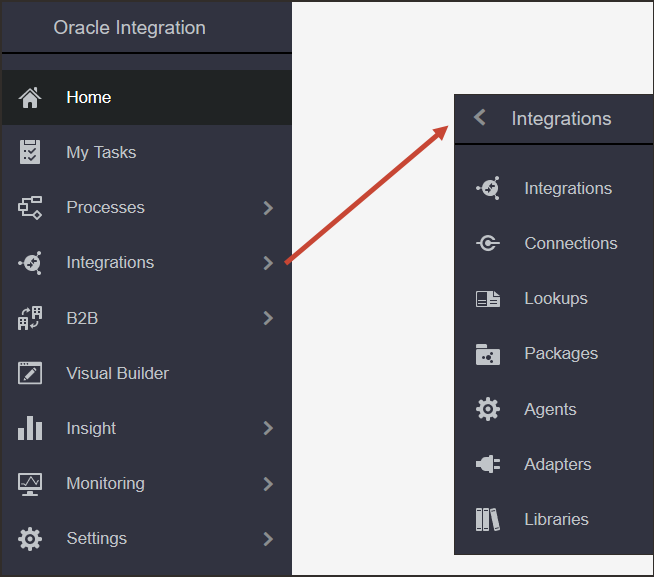
navigation-pane.pngの説明は以下のとおりです
「図navigation-pane.pngの説明」

メイン・メニューについて学習します。 これにより、Oracle Integrationランタイム環境、設計時の環境、開発ツールおよび管理設定にアクセスできます。

クリックするもの... 目的

「Home」アイコン ホーム

Oracle Integrationの起動パッドおよび上位レベルのダッシュボードにアクセスし、アクセラレータおよびレシピを検索し、最近プロジェクトで作業した開きます。

タスク・アイコン My Tasks

プロセス・タスクのランタイム環境を起動します。 プロセス・アプリケーションを起動し、ユーザーとしてタスクを処理し、ダッシュボードを表示し、プロセス・ロールのマッピングなどのランタイム管理を実行します。

「Oracle Integrationでのプロセスの使用」「タスク・ページのクイック・ツアー」を参照してください。

プロセス・アイコン「プロセス」

プロセス・アプリケーションの設計時環境を起動します。 プロセス・アプリケーションを最初から作成するか、QuickStartアプリケーションおよびサンプルを使用して作成します。 プロセス・エディタで構造化プロセスと動的プロセスをモデル化し、webフォームとデシジョン・モデルを作成します。 アプリケーションの再生、テスト、デプロイなどの設計時管理を実行します。

「Oracle Integrationでのプロセスの使用」「プロセス・ページのクイック・ツアー」を参照してください。

統合アイコン 統合

統合のための設計時環境を起動します。 接続を構成し、統合を作成してアクティブ化します。 ルックアップ、パッケージ、エージェント、およびアダプタを操作します。

「Oracle Integrationでの統合の使用」「統合の開始」を参照してください。

B2Bアイコン B2B

Oracle Integrationと取引パートナ間でビジネス・ドキュメントを安全かつ確実に交換します。

「Oracle IntegrationでのB2Bの使用」Oracle IntegrationのB2Bの概要」を参照してください。

Visual Builderアイコン「Visual Builder」

Webアプリケーションとモバイル・アプリケーションを作成して公開します。

「Oracle IntegrationのOracle Visual Builderでのアプリケーションの開発」「OICでのOracle Visual Builderの開始」を参照してください。

インサイト・アイコン Insight

ビジネス・プロセスをモデル化し、インタラクティブ・ダッシュボードを使用してビジネス・メトリックをリアルタイムで監視し、タイム・リなアクションを実行します。

「Oracle Integration Generation 2でのIntegration Insightの使用」「Integration Insightの紹介」を参照してください。

「監視」アイコン 監視

ランタイム環境で統合をモニターします。 ダッシュボードを表示して、統合のパフォーマンスの確認、統合に関連付けられたビジネス識別子の追跡、スケジュールされた統合実行の監視、またはエラーの表示と管理を行います。

「Oracle Integrationでの統合の使用」「ダッシュボードの表示」を参照してください。

「設定」アイコン 設定

エラー・ログの設定を構成し、セキュリティ証明書を管理します。 通知サービスやマッピングの推奨事項など、その他の設定を指定します。

「Oracle Integration Classicの管理」「エラー・ログの設定の構成」「Oracle Integrationでの統合の使用」「SSL証明書のアップロード」を参照してください。