機械翻訳について

スケジュール済統合からRESTアダプタによってトリガーされるオーケストレーション統合への変換

スケジュール済統合を、RESTアダプタによってトリガーされるアプリケーション駆動のオーケストレーション統合に変換できます。 これにより、統合スタイルをスケジュール済オーケストレーションからアプリケーション駆動オーケストレーションに変更する必要がある場合に、統合を再作成する必要がなくなります。

以下の制限に注意してください。
  • スケジュール済統合を、複数の動詞を持つRESTアダプタによってトリガーされる統合に変換することはできません。
  • フォルト・データ型を持つ割当のあるスケジュール済統合は変換できません。
  1. 左側のナビゲーション・ペインで、「ホーム」>「統合」>「統合」をクリックします。
  2. 変換するスケジュール済統合を開きます。
    統合キャンバスが表示されます。
  3. スケジュール・アイコンを右クリックし、「RESTトリガーに変換」を選択します。
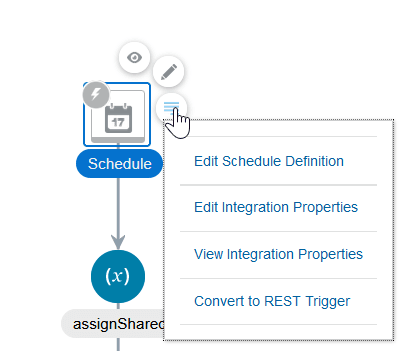
    スケジュール定義の編集、統合プロパティの編集、統合プロパティの表示およびRESTトリガーに変換の選択肢を含むメニューが表示されます。

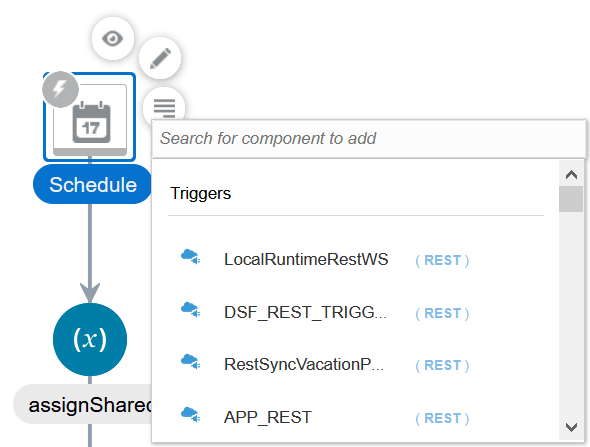
    使用可能なRESTアダプタ・トリガーのリストが表示されます。
    ドロップダウン・リストから選択するためのRESTアダプタ・トリガーが表示されます。

  4. この統合でトリガー接続として使用するRESTアダプタを選択します。
    これにより、アダプタ・エンドポイントの構成ウィザードが呼び出されます。
  5. ウィザードでRESTアダプタを構成します。

    ノート:

    「基本情報」ページの「複数のリソースまたは動詞を構成する場合に選択」チェック・ボックスは選択しないでください。 スケジュール済統合をアプリケーション駆動のオーケストレーション統合に変換する場合、この機能はサポートされません。
  6. ウィザードの構成が完了したら、「完了」をクリックします。
    メッセージが表示されます。
    Clicking done will perform conversion to REST trigger 
    and will clear tracking information, delete any assignment variables 
    with fault data types and update any impacted actions. Errors and 
    warnings may occur which will require manual correction. Are you 
    sure you want to continue?
  7. メッセージを確認し、「変換」をクリックします。

    変換の進行状況バーが表示されます。 完了すると、変換された統合がRESTアダプタ・トリガー接続とともにキャンバスに表示されます。
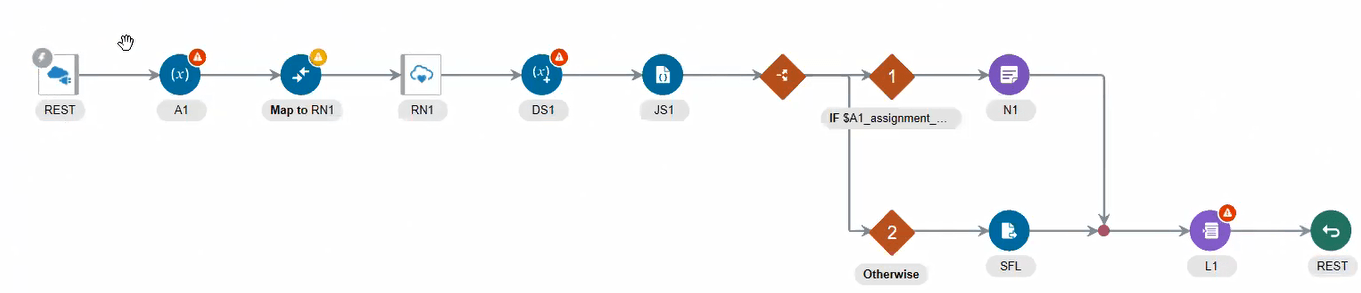

    統合は水平方向に表示されます。 赤い円で示された変換エラーは、統合内の影響を受けるアクションに表示されます。

  8. エラーを調査し、影響を受けるアクションまたは起動を手動で修正します。 たとえば、スケジュール済統合のスケジュール済パラメータは、アプリケーション駆動のオーケストレートされた統合への変換中に削除されます。 これにより、これらのスケジュール・パラメータを参照するアクション(割当てアクションやロガー・アクションなど)でエラーが発生します。