統合インスタンスのテスト
Oracle Integrationは、統合インスタンスのテストを記録し、潜在的な問題を再現するためにリプレイするためのOracleアサーション・テスト・フレームワークを提供します。
ノート:
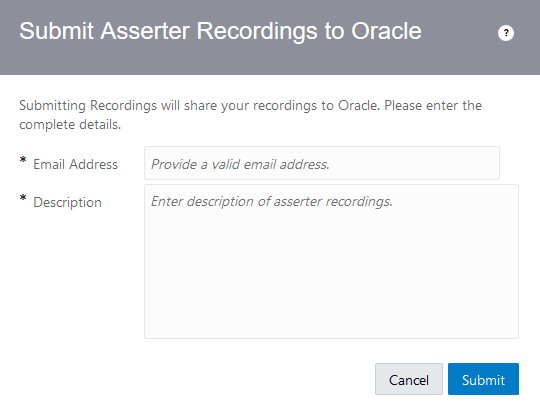
Oracleアサータのテスト・フレームワークは非推奨になりました。起動接続からのトリガー接続とレスポンスの両方の動作をシミュレートできます。 また、記録とともに統合をエクスポートしたり、別の環境で統合をインポートしてテストすることもできます(たとえば、設計環境からテスト環境へ統合を移動します)。 エラーの分析を目的としてOracleに記録を送信することもできます。
Oracleアサータでは、次の操作を実行できます:
-
統合のバグを修正するときに実行するテストを作成します。 たとえば、統合が本番にデプロイされたとします。 その後、開発インスタンスでマッピングを変更します。 正しくないメッセージがクライアントに返送されるために統合を中断すると、Oracleアサータは回帰を捕捉できます。
-
依存エンドポイントの分離レベルで統合をテストします。 たとえば、統合によって特定のエンドポイントが起動され、それらのエンドポイントにアクセスできない場合、それらをバイパスしてレスポンスをシミュレートできます。
-
統合(
.iar)ファイルおよび対応する記録ファイルをOracle Support Servicesに渡して、SAPやSalesforceなどのリモート・エンドポイントにアクセスする必要なく問題を再現できるようにします。 Oracleアサータでは、エンドポイントはシミュレートされ、問題を再現する必要はありません。 -
統合の実行がリリースおよび環境によって異なる間で動作することを確認します。 独自のリポジトリ内の統合を自動化できます。
制限事項
Oracleアサーション・プロバイダを使用する場合は、次の制限に注意してください。
-
統合インスタンスの記録および再生は、トリガー・ベースのオーケストレートされた統合でのみサポートされています。 スケジュール済の編成はサポートされていません。
- トリガー接続で接続エージェントが使用されている統合のためのアサータ・アクティブ化はサポートされていません。
-
アサーションは、for-eachアクション内の起動接続との統合に失敗できます。
-
再生は、障害インスタンスの再現でうまく機能します。 ただし、アサーション評価はタイムアウトになり、適切な結果が「Oracleアサータ結果」ダイアログに表示されません。
-
動的関数(日付関数など)には既知の問題がありますが、再生はこれらの統合に対して機能しますが、アサーションの評価は失敗します。 「Oracleアサータ結果」ダイアログに表示される結果が正しくありません。
-
Oracleアサーション・プロバイダが有効になり、すべての統合記録が初めて再生されると、現在アクティブ化されているすべての統合がSwagger URLの処理を停止します。 この問題を解決するには、すべての統合を再度非アクティブ化して対処します。
- すべての起動のリクエスト・ペイロードとレスポンス・ペイロードの合計サイズが25 MBを超える場合、記録は作成されません。
インスタンスの記録およびインスタンス詳細の更新
設計が完了し、統合の本番環境の準備が整ったら、アサータ・テストを作成してソース・リポジトリにチェックインできます。
これは、統合を後で変更する場合に、アサータ・テストに依存してパフォーマンスの低下を捕捉できるためです(たとえば、マッピングに導入されたバグにより、クライアントに送信しているレスポンスが変更されたため、アサーションは失敗します)。
-
オーケストレーションされた統合を作成します。
-
統合ページに移動し、統合の行を見つけます。または
-
統合がアクティブでない場合は、
 アイコンをクリックします。
-
表示されるダイアログで「アサータ記録の有効化」を選択し、「アクティブ化」をクリックします。
統合がアクティブ化され、エンドポイントURLがページの上部のバナーに表示されます。
-
統合がすでにアクティブな場合は、
 メニューから「アサータ記録の有効化」を選択します。
次のメッセージが表示されます:Successfully enabled recording for integration integration_name (version). -
-
統合を起動してインスタンスを作成します。
統合に複数のブランチが含まれている場合、各ブランチに統合インスタンスを作成します。 たとえば、渡されたOrgID値が7の場合は1つのブランチにルーティングされるスイッチ・アクションが統合に含まれているとし、OrgID値が7でない場合はそれ以外のブランチにルーティングされます。 2つのアサータ記録を作成し、それぞれの入力値を送信します。
-
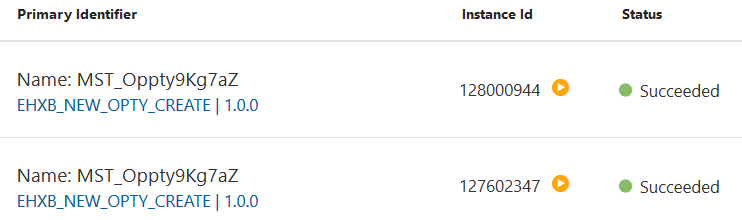
メニューから、「アサータの記録」を選択します。 結果が表示されます。 各記録は、「プライマリ識別子」列の一意の値によって識別されます。 特定の統合に対して最大12個の記録を作成できます。 12番目の記録を作成すると、最初に作成した(最も古い)記録が削除されます。
「
図asserter_recordings1.pngの説明」
-
「インスタンスのトラッキング」ページに移動してインスタンスを表示します。
- 記録があるインスタンスの行に移動します。
-
記録名および説明を更新する場合は、
 をクリックします。
-
更新します。 これらの更新は、「インスタンスのトラッキング」ページからのみ実行できます(Integrationsページからは実行できません)。
-
「完了」をクリックします。
記録されたインスタンスの再生
記録したインスタンスは、同じ統合データを使用して再生できます。
- Integrationsページまたは「インスタンスのトラッキング」ページに移動します。
- 統合ページで、記録が含まれている統合を見つけます。
- 「インスタンスのトラッキング」ページで、記録を含む統合インスタンスを見つけます。
- 次のように選択します。
- Integrationsページで、メニューから「アサータの記録」を選択します。
- 「インスタンスのトラッキング」ページで、を選択します。
- Integrationsページで、
-
リプレイするインスタンスの行を選択し、
 アイコンをクリックします。
「
図asserter_recordings.pngの説明」メッセージがページ上部に表示されます。Successfully invoked playback for recording RecordName_number. Please refer to Track Instances page to view the Asserter instance details. - 「インスタンスのトラッキング」ページに戻り、インスタンスIDの横に表示されるアイコンを確認します。
アサーションを使用した結果の監視
アサーションを含む統合インスタンスの結果を監視できます。
-
「ホーム」>「モニタリング」>「統合」>「トラッキング」を選択して、インスタンスの結果を追跡し、実行リストからアサータ・インスタンスを識別します。 アサータ記録を含むインスタンスを非アサータ記録と区別するために、
 アイコンが「インスタンスID」列に表示されます。
-
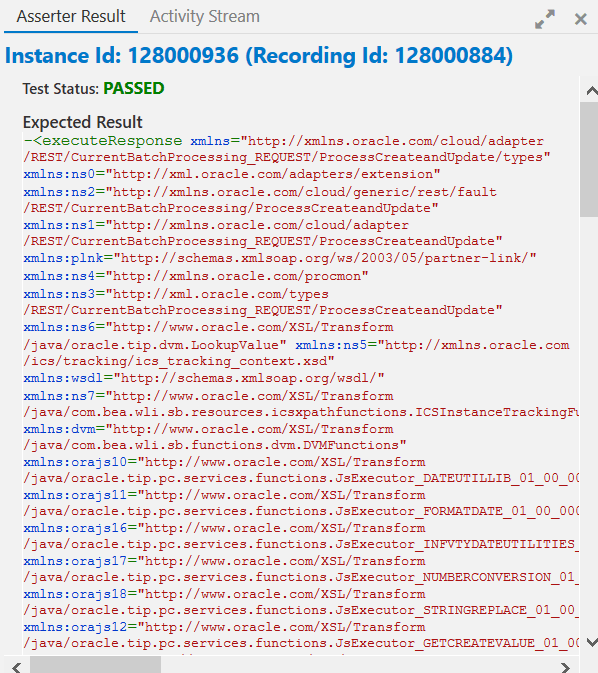
「詳細を見る」アイコンを選択して、記録結果を表示します。
「
図asserter_view_details.pngの説明」
予期されるペイロード結果が上部に表示され、実際のペイロード結果が下に表示されます。 これは、実際のレスポンスと比較した記録の一部として以前に格納された入力を示します。 一致するものがある場合、テストに合格します。 それ以外の場合、テストは失敗します。 これは、文字列比較ではなくXML比較です。 したがって、プレフィクスの差異は無視されます。ノート:
フォルトが発生したインスタンスが記録され(つまり、「インスタンスのトラッキング」ページにインスタンスが失敗として表示され)、再生を実行するたびに、フォルトの再現時に再生は正常に機能します。 ただし、アサーション評価はタイムアウトになり、「Oracleアサータ結果」ダイアログに適切な結果が表示されません。
記録による統合のエクスポートおよびインポート
すべての統合で使用可能な同じエクスポートおよびインポート機能を使用して、記録との統合をエクスポートおよびインポートできます。
- メニューから、「エクスポート」を選択します。
- ダイアログによって要求された場合は、「アサータ記録を含める」チェック・ボックスを選択します。
ノート:
記録を含むパッケージまたは記録を含めないパッケージをエクスポートすると、「パッケージをエクスポート」ダイアログに「アサータ記録を含める」チェック・ボックスが表示されます。 選択した場合、パッケージは記録とともにエクスポートされます。 それ以外の場合、記録はエクスポートされず、インポートできません。 - 統合をエクスポートします。
- 統合をインポートするインスタンス・ホストに移動します。
- 統合ページで、「インポート」をクリックします。
- 「ブラウズ」をクリックして統合(
iar)ファイルを検索します。 - 「アサータ記録を含める(存在する場合)」チェック・ボックスを選択し、「インポート」をクリックします。
記録されたインスタンスの削除
記録されたインスタンスは、Integrationsページまたは「インスタンスのトラッキング」ページから削除できます。
-
Integrationsページから、次の手順を実行します:
- 削除する記録を含む統合の行に移動します。
- メニューから、「アサータの記録」を選択します。
integration_nameのアサータ記録ページが表示されます。
- 削除する記録を見つけて、
 をクリックします。
- 「インスタンスのトラッキング」ページから:
- 削除する記録を含む統合インスタンスの行に移動します。
- を選択します。
integration_nameのアサータ記録ページが表示されます。
- 削除する記録を見つけて、をクリックします。